
Como desativar o Google Assistant no Android
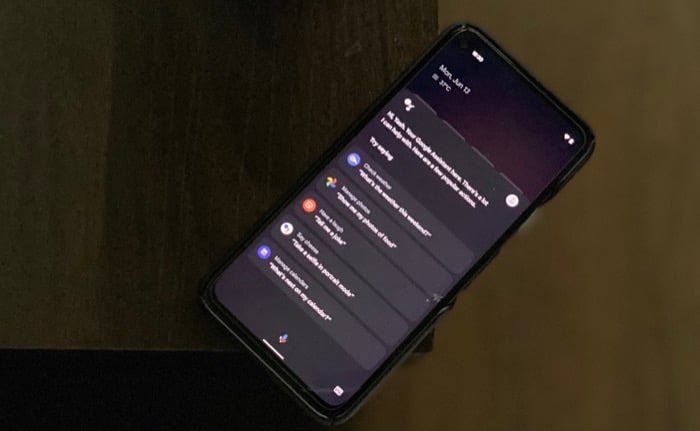
O Google Assistant é o assistente por voz da Google para dispositivos móveis e automação doméstica. Ele usa comunicação bidirecional e IA para responder suas perguntas em tempo real e executar várias tarefas. Apesar de útil, pode ser intrusivo: surgir sozinho durante conversas, com TV ou música ao fundo, e acabar atrapalhando. Se isso acontece com frequência, vale a pena desativá-lo ou ajustar os gatilhos.
Abaixo você encontra instruções passo a passo, soluções alternativas, motivos para cada abordagem e checklists para diferentes perfis (usuário comum, administrador de TI, usuário preocupado com privacidade).
Por que o Google Assistant pode aparecer sozinho
- O Assistente foi projetado para escutar palavras-chave (“Ok Google”, “Hey Google”) e, em alguns dispositivos, para reconhecer padrões de interação que ativam a interface.
- Ruídos, palavras parecidas ou um erro de reconhecimento podem disparar o gatilho por voz.
- Em alguns casos, apps ou atalhos do sistema configurados como “assistente padrão” podem provocar a sobreposição do Assistente.
Importante: Existem duas estratégias principais: desativar o gatilho por voz (preserva o Assistente para uso manual) ou desligar o Assistente por completo (remove acesso às funções do Assistente).
Métodos principais para impedir pop-ups do Google Assistant
- Método A — Desativar o gatilho por voz (recomendado quando você usa o Assistente ocasionalmente).
- Método B — Desligar o Google Assistant por completo (recomendado para quem não usa a função ou quer zero escutas).
- Alternativa — Mudar o app de Assistente padrão para “Nenhum” em apps padrão (útil para pop-ups causados por botões de assistente ou gestos).
Como desativar apenas o gatilho de voz no Android
Este método mantém o Google Assistant disponível manualmente (por botão ou gesto), mas impede que o comando “Ok Google” ou “Hey Google” o invoque automaticamente.
- Abra o app Google no seu dispositivo Android.
- Toque no ícone do seu perfil no canto superior direito e selecione Configurações.
- Toque em Google Assistant.
- Na página do Assistente, selecione Hey Google e Voice Match.
- Desative a opção Hey Google (em Pixels) ou Ok Google (em outros dispositivos Android).
Resultado: Falar “Hey Google” ou “Ok Google” não deverá mais ativar o Assistente automaticamente. Você ainda pode acessar o Assistente por botão, gesto ou atalho manual.
Como desligar totalmente o Google Assistant no Android
Se você raramente usa o Assistente ou quer eliminá-lo por completo, siga este fluxo:
- Abra o app Google.
- Toque no ícone do seu perfil no canto superior direito e escolha Configurações.
- Toque em Google Assistant.
- Role até encontrar Geral.
- Desative a chave ao lado de Google Assistant.
- Confirme tocando em DESATIVAR quando solicitado.
Resultado: O Assistente ficará completamente desativado no aparelho. Para ativá-lo novamente, repita o processo e ligue a chave.
Alternativa: remover o Assistente como app padrão
Se o problema for acionamento por nenhum gatilho de voz específico — por exemplo, quando um botão ou gesto abre um assistente — altere o app de assistente padrão:
- Abra Configurações do sistema.
- Toque em Apps e notificações (ou apenas Apps).
- Selecione Apps padrão.
- Toque em Assistente e entrada por voz ou Assistente.
- Em App assistente padrão, selecione Nenhum ou outro app desejado.
Isso corta a ativação por atalhos ou botões que chamem um assistente padrão.
Dispositivos específicos
Google Home / Nest
Você não pode desativar o Google Assistant nesses alto-falantes, mas pode desligar o microfone para impedir que o dispositivo escute. Mute físico: pressione o botão de microfone no alto-falante para silenciá-lo.
Fones de ouvido com Assistente integrado
- Abra o app Google no celular.
- Toque na sua foto de perfil > Configurações > Google Assistant.
- Role até Dispositivos.
- Toque em Fones com fio (ou no nome do seu dispositivo Bluetooth).
- Desative Receber ajuda do Google.
Android TV
Desativar o Assistente na Android TV é menos direto. Caminho comum:
- Abra Configurações > Avançado > Apps > Apps do sistema > Google.
- Toque em Permissões e desative Microfone (se disponível).
Observação: Nem todas as versões/packs de Android TV permitem desativar completamente o Assistente — bloquear a permissão de microfone é a alternativa prática.
Samsung (e outros fabricantes)
O processo para desativar o Google Assistant no Android da Samsung é equivalente ao das instruções gerais:
- Abra o app Google.
- Toque no ícone do perfil > Configurações > Google Assistant.
- Toque em Geral e desative Google Assistant.
Resolução de problemas comuns
Problema: “Eu desativei o gatilho por voz, mas o Assistente ainda aparece.”
- Verifique se há comandos por gesto ou se um app terceiro definiu o assistente padrão. Vá em Configurações > Apps e notificações > Apps padrão > Assistente.
- Reinicie o dispositivo depois de alterar as configurações. Às vezes, o sistema mantém cache de serviços em segundo plano.
Problema: “Não consigo desativar o Assistente.”
- Em dispositivos fornecidos por empresas, políticas de gestão móvel (MDM) podem bloquear alterações. Consulte o administrador de TI.
- Atualize o app Google e o sistema operacional — bugs antigos podem impedir a alteração.
Quando a solução falha: contraexemplos e causas possíveis
- Microfones defeituosos ou ruído alto geram falsos positivos — desabilitar o microfone (quando possível) reduz os gatilhos.
- Apps de terceiros que usam a API de assistente podem reativar ou contornar as preferências. Verifique apps de acessibilidade e apps que usam reconhecimento de voz.
- Dispositivos integrados a carros ou wearables podem ter suas próprias configurações de assistente.
Checklist por perfil
Usuário comum:
- Desative “Hey/Ok Google” via app Google.
- Reinicie o dispositivo.
- Teste com a TV/música ligado(a).
Usuário preocupado com privacidade:
- Desative o Assistente completamente.
- Limpe permissões de microfone para o app Google.
- Revise e exclua gravações de voz na sua Conta Google (em Activity Controls).
Administrador de TI:
- Avalie políticas MDM que controlam Google App.
- Forneça instruções padronizadas para usuários finais.
- Considere templates de configuração para bloquear Assistant em dispositivos corporativos.
Mini playbook para organizações que querem bloquear o Assistente em massa
- Verifique se os dispositivos são gerenciados por uma solução MDM/EMM.
- Crie uma política que remova permissões de microfone para o app Google ou que defina o app assistente padrão como “Nenhum”.
- Teste a política em um grupo-piloto de 5–10 dispositivos.
- Monitore tickets de suporte por 2 semanas e ajuste a política conforme o feedback.
- Documente o rollback: instruções para restaurar o Assistente caso necessário.
Fluxo de decisão rápido (Mermaid)
flowchart TD
  A[O Assistente aparece sozinho?] --> B{Você quer usar o Assistente ocasionalmente?}
  B -- Sim --> C[Desative 'Hey/Ok Google' via app Google]
  B -- Não --> D[Desative o Google Assistant em Configurações > Google Assistant > Geral]
  C --> E[Reinicie o dispositivo e teste]
  D --> E
  E --> F{Problema resolvido?}
  F -- Não --> G[Verifique apps padrão, permissões e MDM]
  F -- Sim --> H[Fim]
Privacidade e notas sobre GDPR (aplicável a usuários na UE)
- O Google processa comandos de voz para oferecer respostas e melhorar serviços. Você pode revisar e excluir gravações de voz na sua Conta Google em Atividade de Voz e Áudio.
- Desativar o Assistente ou remover permissões de microfone reduz a coleta contínua de áudio, mas não altera dados já coletados — revise as configurações de retenção e exclua histórico se desejar.
- Em ambientes corporativos, confirme obrigações de conformidade antes de aplicar políticas que alterem serviços habilitados por lei ou contrato.
Glossário (1 linha cada)
- Google Assistant: Assistente por voz da Google que responde a comandos e executa tarefas.
- Voice Match: Tecnologia que reconhece a voz e ativa o Assistente mediante frases-chave.
- Assistente padrão: App que o sistema chama quando um gesto ou botão solicita um assistente.
Perguntas frequentes
Como desativar o Google Assistant no Google Home/Nest?
Você não pode desativar totalmente o Assistente em alto-falantes Google Home/Nest, mas pode silenciar o microfone usando o botão físico de microfone no dispositivo.
Como desativar o Google Assistant em fones de ouvido?
- Abra o app Google no celular.
- Toque na sua foto de perfil > Configurações > Google Assistant.
- Role até Dispositivos e selecione seus fones.
- Desative Receber ajuda do Google.
Por que não consigo desligar o Google Assistant?
Se não conseguir, verifique se o dispositivo é gerenciado por políticas da empresa (MDM), atualize o app Google/sistema e confirme se há permissões bloqueando a mudança. Reiniciar o aparelho após alterar configurações costuma ajudar.
Por que o Google Assistant continua aparecendo?
Porque o sistema está configurado para um assistente padrão, ou por gatilhos de voz que ainda estão ativos. Para resolver, verifique Configurações > Apps e notificações > Apps padrão > Assistente e selecione Nenhum.
Como desativar o Google Assistant em Samsung?
Siga as etapas normais: App Google > Perfil > Configurações > Google Assistant > Geral > desative Google Assistant.
O que acontece se eu desligar o Google Assistant?
Você perde acesso às funcionalidades do Assistente (comandos por voz, automações integradas). O sistema pode sugerir reativar, mas não causará danos ao aparelho.
Como desligar o assistente por voz na Android TV?
Vá em Configurações > Avançado > Apps > Apps do sistema > Google e revise Permissões para bloquear o microfone quando disponível. Nem todas as TVs permitem desativar totalmente o Assistente.
Quais são as alternativas se preferir não usar o Google Assistant?
- Usar um assistente alternativo (quando suportado) e definir como app assistente padrão.
- Bloquear permissões de microfone para o app Google.
- Substituir certas automações por rotinas locais que não dependem de nuvem.
Resumo final
- Se quer evitar interrupções, comece desativando “Ok/Hey Google”. É a medida menos intrusiva e reversível.
- Se prefere que o Assistente não exista no aparelho, desligue-o nas configurações gerais do Google Assistant.
- Em dispositivos específicos (Home/Nest, TV, fones), procure a opção de microfone ou controle do dispositivo. Em ambientes corporativos, use MDM para padronizar.
Importante: sempre reinicie o dispositivo após mudanças no Assistente para garantir que as preferências sejam aplicadas corretamente.
Further Reading:
- Five Amazing Things You can do with Google Assistant
- How to Delete Voice Recordings from Siri and Google Assistant
- How to use Back Tap on iOS 14 to launch Google Assistant (or any app)
Fim.

Materiais semelhantes

Instalar e usar Podman no Debian 11
Apt‑pinning no Debian: guia prático

Injete FSR 4 com OptiScaler em qualquer jogo
DansGuardian e Squid com NTLM no Debian Etch

Corrigir erro de instalação no Android
