
Como traduzir páginas no Microsoft Edge
Índice
- Como traduzir uma página no Microsoft Edge
- Sugestão automática de tradução
- Tradução manual
- Alterar as configurações padrão de tradução
- Traduzir parte de uma página
- Quando a tradução falha
- Abordagens alternativas
- Checklist rápido
- FAQs
- Conclusão
Como traduzir uma página no Microsoft Edge
O Microsoft Edge integra o Microsoft Translator para oferecer traduções rápidas de páginas inteiras ou trechos. A seguir estão os métodos mais usados.
1. Sugestão automática de tradução
O Edge pode detectar automaticamente quando um site não está em um idioma que você lê e exibir uma sugestão.
- Abra a página no Edge.
- Aguarde a janela de tradução aparecer próximo à barra de endereços.
- Clique em Traduzir para ver a página no seu idioma preferido.
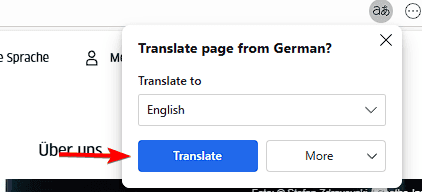
Importante: se o Edge não detectar o idioma corretamente, a opção pode não aparecer. Veja a seção “Quando a tradução falha” abaixo.
2. Tradução manual
Se a sugestão automática não aparecer, traduza a página manualmente em poucos passos.
- Abra a página que deseja traduzir.
- Clique com o botão direito em qualquer ponto da página.
- Selecione Traduzir para [Seu idioma].
- A página será recarregada já traduzida.
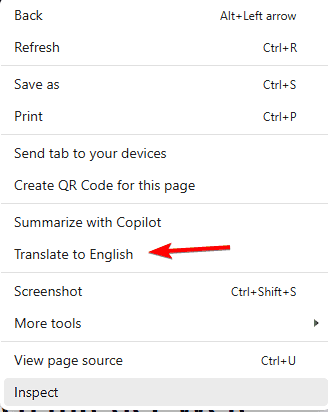
Dica: você pode usar essa opção sempre que o pop-up automático não surgir.
3. Alterar as configurações padrão de tradução
Ajuste o Edge para que ele ofereça traduções sempre que encontrar um idioma diferente do que você lê.
- Abra o Edge e clique nos três pontos (⋮) no canto superior direito.
- Vá em Configurações.
- Entre em Idiomas.
- Ative Oferecer a tradução de páginas que não estão em um idioma que eu leio.
- Adicione ou remova idiomas conforme necessário.
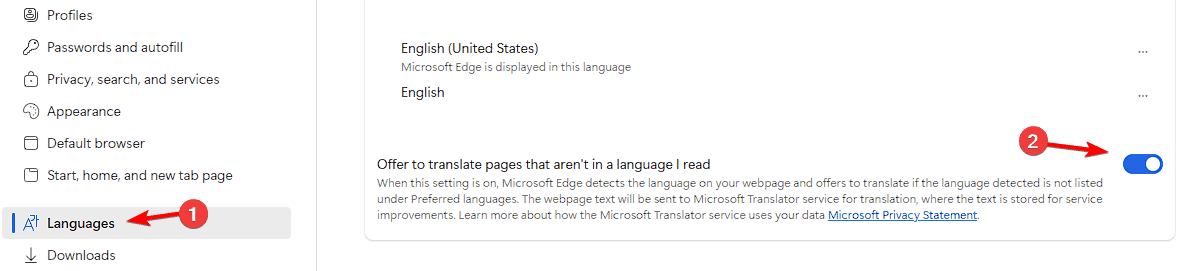
Administradores: em ambientes gerenciados, políticas de grupo podem controlar esse comportamento. Consulte o administrador de TI se a opção estiver ausente.
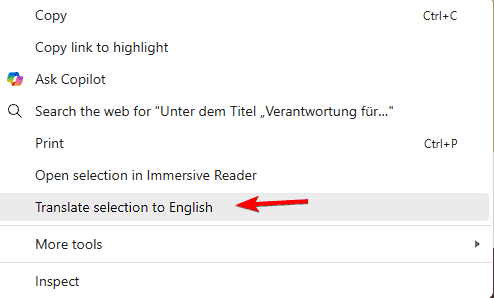
4. Traduzir parte de uma página
Se não precisar da página inteira, traduza apenas um trecho.
- Selecione o texto que deseja traduzir.
- Clique com o botão direito sobre a seleção.
- Escolha Traduzir seleção.
- Visualize a tradução na barra lateral ou em um pop-up.
Quando a tradução falha
- Tradução desabilitada: verifique Configurações > Idiomas e habilite a opção de oferecer tradução.
- Sem conexão: o Microsoft Translator requer internet. Ative a conexão de rede.
- Conteúdo dentro de imagens: o Edge não traduz texto embutido em imagens (OCR não está disponível para todas as visualizações).
- PDFs complexos ou protegidos: alguns PDFs podem não acionar o tradutor automático. Tente abrir o PDF em outra aba ou copiar o texto.
- Detecção incorreta de idioma: páginas multilíngues ou com marcação incorreta podem confundir o detector.
Abordagens alternativas
- Copiar e colar: selecione texto e cole em https://www.bing.com/translator ou translate.microsoft.com.
- Extensões de tradução: instale uma extensão de tradução no Edge Add-ons para recursos extras.
- Aplicativos móveis: o app Microsoft Translator pode traduzir texto, voz e imagens (OCR) no celular.
- Google Translate: alternativa confiável para comparar traduções.
Checklist rápido — método passo a passo
- Verifique a conexão com a internet.
- Abra a página no Edge.
- Aguarde o pop-up ou use o menu de contexto para traduzir.
- Se falhar, copie o texto e cole no tradutor online.
- Ajuste Configurações > Idiomas para automatizar futuras traduções.
Fluxo de decisão
flowchart TD
  A[Abrir página em outro idioma?] -->|Sim| B{Pop-up de tradução apareceu?}
  B -->|Sim| C[Pressione Traduzir]
  B -->|Não| D{Deseja traduzir manualmente?}
  D -->|Sim| E[Click direito -> Traduzir para seu idioma]
  D -->|Não| F[Copiar texto para tradutor online]
  C --> G[Fim]
  E --> G
  F --> G
Checklists por papel
Usuário final:
- Ativar tradução automática em Configurações > Idiomas.
- Usar tradução de seleção para trechos rápidos.
- Copiar para tradutor online em caso de erro.
Administrador de TI:
- Verificar políticas do navegador que possam desabilitar traduções.
- Garantir acesso à internet para serviços de tradução.
- Comunicar aos usuários sobre as limitações em conteúdo OCR e PDFs.
1-linha de glossário
- Microsoft Translator: serviço de tradução da Microsoft usado pelo Edge.
- Pop-up de tradução: janela que sugere traduzir a página ao detectar idioma diferente.
- Tradução de seleção: recurso que traduz apenas o texto selecionado.
Perguntas frequentes
Por que não vejo a opção de traduzir no Edge?
Você pode ter desabilitado a tradução nas configurações. Vá em Configurações > Idiomas e reative a opção.
Posso impedir que o Edge peça para traduzir um idioma específico?
Sim. Quando for exibida a sugestão, clique no menu da caixa de tradução e escolha Nunca traduzir este idioma.
O Edge precisa de internet para traduzir?
Sim. O Microsoft Translator funciona online e requer conexão ativa.
Consigo traduzir PDFs no Edge?
Sim. Ao abrir um PDF no Edge, a sugestão de tradução aparece se o conteúdo estiver em outro idioma. PDFs com proteção ou textos embutidos em imagens podem não ser totalmente traduzidos.
O que faço se a tradução estiver errada?
Atualize a página e tente novamente. Como alternativa, copie o trecho e cole em outro serviço de tradução (por exemplo, Bing Translator) para comparar.
Conclusão
O Microsoft Edge facilita traduzir páginas inteiras e trechos com poucos cliques. Ajuste as configurações para automatizar o processo e use alternativas quando necessário. Com as dicas e checklists deste guia, você deve conseguir navegar em conteúdos estrangeiros com mais confiança.
Resumo das ações imediatas:
- Verifique as configurações de idiomas do Edge.
- Use o menu de contexto para traduzir manualmente.
- Copie para um tradutor online em caso de erro ou conteúdo protegido.
Curta navegação: manter as preferências de tradução configuradas evita interrupções ao consumir conteúdo em outros idiomas.

Materiais semelhantes

Instalar e usar Podman no Debian 11
Apt‑pinning no Debian: guia prático

Injete FSR 4 com OptiScaler em qualquer jogo
DansGuardian e Squid com NTLM no Debian Etch

Corrigir erro de instalação no Android
