
Fatiar imagens no Xara Xtreme (Linux)
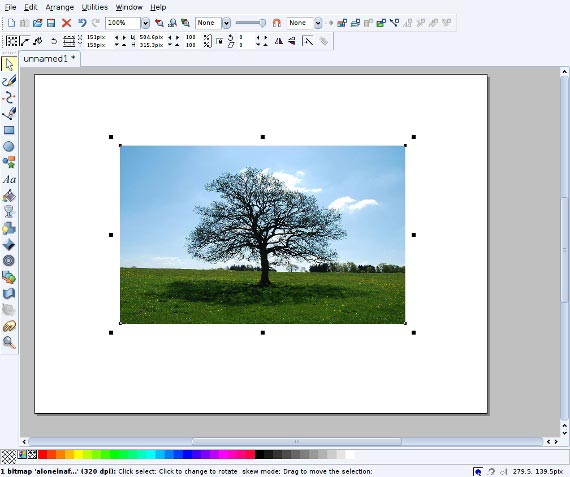
O que é isto
Xaralx, agora conhecido como Xara Xtreme para Linux, é um editor de imagens livre e open source para Linux. Baseia-se na versão comercial do Xara para Windows e foca sobretudo em criação e edição vetorial. Recortar uma imagem em uma forma vetorial gera um objeto editável: você pode mover, girar e combinar esse recorte como qualquer outra forma.
Instalar o Xara Xtreme
Xara Xtreme está disponível nos repositórios de muitas distribuições Linux. No Ubuntu, instale via Synaptic ou execute no terminal:
sudo apt-get install xaralxVocê também pode instalar exemplos e suporte SVG:
sudo apt-get install xaralx-examples xaralx-svgImportante: em distribuições não derivadas do Debian/Ubuntu o nome do pacote ou o repositório pode variar.
Importar uma imagem
- Inicie o Xara Xtreme (xaralx) a partir do menu do sistema.
- Clique em File e depois em Import.
- Localize a imagem desejada e clique em Open.
Dica: redimensione ou aplique ajustes básicos antes de prosseguir para facilitar o fatiamento.
Fatiar a imagem
- Selecione a ferramenta de forma: retângulo, elipse ou QuickShape (ou outra forma personalizada).
- Clique numa área vazia e arraste para desenhar a forma desejada.
- Selecione a ferramenta Select (o ponteiro do mouse).
- Posicione a forma sobre a imagem no local que você quer recortar.
- Abra a ferramenta Transparency (ícone em forma de taça).
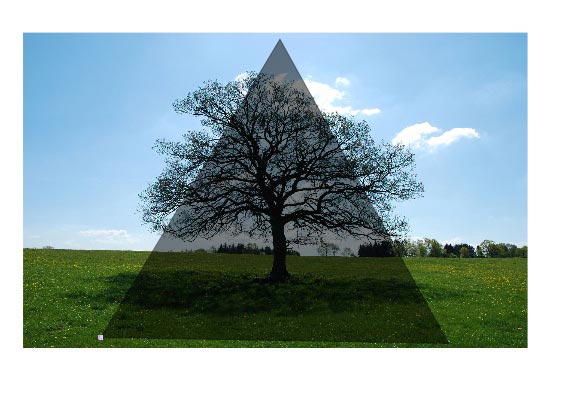
- Na barra de transparência que aparece, arraste para cerca de 50% para tornar a forma translúcida. Assim você garante o alinhamento correto.
- Com a forma ainda selecionada, segure Shift e clique na imagem para selecionar ambos os objetos.
- Clique com o botão direito sobre a forma, escolha Combine Shapes e selecione Slice (cut) Shapes.
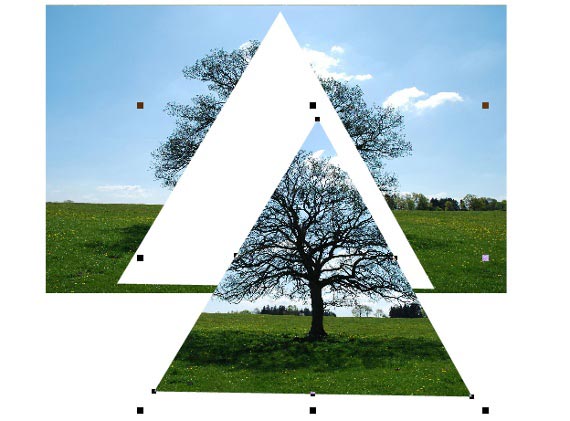
O objeto superior (a forma) desaparecerá, deixando o recorte da sua imagem com o contorno vetorial. Mova-o para verificar o resultado e exclua os elementos remanescentes se desejar.
Exportar a imagem
Salvar a página mantém todo o trabalho em um documento Xara. Para exportar apenas a imagem recortada:
- Selecione o objeto recortado.
- Clique em File e depois em Export…
- Escolha o formato de arquivo. Para manter transparência, selecione .png. PNG também é útil se você pretende editar depois no GIMP.
- Depois de escolher o formato e a pasta de destino, clique em Save.
Nota: ao exportar para PNG, verifique as configurações de fundo/transparência na janela de exportação para garantir que a área externa fique transparente.
Outras técnicas e operações booleanas
- Subtract Shapes: funciona como um cortador — remove a área da forma da imagem.
- Intersect Shapes: guarda apenas a interseção entre a forma e a imagem, descartando o resto.
Essas operações permitem variações rápidas sem precisar desenhar máscaras complexas.
Quando essa técnica pode falhar
- Imagem em bitmap com resolução muito baixa: o recorte ficará pixelado se você ampliar além da resolução original.
- Formas complexas feitas com QuickShape sem conversão podem exigir conversão para curvas antes do slice.
- Elementos com efeitos de clipping ou máscara complexa podem não combinar corretamente — simplifique antes de cortar.
Alternativas e quando usá-las
- Inkscape: excelente para trabalho vetorial puro e gratuito; melhor compatibilidade SVG.
- GIMP: se precisar de retoque raster avançado após o recorte (pintura, remoção de fundo com pincel).
- Software proprietário (Illustrator/Photoshop): quando for necessária integração profissional com arquivos PSD/AI.
Escolha Xara quando quiser fluxo rápido de formas vetoriais e combinação direta entre vetor e bitmap.
Mental model — vetor versus raster (uma linha)
Vetor descreve formas por matemática (escala sem perda); raster descreve pixels (detalhe dependente de resolução).
Lista de verificação rápida antes de exportar
- Verifique resolução da imagem original.
- Alinhe a forma com transparência para conferir o recorte.
- Combine e aplique Slice/Intersect/Subtract conforme necessário.
- Selecionar exportar com PNG se precisar de transparência.
- Salvar o documento Xara para futuras edições.
Playbook: passos mínimos para um recorte limpo
- Importar imagem.
- Desenhar forma vetorial da máscara.
- Ajustar transparência para alinhar.
- Selecionar ambos (Shift + clique).
- Combine Shapes → Slice (cut) Shapes.
- Exportar como PNG/PNG-24 com transparência.
Mini-glossário
- Slice: operação que corta a imagem segundo a forma.
- Subtract: remove a área da forma do objeto base.
- Intersect: mantém apenas a interseção entre objetos.
- Vector: gráfico definido por vetores matemáticos.
Ferramentas de verificação e testes simples
- Teste 1: recorte uma foto de alta resolução e amplie o recorte — verifique pixels visíveis.
- Teste 2: recorte com formas curvas complexas — confirme que as curvas viraram caminhos corretamente.
- Teste 3: exporte PNG e abra no GIMP para confirmar transparência.
Resumo
Fatiar imagens no Xara Xtreme é rápido e potente: desenhe uma forma, alinhe com transparência, combine e aplique Slice. Exporte como PNG para manter transparência e salve o arquivo Xara para edições futuras. Experimente Subtract e Intersect para variações criativas.
Importante: guarde sempre o documento original antes de aplicar operações destrutivas.
Fim do guia.

Materiais semelhantes

Instalar e usar Podman no Debian 11
Apt‑pinning no Debian: guia prático

Injete FSR 4 com OptiScaler em qualquer jogo
DansGuardian e Squid com NTLM no Debian Etch

Corrigir erro de instalação no Android
