
Como usar Tap to Pay (GPay e Paytm) na Índia
O que é Tap to Pay e por que importa
Tap to Pay (pagamento por aproximação) usa NFC — uma tecnologia sem fio de curto alcance — para transmitir dados de pagamento do seu celular ao terminal PoS. Em termos simples: aproxime a parte de trás do telefone ao símbolo contactless do terminal e confirme com PIN ou autenticação biométrica quando solicitado.
Definição rápida: NFC (Near Field Communication) é um protocolo de comunicação sem fio para troca de dados a curta distância (centímetros).
Importante: embora o processo seja rápido, a disponibilidade depende do suporte do app (GPay/Paytm), do banco emissor e do terminal PoS.
Como funciona o Tap to Pay
- O chip NFC do telefone emula o chip de um cartão contactless.
- Ao aproximar o telefone do terminal, ocorre uma troca segura de dados tokenizados.
- A transação é autorizada pelo banco emissor. Para valores abaixo do limite (geralmente ₹5.000), muitas vezes não é necessário inserir PIN; para valores maiores, o telefone pede autenticação.
- O processo pode funcionar mesmo sem conexão de dados ativa, porque parte da autorização pode ocorrer off-line e sincronizar depois.
Nota: o procedimento exato depende do emissor do cartão e das regras do terminal.
Vantagens e limitações rápidas
Vantagens:
- Rápido e conveniente.
- Mais seguro que magstripe (tarja) porque usa tokenização.
- Funciona offline em muitos casos.
Limitações / quando falha:
- Alguns bancos/cartões ainda não são suportados.
- Terminal mal posicionado ou antena NFC desalinhada pode impedir a leitura.
- iPhone e Apple Pay têm restrições na Índia (veja FAQ).
1. Como adicionar um cartão no Google Pay (GPay)
Siga estes passos simples para adicionar seu cartão ao Google Pay.
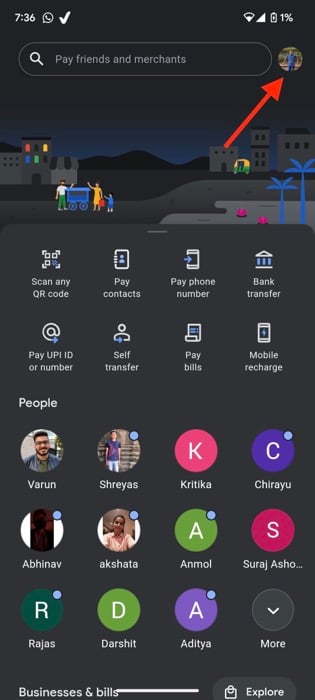
- Abra o app Google Pay no seu dispositivo Android ou iOS e entre com sua conta.
- Toque no ícone do seu perfil no canto superior direito da tela.
- Selecione a opção “Pay businesses” (Pagar empresas) no menu.
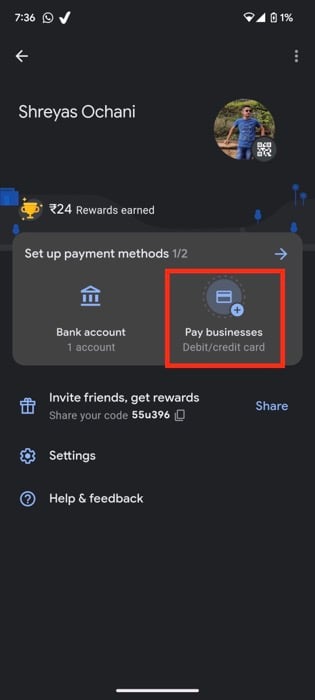
- Toque em “Adicionar cartão” e siga as instruções na tela para inserir os dados do seu cartão de débito/crédito.
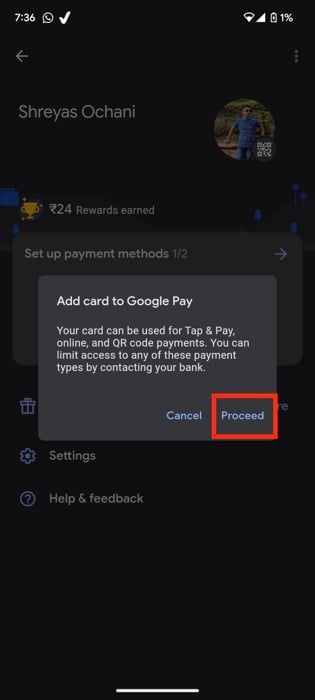
- Confirme os termos e autentique conforme solicitado pelo banco (OTP, app bancário, etc.).
- Quando o cartão estiver ativo, você poderá usar o GPay para pagamentos por aproximação.
Observação importante: atualmente apenas alguns cartões Visa e Mastercard são suportados. A expectativa é que mais bandeiras (como Rupay) sejam adicionadas no futuro.
Related: O que é UPI Lite e como configurá-lo? (referência contextual)
Cartões compatíveis com Tap to Pay no GPay (no momento)
- Axis Bank — Visa e Mastercard
- State Bank of India — Visa e Mastercard
- Kotak — Visa
- HDFC — Visa e Mastercard
- IndusInd — Visa e Mastercard
- Federal — Visa Debit e Mastercard (Débito e Crédito)
- HSBC — Visa e Mastercard (Crédito)
- ICICI — Visa e Mastercard
- Onecard — Visa (Crédito)
Nota: A lista acima reflete a disponibilidade na data da publicação. Consulte seu banco e o próprio app para confirmação atualizada.
2. Como adicionar um cartão no Paytm
Passos para habilitar Tap to Pay no Paytm.
- Atualize o app Paytm para a versão mais recente na Google Play Store.
- Abra o app e toque no ícone de busca no canto superior direito.
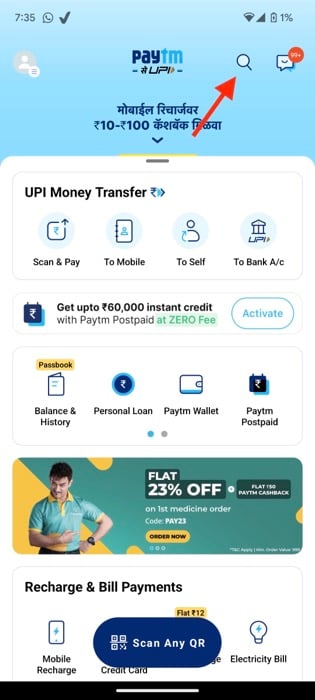
- Procure por “Tap to Pay”. Alternativamente, acesse “All Services” e selecione “Tap to Pay” no painel esquerdo.
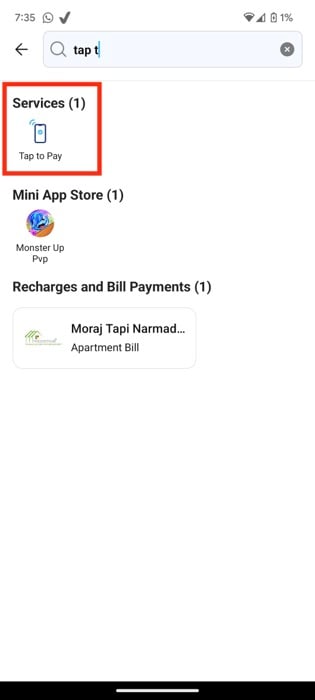
- Toque em “Add a Card” e insira os detalhes do seu cartão Visa ou Mastercard.
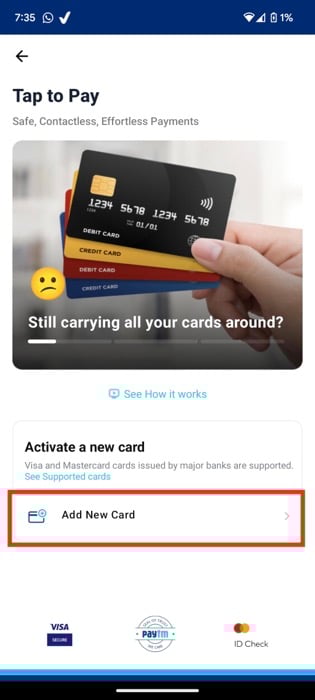
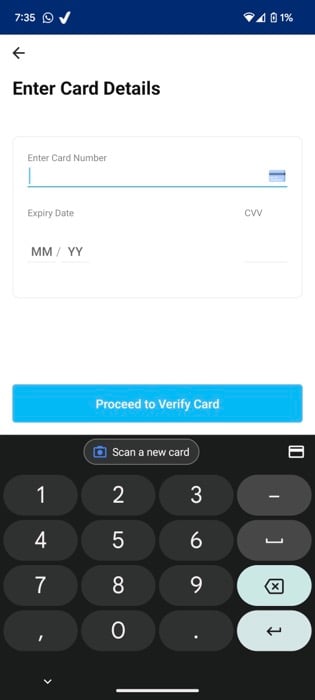
- Confirme e autentique via OTP ou método exigido pelo emissor. Após a verificação, o cartão passará a estar disponível para pagamentos por aproximação no Paytm.
Cartões compatíveis com Tap to Pay no Paytm (no momento)
- Axis — Visa
- HDFC — Visa e Mastercard
- ICICI — Visa e Mastercard
- Kotak — Debit Visa
- State Bank of India — Credit Visa e Mastercard (nota: cartões de débito podem não ser suportados em alguns casos)
- Yes Bank — Debit Mastercard
Observação: verifique atualizações diretamente no Paytm; a compatibilidade pode variar por porta e emissor.
3. Como definir o app de pagamento NFC padrão no Android
Se você tiver mais de um app com suporte a NFC, defina um app padrão:
- Abra o app “Configurações” no Android.
- Acesse “Conexões” ou “Dispositivos conectados” e encontre a aba NFC.
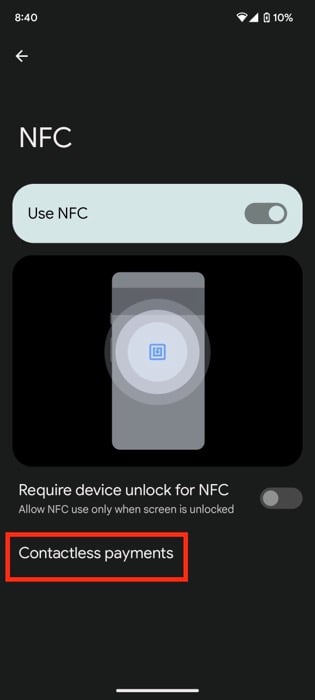
- Toque em “Pagamentos contactless” e selecione a opção “Modo de pagamento padrão”.
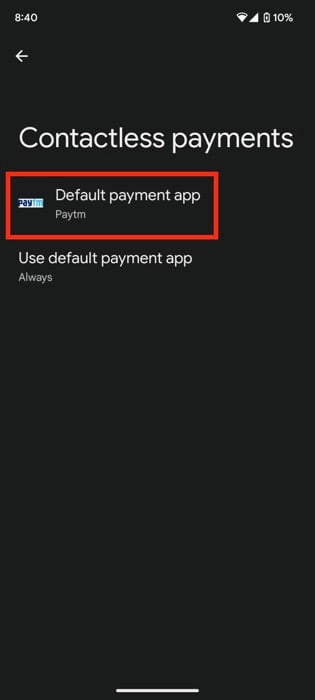
- Escolha o app preferido (Google Pay, Paytm, etc.).
Dica: alguns telefones têm configuração rápida de NFC na área de atalhos; use-a para habilitar/desabilitar rapidamente.
4. Como usar o Tap to Pay na prática
- Certifique-se de que o NFC está ativado no seu telefone.
- Desbloqueie o dispositivo e aproxime a parte de trás do telefone ao símbolo contactless do PoS.
- Aguarde alguns segundos até a confirmação no terminal.
- Para pagamentos inferiores a ₹5.000, a transação normalmente completa sem PIN. Para valores acima de ₹5.000, o telefone solicitará a autenticação (PIN, biometria ou outro método do app).
- Se não houver sucesso imediato, levante e mova o telefone lentamente sobre o símbolo contactless até o terminal reconhecer o chip.
Nota de segurança: sempre verifique o valor exibido no terminal antes de confirmar.
Resolução de problemas comuns
- O terminal não reconhece o telefone: confirme que o NFC está ativado, o app está definido como padrão e a capa do telefone não contenha metal ou materiais que bloqueiem sinal.
- Cartão não aparece no app: verifique se o banco permite tokenização para pagamentos contactless. Atualize o app e confirme com o banco.
- Pagamento falha sem motivo aparente: tente reiniciar o telefone e o terminal. Verifique também se há bloqueios regionais ou restrições do emissor.
Segurança, privacidade e boas práticas
- Tokenização: GPay e Paytm usam tokens em vez do número real do cartão, reduzindo o risco de exposição.
- Autenticação: mantenha bloqueio de tela com PIN/biometria ativado.
- Nunca compartilhe OTPs nem autorize transações desconhecidas.
- Privacidade: os apps armazenam informações de transações; revise permissões e políticas de privacidade do app se tiver preocupações.
Observação sobre GDPR/privacidade: embora GDPR seja uma regra europeia, os princípios de minimização de dados e controle do usuário são boas práticas universais. Leia as políticas do app e ajuste permissões no sistema.
Checklists e papéis (role-based)
Consumidor — checklist rápido:
- Atualizar Google Pay / Paytm para a versão mais recente.
- Ativar NFC no telefone.
- Adicionar cartão e completar autenticação com o banco.
- Definir app padrão (se tiver mais de um).
- Verificar transação teste com valor baixo.
Comerciante — checklist rápido:
- Confirmar que o terminal PoS tem suporte contactless ativado.
- Exibir o símbolo contactless para orientar clientes.
- Treinar equipe para posicionar o telefone sobre a antena.
- Ter procedimento para transações acima do limite (PIN/autenticação).
Admin/IT de loja — checklist rápido:
- Atualizar firmware do terminal PoS regularmente.
- Monitorar logs de transações para fraudes.
- Ter contato com o provedor de pagamentos para suporte técnico.
Mini-metodologia para implantação pessoal (5 passos)
- Verifique compatibilidade do telefone e do banco. 2. Atualize os apps. 3. Adicione e autentique cartão. 4. Realize compra teste. 5. Monitorize extrato e notificações nas primeiras transações.
Fluxo de decisão (mermaid)
flowchart TD
  A[Quero pagar por aproximação?] --> B{Meu telefone tem NFC?}
  B -- Não --> C[Não é possível usar Tap to Pay]
  B -- Sim --> D{Tenho GPay/Paytm instalado?}
  D -- Não --> E[Instale e atualize o app]
  D -- Sim --> F{Meu banco/ cartão é suportado?}
  F -- Não --> G[Verificar alternativas 'UPI QR, cartão físico']
  F -- Sim --> H[Adicionar cartão e testar]
  H --> I[Usar Tap to Pay]
Quando não usar Tap to Pay (exemplos)
- Em terminais antigos sem símbolo contactless.
- Se o banco não suportar tokenização para o seu cartão.
- Quando o valor exige verificação do comerciante ou assinatura física.
Perguntas frequentes
Posso usar Tap to Pay em um iPhone na Índia?
Atualmente o Apple Pay não está disponível na Índia e a integração completa de Tap to Pay em iPhones depende de políticas da Apple e das bandeiras de cartões. O uso nativo do iPhone para Tap to Pay na Índia é limitado; atualizações futuras podem mudar isso.
Posso usar meu smartwatch para pagamentos Tap to Pay?
Se o seu smartwatch tem suporte NFC e o sistema operacional permite instalar apps de pagamento, fora da Índia você normalmente pode usar o relógio. Na Índia, a instalação nativa do Google Pay em smartwatches pode não estar disponível; existem métodos alternativos, mas eles dependem do modelo do relógio e do ecossistema.
O PhonePe suporta Tap to Pay?
No momento desta publicação, apenas Google Pay e Paytm oferecem Tap to Pay na Índia. O PhonePe ainda não anunciou cronograma público para esse recurso.
Boas práticas finais e próximos passos
- Verifique a compatibilidade do seu banco antes de depender exclusivamente do Tap to Pay.
- Teste com pequenas compras ao começar.
- Fique atento a atualizações de apps e ao suporte a novas bandeiras, como Rupay.
Resumo: Tap to Pay simplifica pagamentos diários. Adicionar seu cartão ao GPay ou Paytm e configurar o app padrão no Android deve levar apenas alguns minutos. Mantenha atenção a segurança, confirme valores no terminal e atualize apps regularmente.
Se este guia ajudou, conte-nos nos comentários se conseguiu adicionar seu cartão e fazer o primeiro pagamento.

Materiais semelhantes

Instalar e usar Podman no Debian 11
Apt‑pinning no Debian: guia prático

Injete FSR 4 com OptiScaler em qualquer jogo
DansGuardian e Squid com NTLM no Debian Etch

Corrigir erro de instalação no Android
