
Como usar Tap to Pay (NFC) com Google Pay e Paytm na Índia
O que é Tap to Pay e por que importa
Tap to Pay refere-se ao pagamento por aproximação usando NFC (Near Field Communication). Em termos simples: um chip NFC no telefone troca dados com o terminal de pagamento quando estão próximos — normalmente dentro de 4 cm. Esse método é rápido, geralmente seguro e funciona até mesmo sem conexão de internet no momento da transação.
Definição curta: NFC é uma tecnologia sem fio de curto alcance que permite troca segura de dados entre dispositivos quando aproximados.
Importante: Tap to Pay não é a mesma coisa que UPI; UPI é um sistema de pagamento que funciona por QR e autorizações, enquanto Tap to Pay usa tokens de cartão via NFC.
Como funciona o pagamento por aproximação (visão técnica simplificada)
- O telefone emula um cartão com um identificador temporário (token) gerado pelo banco ou pela rede de pagamento.
- O terminal PoS recebe esse token e solicita autorização ao emissor do cartão através da rede bancária.
- Em transações abaixo de um limite local, normalmente não é necessário inserir PIN; acima do limite, o app pede autenticação (PIN, biometria ou senha do telefone).
- Se o telefone e o terminal não estiverem alinhados, a comunicação NFC pode falhar — mova o aparelho até o reconhecimento.
Vantagens: velocidade, menos contato físico, funciona offline em muitos casos.
Limitações: nem todos os cartões/bancos são suportados, e alguns dispositivos ou versões de apps podem não oferecer a funcionalidade imediatamente.
1. Como adicionar um cartão no Google Pay (GPay)
Siga estes passos para adicionar seu cartão e habilitar Tap to Pay no Google Pay:
- Instale ou atualize o aplicativo Google Pay no seu Android/iOS e faça login com sua conta Google.
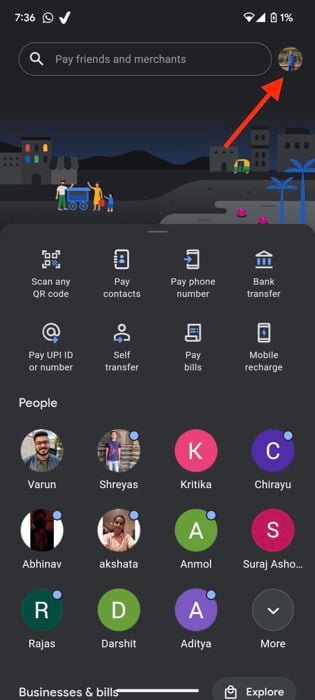
- Toque no ícone do perfil no canto superior direito da tela.
- Selecione Pagar empresas (Pay businesses) ou a opção equivalente que permite pagamentos por aproximação.
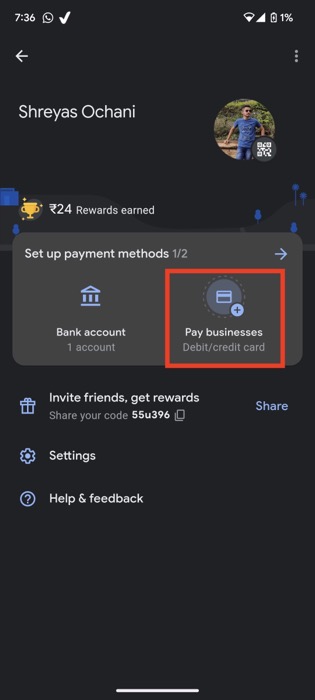
- Toque em Adicionar cartão e digite os dados do seu débito/crédito. Siga as instruções na tela para verificação pelo banco.
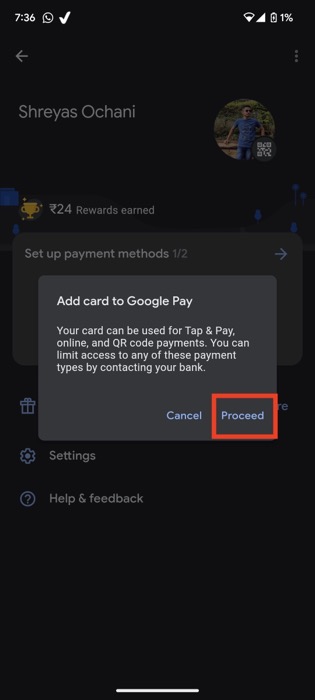
- Após a verificação, o cartão ficará pronto para pagamentos por aproximação.
Observação importante: no lançamento, apenas cartões selecionados Visa e Mastercard são suportados. O suporte a outros esquemas como Rupay é esperado gradualmente.
Cartões atualmente suportados no Google Pay
- Axis Bank: Visa e Mastercard
- State Bank of India: Visa e Mastercard
- Kotak: Visa
- HDFC: Visa e Mastercard
- IndusInd: Visa e Mastercard
- Federal: Visa Debit e Mastercard (débito e crédito)
- HSBC: Visa e Mastercard (crédito)
- ICICI: Visa e Mastercard
- Onecard: Visa (crédito)
Nota: a lista pode mudar; verifique a documentação do Google Pay ou do seu banco para confirmação atualizada.
2. Como adicionar um cartão no Paytm
Passos para habilitar Tap to Pay no Paytm:
- Atualize o aplicativo Paytm para a versão mais recente na Google Play Store.
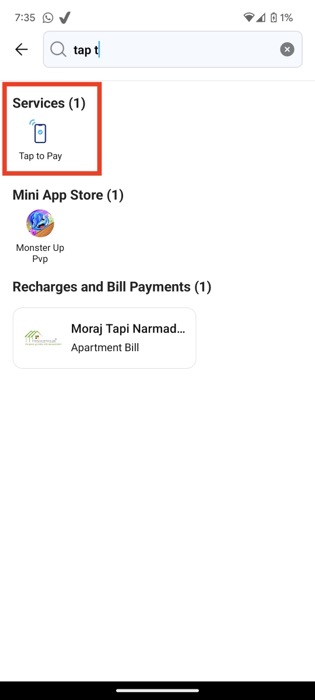
- Abra o app e toque no ícone de pesquisa no canto superior direito.
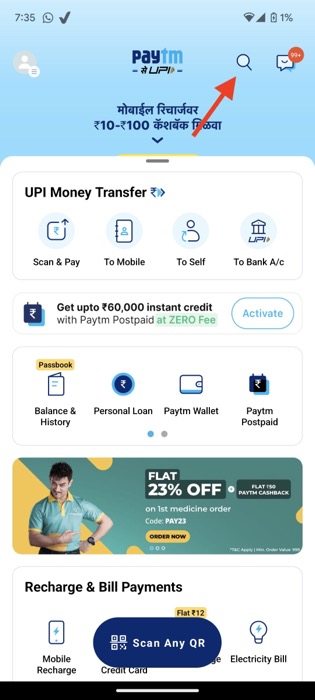
- Busque por Tap to Pay ou acesse Todos os Serviços e escolha Tap to Pay no painel esquerdo.
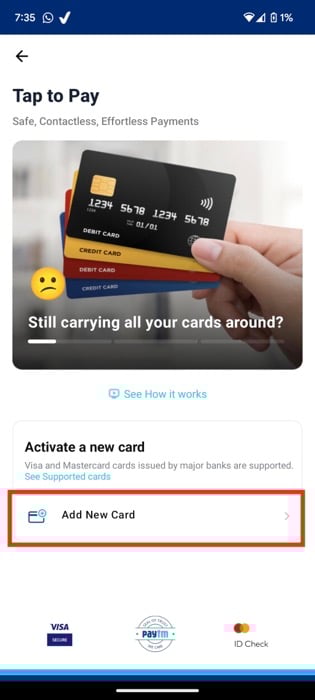
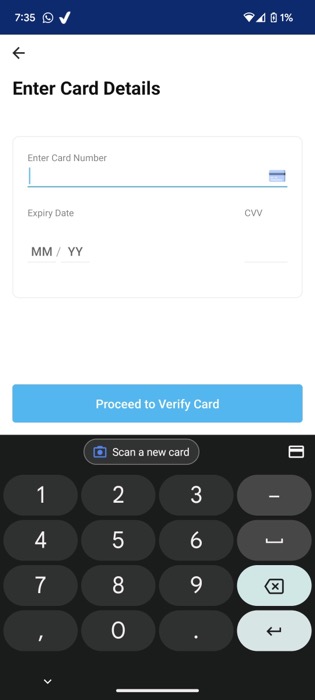
- Selecione Adicionar um cartão e insira os dados do seu Visa/Mastercard. Complete o processo de verificação conforme solicitado.
Cartões atualmente suportados no Paytm
- Axis: VISA
- HDFC: Visa e MasterCard
- ICICI: Visa e MasterCard
- Kotak: Debit Visa
- State Bank of India: Credit Visa e MasterCard (observação: cartões de débito podem não ser suportados para SBI)
- YES Bank: Debit Mastercard
Aviso: suporte varia por banco; confirme na sua conta Paytm se o cartão aparece como elegível.
3. Como definir o app de pagamento NFC padrão no Android
- Abra o aplicativo Configurações no seu Android.
- Procure por Conexões ou Conexões e dispositivos e depois abra a aba NFC ou Preferências de conexão.
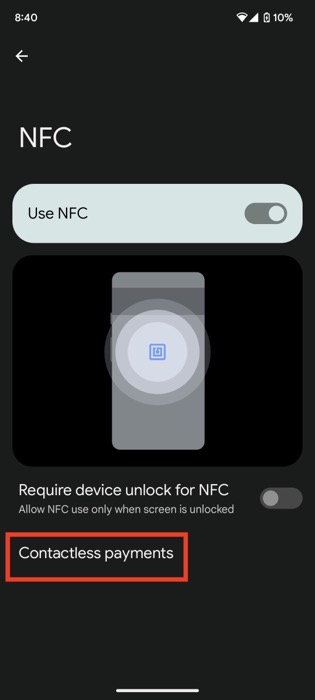
- Toque em Pagamentos por aproximação ou Pagamentos sem contato e escolha Modo de pagamento padrão.
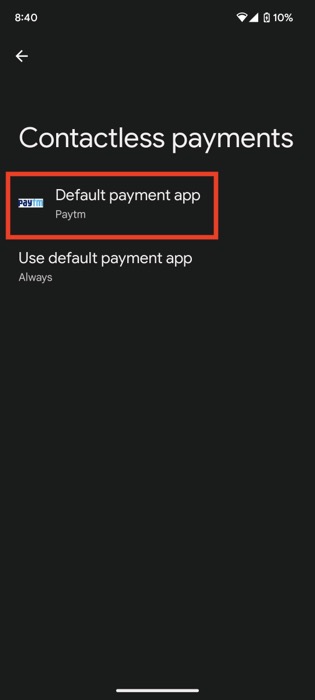
- Selecione Google Pay, Paytm ou outro app compatível que você adicionou.
Importante: alguns fabricantes customizam as configurações; o caminho exato pode variar entre modelos Samsung, Xiaomi, OnePlus etc.
4. Como usar Tap to Pay (passo a passo)
- Certifique-se de que o NFC está ativado no seu telefone.
- Desbloqueie o dispositivo (alguns telefones exigem desbloqueio para transações acima do limite).
- Encoste a parte traseira do telefone no símbolo contactless do terminal PoS e mantenha por alguns segundos.
- Para valores inferiores ao limite local (no momento do artigo: ₹5.000), a transação costuma autorizar sem exigir PIN no aparelho. Para valores superiores, será solicitada autenticação no smartphone.
- Se não houver resposta, reposicione o telefone e tente novamente até que o terminal reconheça o token.
Dica: mantenha capa de celular sem materiais metálicos grossos no ponto de contato para melhorar a leitura NFC.
Segurança e privacidade
- Tokenização: os apps usam tokens em vez do número real do cartão, reduzindo exposição em caso de interceptação.
- Autenticação local: para valores altos, o app solicita PIN, biometria ou senha do telefone.
- Bloqueio remoto: em caso de perda do telefone, bloqueie remotamente via gerenciador de dispositivo ou contate o banco.
Observação sobre dados: apps podem armazenar registros de transações — revise permissões e política de privacidade se isso for uma preocupação.
Quando o Tap to Pay falha — problemas comuns e soluções rápidas
- NFC desligado: ative NFC nas configurações.
- Cartão não suportado: verifique a lista de bancos e esquemas aceitos pelo app.
- App não definido como padrão: defina o app de pagamento como padrão nas configurações NFC.
- Terminal antigo: alguns terminais PoS mais antigos não suportam NFC.
- Alinhamento incorreto: mova o telefone lentamente sobre o símbolo contactless.
Se persistir, reinicie o aparelho e o app, e verifique se há atualizações do sistema ou do aplicativo.
Checklists úteis
Checklist rápida antes de pagar:
- NFC ativado
- Aplicativo (GPay/Paytm) atualizado
- Cartão adicionado e verificado
- App definido como método padrão (Android)
- Telefone desbloqueado quando necessário
Checklist para perda/roubo do telefone:
- Acesse o gerenciador do dispositivo e faça bloqueio remoto
- Contate o banco para bloquear temporariamente o cartão/token
- Altere senhas de contas críticas
Mini-metodologia: como testar se seu cartão e aparelho funcionam
- Adicione o cartão em um app suportado e confirme verificação.
- Defina o app como padrão nas configurações NFC.
- Tente uma compra pequena em um estabelecimento com símbolo contactless.
- Se falhar, tente outro terminal PoS para isolar o problema.
Fluxograma de decisão (Mermaid)
flowchart TD
  A[Quero pagar por aproximação] --> B{Meu telefone tem NFC?}
  B -- Não --> C[Sem suporte nativo; usar UPI/QR]
  B -- Sim --> D{App compatível instalado?}
  D -- Não --> E[Instalar GPay ou Paytm e atualizar]
  D -- Sim --> F{Cartão suportado pelo app?}
  F -- Não --> G[Verificar com o banco ou esperar suporte]
  F -- Sim --> H[Definir app padrão e testar em PoS]
  H --> I{Transação autorizada?}
  I -- Sim --> J[Pagar normalmente]
  I -- Não --> K[Tentar reposicionar; reiniciar NFC; contatar banco]
Alternativas ao Tap to Pay
- Pagamentos por QR usando UPI — amplamente usados na Índia e não exigem NFC.
- Cartões contactless físicos — funcionam sem telefone.
- Wallets bancárias e apps com tokenização via QR.
Quando usar alternativas: se seu telefone não tiver NFC, se seu cartão não for suportado pelo app, ou se o comerciante não aceitar pagamentos por aproximação.
Papel dos bancos e das bandeiras
Bancos e bandeiras (Visa, Mastercard, Rupay) precisam habilitar tokenização e certificação para cada aplicativo. Por isso, a disponibilidade varia entre emissores e pode mudar com o tempo.
Maturidade: serviços como Google Pay e Paytm dependem de acordos comerciais; espere expansão gradual conforme testes e autorizações forem concluídos.
Boas práticas para lojas e vendedores
- Certifique-se de que o terminal PoS esteja configurado para pagamentos contactless.
- Exiba o símbolo contactless junto ao terminal para indicar disponibilidade.
- Treine a equipe para pedir ao cliente que desbloqueie o telefone e posicione corretamente.
Perguntas frequentes
Posso usar Tap to Pay em um iPhone na Índia?
No momento, Apple Pay ainda não está amplamente disponível na Índia. Além disso, recursos nativos de tap-to-pay para iPhone dependem de acordos entre a Apple, bancos e apps locais; atualizações futuras podem mudar essa situação.
Posso usar smartwatch para pagamentos NFC na Índia?
Se você mora fora da Índia e seu smartwatch tem suporte nativo a Google Pay ou outro serviço, sim. Atualmente, instalar Google Pay em smartwatches na Índia para pagamentos nativos não é uma opção universal; existem soluções alternativas que podem exigir passos técnicos adicionais.
O PhonePe suporta Tap to Pay?
No momento da redação, apenas Google Pay e Paytm oferecem Tap to Pay na Índia. PhonePe não anunciou disponibilidade imediata; acompanhe anúncios oficiais.
Cenários e contrapontos
Quando Tap to Pay é a melhor opção:
- Compras rápidas em lojas físicas
- Evitar contato físico ao pagar
- Situações com conectividade limitada (quando token local permite a autorização offline)
Quando Tap to Pay pode falhar ou não ser ideal:
- Terminais sem NFC
- Cartões/bancos não suportados
- Telefones muito antigos ou com capas metálicas que atrapalham NFC
Como acompanhar suporte a novos cartões
- Consulte as páginas de suporte do Google Pay e Paytm periodicamente.
- Verifique o site do seu banco ou os comunicados oficiais do emissor do cartão.
Resumo rápido
Tap to Pay oferece pagamentos rápidos e seguros por aproximação usando NFC. Para usar, adicione seu cartão no Google Pay ou Paytm, defina o app como padrão nas configurações NFC do Android e aproxime o telefone do terminal PoS. Nem todos os cartões são suportados ainda; cheque a lista do banco e mantenha apps atualizados.
Importante: se perder o telefone, bloqueie-o remotamente e comunique o banco.
Perguntas finais e como nos dar feedback
Se você conseguiu adicionar seu cartão e testou um pagamento com sucesso, conte nos comentários do artigo original (ou no fórum do seu banco). Se teve problemas, siga a checklist de solução e, se necessário, abra chamado com o suporte do app ou do banco.
FAQs adicionais
O que é tokenização?
Tokenização substitui o número real do cartão por um identificador temporário usado na transação, reduzindo o risco de exposição do cartão.
Posso usar múltiplos cartões em um app?
Sim, normalmente você pode adicionar vários cartões e escolher o preferido nas configurações do app ou no modo de pagamento padrão do Android.
Preciso de internet para NFC funcionar?
Muitos terminais e apps permitem autorizações locais ou atrasadas, mas para verificação inicial do cartão e sincronização de tokens a conexão é recomendada.

Materiais semelhantes

Instalar e usar Podman no Debian 11
Apt‑pinning no Debian: guia prático

Injete FSR 4 com OptiScaler em qualquer jogo
DansGuardian e Squid com NTLM no Debian Etch

Corrigir erro de instalação no Android
