
Como configurar notificação Push do Gmail no iPhone
O que este guia cobre
- Configuração do Gmail como conta Exchange no iPhone
- Sincronização de email, contatos e calendário
- Ativação do Push (Notificações em tempo real)
- Dicas de solução de problemas e economia de bateria
Antes de começar
- Verifique que o iPhone está com iOS 3.0 ou superior. Definição: iOS é o sistema operativo do iPhone.
- Tenha seu endereço Gmail, usuário e senha à mão.
- Mantenha uma ligação ativa à Internet (Wi‑Fi ou 3G/4G).
Passo a passo para configurar o Push do Gmail
Toque no ícone Ajustes na tela inicial.
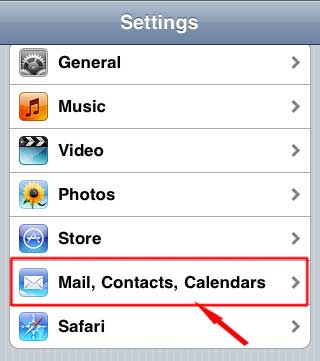
Role e abra Mail, Contatos e Calendários.
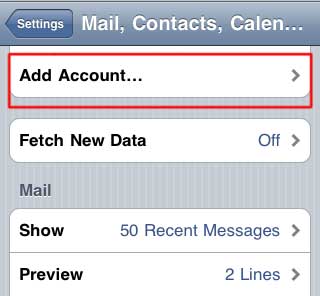
- Toque em Adicionar Conta.
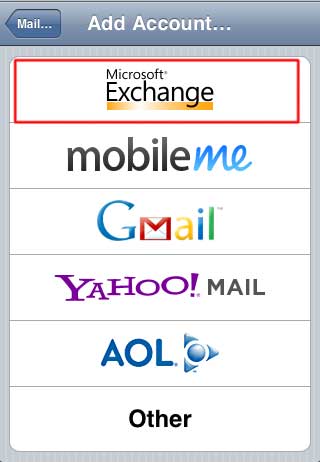
- Selecione Microsoft Exchange.
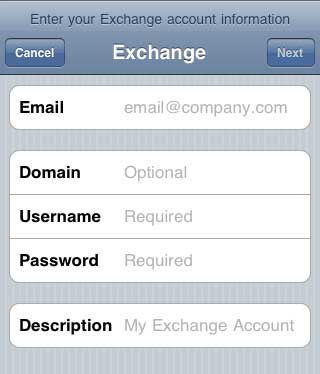
- No campo Email, digite seu endereço Gmail completo.
- Deixe o campo Domínio em branco.
- No campo Nome de usuário, digite seu endereço do Google (normalmente igual ao email).
- Insira a sua Senha.
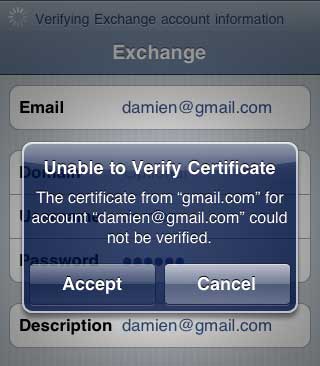
- Após tocar em Salvar, pode aparecer a mensagem “Unable to verify certificate” (Não foi possível verificar o certificado). Se isso ocorrer, selecione Aceitar.
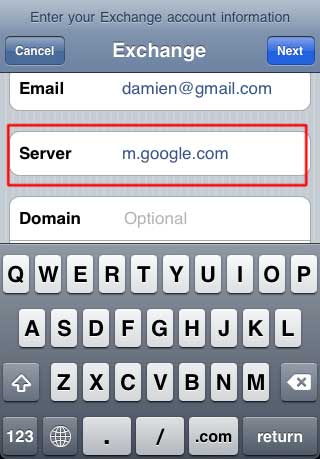
- Agora surgirá o campo Servidor. Digite m.google.com e toque em Seguinte.
- Escolha os serviços do Google que deseja sincronizar: Mail, Contatos e Calendário. Toque em OK ou Concluído.
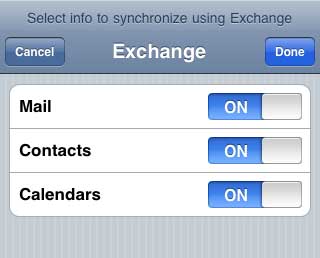
A sincronização Push do Google para seu iPhone está configurada.
Ativar Push nas configurações do iPhone
Para receber notificações instantâneas você precisa ativar o Push nas definições:
- Em Ajustes, abra Mail, Contatos e Calendários.
- Toque em Buscar Novos Dados.
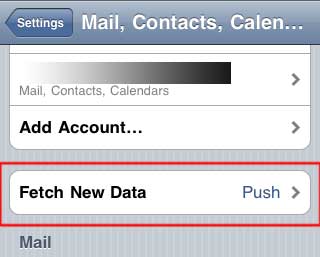
- Ative o Push no topo da tela.
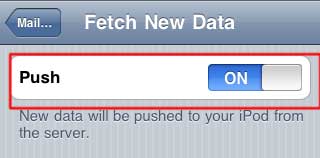
Feito — agora seu Gmail deve entregar emails via Push.
Coisas importantes para notar
- O Google Sync exige ligação contínua à Internet. Mantenha Wi‑Fi ou dados móveis sempre ligados.
- Notificações Push podem consumir mais bateria. Se a autonomia for prioritária, considere desativar Push e usar Fetch em intervalos maiores.
Checklist rápido antes de testar
- iPhone com iOS 3.0 ou superior
- Email e senha do Gmail corretos
- Servidor configurado como m.google.com
- Push ativado em Buscar Novos Dados
- Wi‑Fi ou dados móveis ativos
Solução de problemas comuns
- Erro de certificado: selecione Aceitar quando solicitado. Se o alerta persistir, confirme data/hora do iPhone e tente novamente.
- Contatos/calendário não sincronizam: abra Ajustes > Mail, Contatos e Calendários > sua conta Exchange e verifique se Contatos e Calendários estão ativados.
- Emails não chegam via Push: confirme que Push está ligado e que Fetch não está forçando outro comportamento. Reinicie o dispositivo se necessário.
- Bateria descarrega rápido: desative Push ou limite as contas com Push; defina Fetch para 15 minutos ou manual.
Mini‑playbook de recuperação rápida
- Verifique credenciais e servidor (m.google.com).
- Confirme Push em Ajustes > Buscar Novos Dados.
- Reinicie o iPhone.
- Desative e remova a conta Exchange e adicione novamente.
- Se falhar, teste com outra rede Wi‑Fi ou dados móveis.
Fluxo de decisão para ativar Push
flowchart TD
  A[Precisa de notificações imediatas?] -->|Sim| B{Se tem bateria suficiente}
  A -->|Não| C[Use Fetch programado]
  B -->|Sim| D[Ative Push]
  B -->|Não| C
Dicas avançadas e segurança
- Use senha forte e, se disponível, autenticação em dois fatores no Google. Se usar 2FA, crie uma senha de app ou use um método compatível.
- Evite conectar contas sensíveis em redes Wi‑Fi públicas sem VPN.
Perguntas frequentes
Q: Preciso de plano de dados para Push funcionar? A: Push funciona em Wi‑Fi e dados móveis; precisa de ligação contínua em qualquer caso.
Q: Push consome muita bateria. Qual é a alternativa? A: Desative Push e configure Buscar (Fetch) em intervalos como 15 ou 30 minutos para economizar bateria.
Resumo
- Configure o Gmail como Microsoft Exchange usando m.google.com como servidor.
- Ative Push em Ajustes > Buscar Novos Dados.
- Mantenha conexão ativa e monitore o impacto na bateria.
Importante: se prioriza duração da bateria sobre a instantaneidade das notificações, use Fetch em vez de Push.

Autor
Edição
Materiais semelhantes

Containers
Instalar e usar Podman no Debian 11
Administração de sistemas
Apt‑pinning no Debian: guia prático

Tecnologia
Injete FSR 4 com OptiScaler em qualquer jogo
Infraestrutura
DansGuardian e Squid com NTLM no Debian Etch

Android
Corrigir erro de instalação no Android

KDE