
Controles Parentais no ChatGPT — como ativar e configurar
Por que os controles parentais são necessários no ChatGPT
Desde o lançamento do ChatGPT, a ferramenta se tornou indispensável para produtividade e aprendizagem. Porém, o uso por crianças levanta questões de segurança. Crianças podem procurar apoio emocional, conselho de vida ou explorar tendências que envolvem conteúdo sensível. Em alguns casos, interações problemáticas com chatbots foram associadas a consequências graves, o que levou a debates legais e preocupações públicas.
Os Controles Parentais do ChatGPT são uma resposta prática: permitem que responsáveis definam limites e recebam alertas quando o sistema detecta riscos sérios. OpenAI também reconheceu que mecanismos de segurança automáticos são mais confiáveis em interações curtas e podem perder eficácia em conversas longas — outro motivo para dar aos pais ferramentas de supervisão.
Importante: controles não substituem supervisão humana. Eles reduzem risco, mas não eliminam todas as possibilidades de exposição a conteúdo inadequado.
O que será coberto neste guia
- Como ativar os Controles Parentais no site e nos apps móveis.
- Como parear contas de pai/mãe e filho(a).
- Configurações principais e recomendações de uso.
- Como ativar notificações de segurança para adolescentes.
- Como desvincular contas.
- Checklist, cenários de falha, alternativas e práticas de privacidade.
Nota: o procedimento e os rótulos da interface podem variar ligeiramente conforme a versão do app ou o idioma do dispositivo.
Como ativar os Controles Parentais no ChatGPT (passo a passo)
- Abra o ChatGPT e entre com a sua conta de responsável.
- Clique no seu nome no canto inferior direito da tela e selecione Configurações.
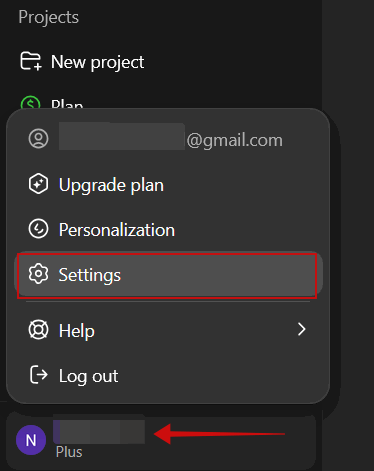
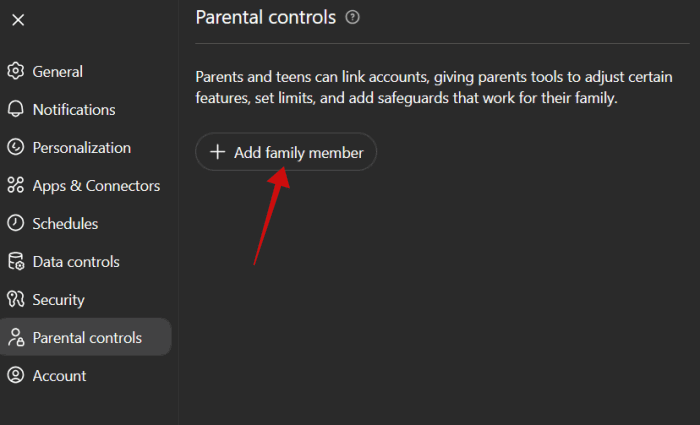
- Na janela de configurações, selecione Controles Parentais e depois Adicionar membro da família.
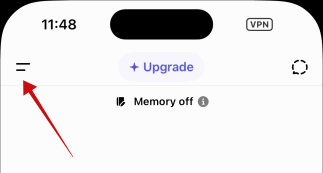
- No app móvel, abra o menu (ícone de barras) no canto superior direito. Toque no seu nome na parte inferior para acessar Configurações → Controles Parentais e, em seguida, Adicionar membro da família.
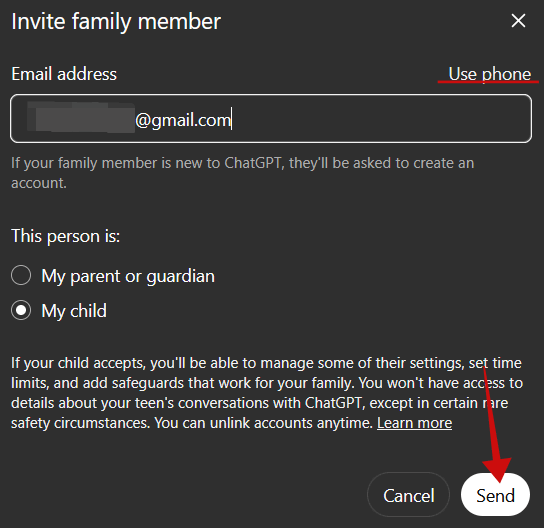
- Insira o e‑mail ou número de telefone do(a) seu(sua) filho(a) e pressione Enviar.
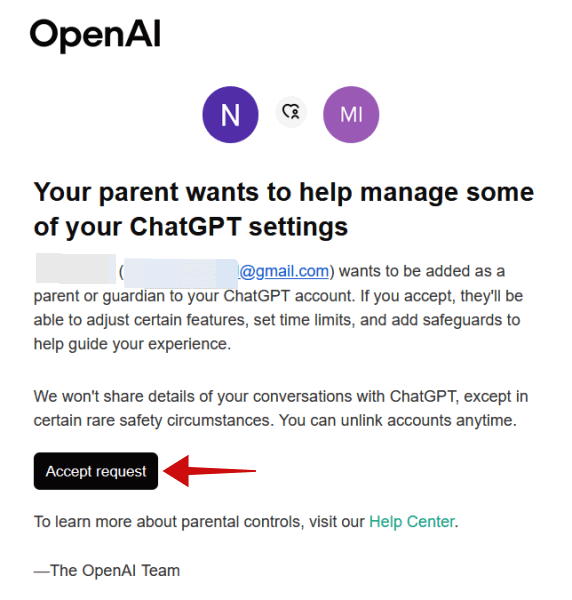
- Peça para seu(sua) filho(a) verificar o e‑mail e aceitar o pedido. Ao clicar em Aceitar solicitação, a conta será vinculada.
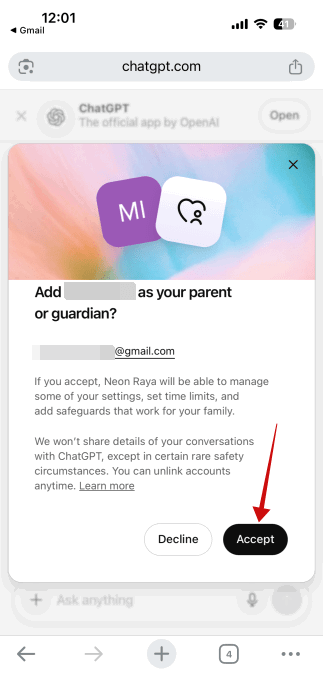
- Depois de aceitar, a criança fará login na própria conta e deverá confirmar a vinculação. Pressione Aceitar no pop‑up para concluir.
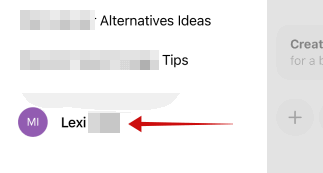
- No dispositivo do responsável, em Controles Parentais, você verá o nome do(a) filho(a) listado.
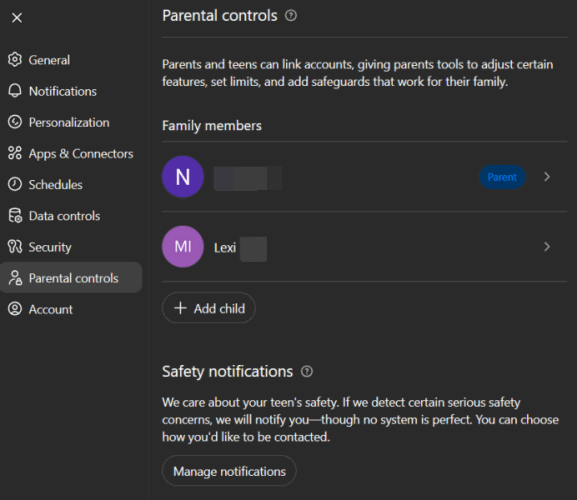
Nota: a criança também pode iniciar a solicitação de pareamento com o responsável.
Gerenciar as interações do(a) filho(a) com o ChatGPT
Clique no perfil do(a) seu(sua) filho(a) em Controles Parentais para ver e ajustar as opções. Abaixo estão as principais configurações, com explicações e recomendações.
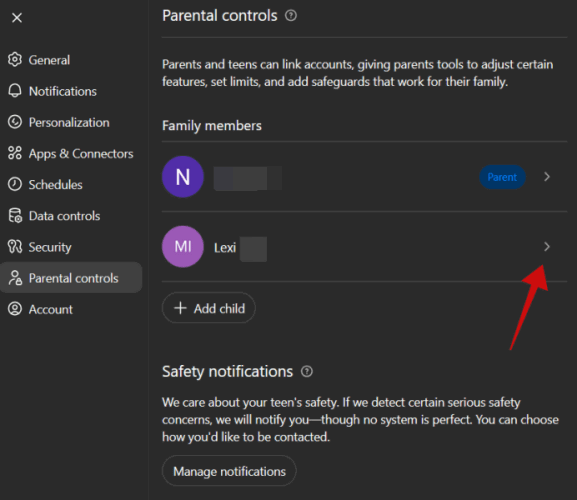
Configurações principais
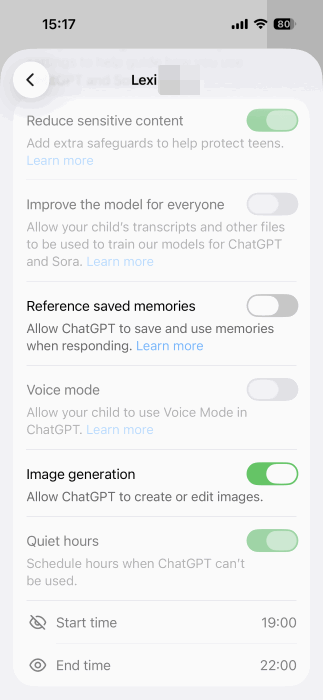
Reduzir conteúdo sensível: ativado por padrão. Diminui exposição a conteúdo gráfico, desafios virais perigosos, roleplay sexual/violento e ideais extremos de beleza. Recomendamos manter ativado.
Melhorar o modelo para todos: permite que a OpenAI use transcrições e arquivos do(a) criança para treinar modelos. Recomendamos desativar para contas infantis.
Referenciar memórias salvas: o ChatGPT pode lembrar detalhes entre conversas para parecer mais personalizado. Deixe desligado para contas infantis para evitar que a criança crie apego emocional à IA.
Modo de voz: permite interação por voz. Pode aumentar a sensação de que o chatbot é uma pessoa real. Recomendamos desligar para menores.
Geração de imagens: permite criar ou editar imagens. Embora pareça inofensiva, é aconselhável deixar desativada para reduzir riscos de criação de conteúdo explícito, não consensual ou de promoção de padrões corporais irreais.
Horário silencioso: defina um cronograma de uso com Hora de início e Hora de término para limitar quanto tempo a criança pode usar o ChatGPT.
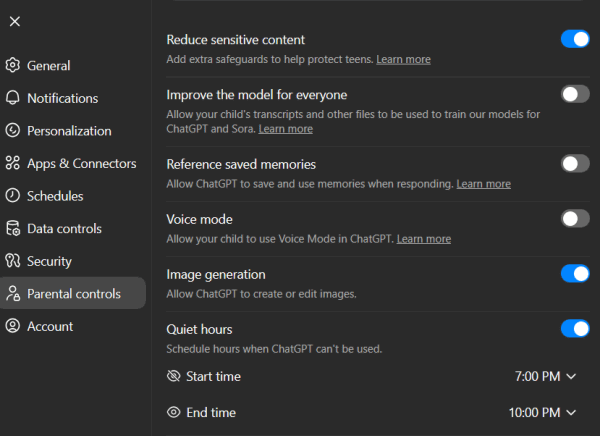
Configurações para Sora (geração de vídeo)
Feed personalizado: mostra vídeos com base na atividade. Use com cautela — conteúdo dinâmico pode reforçar padrões indesejáveis.
Feed contínuo: exibe vídeos sem pausas. Recomendamos desligar para incentivar intervalos.
Mensagens: permite receber DMs. Por segurança, mantenha desativado.
A conta do(a) filho(a) seguirá automaticamente as configurações definidas pelo responsável e não poderá alterá‑las.
Como receber notificações de segurança
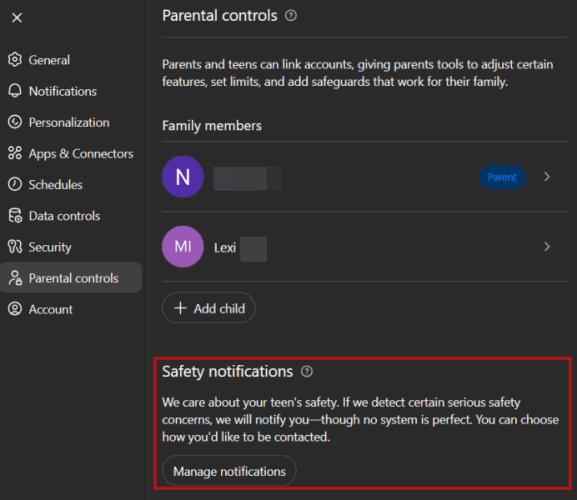
Você pode ativar notificações que alertam responsáveis quando o sistema detecta sinais de risco sério.
- Em Controles Parentais, role até a seção Notificações de segurança e clique em Gerenciar notificações.
- Marque Notificações de segurança para adolescentes e ative Push e E‑mail. Em algumas regiões, o envio por SMS também pode estar disponível.
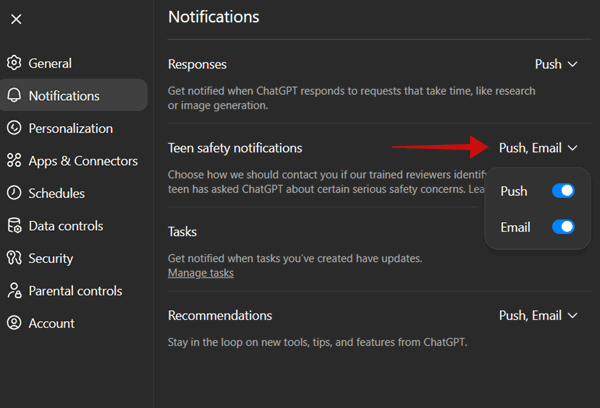
Importante: mesmo com notificações ativadas, responsáveis não têm acesso direto a conversas da criança, salvo quando o sistema detecta riscos sérios e aciona uma exceção automática.
Como desvincular contas
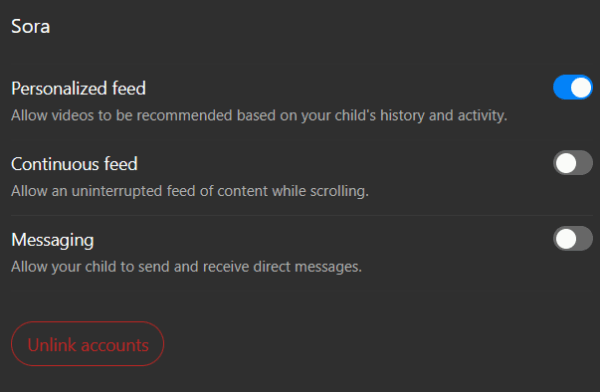
- Em Controles Parentais no dispositivo do responsável, selecione a conta do(a) seu(sua) filho(a).
- Role até o fim e clique em Desvincular contas.
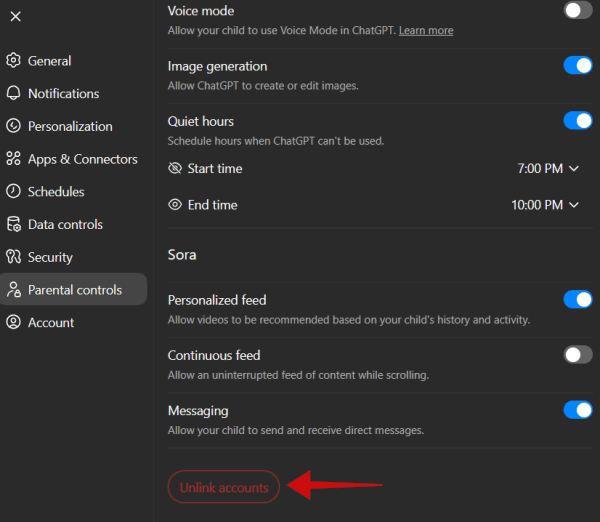
Desvincular encerra a supervisão e restaura o controle da conta infantil ao titular, salvo regras locais sobre idade e consentimento.
Checklist rápido para responsáveis
- Parear contas e confirmar que o nome do(a) filho(a) aparece em Controles Parentais.
- Desativar “Melhorar o modelo para todos”.
- Manter “Reduzir conteúdo sensível” ativado.
- Desativar memória, voz e geração de imagens para menores.
- Ativar horários silenciosos conforme rotina familiar.
- Ativar notificações de segurança por push e e‑mail.
- Revisar as permissões de Sora (feed contínuo e mensagens).
Quando os controles parentais podem falhar — cenários e limitações
- Conversas longas podem reduzir a eficácia das respostas de segurança automáticas.
- Perfis de adolescentes que compartilham credenciais ou usam contas alternativas podem contornar limitações.
- Conteúdo multimodal (imagens, vídeos) pode introduzir riscos que os filtros textuais não captam totalmente.
- A tecnologia de detecção de risco não é perfeita; pode gerar falsos positivos e negativos.
Mitigação: combine configurações técnicas com diálogo aberto, educação digital e supervisão regular.
Alternativas e complementos aos controles nativos
- Utilizar controles de tempo e restrições a nível de dispositivo (iOS Screen Time, Google Family Link).
- Softwares de filtragem de rede no roteador para limitar acesso a categorias de sites e serviços.
- Plataformas de gestão de família que centralizam permissões e relatórios de uso.
Cada abordagem tem vantagens: controles nativos são específicos para a experiência do ChatGPT; soluções de dispositivo ou rede cobrem outras apps e navegadores.
Modelo mental para decidir configurações (heurística rápida)
- Idade 0–11: configurações conservadoras. Desativar memórias, voz, geração de imagens.
- Idade 12–14: permissões mínimas; revisão periódica e diálogo sobre riscos.
- Idade 15–17: aumentar autonomia progressivamente; manter notificações e horários.
Ajuste conforme maturidade, hábitos online e necessidades educacionais.
Mini‑metodologia para implementar com a família (5 passos)
- Reunião breve: explique o que são controles e por que existem.
- Pareamento: configure contas e mostre as telas ao(à) filho(a).
- Acordo: estabeleça horários e regras de uso.
- Revisão: verifique configurações a cada 4–6 semanas.
- Ajuste: flexibilize ou restrinja conforme comportamento e diálogo.
Mensagem modelo para explicar as regras à criança/ao adolescente
Olá [nome], vamos usar o ChatGPT de forma segura. Eu vou configurar alguns controles para proteger você de conteúdo prejudicial e limitar o tempo de uso. Se o ChatGPT avisar sobre algo sério, eu serei notificado(a) e vou conversar com você. Podemos revisar as regras juntos quando você achar necessário.
Critérios para testar se os controles funcionam (aceitação)
- A conta do(a) criança aparece na lista de Controles Parentais do responsável.
- Opções como “Melhorar o modelo para todos” estão desativadas conforme a política familiar.
- Horários silenciosos impedem o login fora do período permitido.
- Notificações de segurança chegam por push/e‑mail quando simuladas por conteúdo sinalizado (teste controlado).
Privacidade e conformidade (anotações importantes)
- Dados de interações podem ser usados para fins de segurança e melhoria do produto, dependendo das preferências de participação. Recomendamos desativar a opção de usar transcrições para treino em contas infantis.
- Em regiões com regulamentação de proteção infantil ou GDPR, políticas locais sobre idade de consentimento podem influenciar o comportamento do serviço.
- Responsáveis devem revisar a política de privacidade e os termos de serviço aplicáveis à conta.
Matriz de riscos e mitigação (qualitativa)
- Exposição a conteúdo sensível: Mitigação — manter filtro de conteúdo sensível ativo.
- Apego emocional à IA: Mitigação — desativar memórias e voz; promover relacionamento humano.
- Conteúdo gerado problemático: Mitigação — desativar geração de imagens e revisar uso de Sora.
- Evasão de controles: Mitigação — combinar controles de dispositivo e diálogo aberto.
Boas práticas finais
- Converse regularmente sobre segurança digital e verifique as configurações.
- Use os Controles Parentais como ferramenta, não como substituto da presença adulta.
- Eduque sobre fontes confiáveis, limites online e onde pedir ajuda.
Perguntas frequentes
Posso ver as conversas do(a) meu(minha) filho(a)?
Não. Responsáveis não têm acesso direto às conversas, exceto quando o sistema detecta sinais de risco sério e aciona uma exceção automática conforme as políticas da plataforma.
A criança pode alterar as configurações definidas pelo responsável?
Não. A conta infantil espelha as configurações do responsável e não pode alterá‑las enquanto a vinculação estiver ativa.
O que fazer se eu receber uma notificação de risco?
Procure conversar com a criança com calma. Se a notificação indicar risco imediato, siga protocolos locais de emergência e busque apoio profissional.
Os controles funcionam com o Sora?
Sim. Há configurações específicas para feed personalizado, feed contínuo e mensagens no Sora. Ajuste‑as conforme o nível de supervisão desejado.
Resumo
- Os Controles Parentais do ChatGPT oferecem formas práticas de limitar recursos e receber alertas de segurança.
- Configure a vinculação de contas, ajuste permissões recomendadas e ative notificações.
- Combine controles técnicos com diálogo e educação digital para melhores resultados.
Social preview sugerido: Controles Parentais do ChatGPT — configure limites, ative alertas e proteja adolescentes com este guia passo a passo.
FAQPage (para referência)
- Posso remover a criança da supervisão quando ela alcançar idade suficiente? Sim; desvincular restaura autonomia, mas regras locais podem afetar o fluxo.
- As notificações garantem intervenção imediata? Não; elas alertam o responsável, que deve avaliar e agir.
- É possível limitar apenas o tempo e não as funcionalidades? Sim; use “Horário silencioso” para gerenciar tempo sem tocar outras permissões.
Fim do guia. Se precisar, posso gerar um checklist imprimível ou uma mensagem pronta para enviar ao(à) seu(sua) filho(a).

Materiais semelhantes

Instalar e usar Podman no Debian 11
Apt‑pinning no Debian: guia prático

Injete FSR 4 com OptiScaler em qualquer jogo
DansGuardian e Squid com NTLM no Debian Etch

Corrigir erro de instalação no Android
