
Como configurar e usar a Carteira (Wallet) no Microsoft Edge
Índice
- Como configurar a Carteira no Microsoft Edge
- Abra as Configurações do Microsoft Edge
- Adicione um novo cartão de crédito ou débito
- Verifique as configurações de segurança
- Adicione um endereço de cobrança
- Use a Carteira na finalização da compra
- Por que usar a Carteira do Edge?
- Lista de verificação rápida (checklist)
- Segurança e boas práticas
- Quando a Carteira pode falhar (limitações e soluções)
- Alternativas e comparação rápida
- Critérios de aceitação / Testes
- Perguntas frequentes (FAQs)
- Conclusão
Como configurar a Carteira no Microsoft Edge
A seguir estão os passos detalhados e um checklist para a configuração inicial. Use atalhos curtos e verifique as opções de segurança ao concluir.
1. Abra as Configurações do Microsoft Edge
- Inicie o Microsoft Edge no seu computador.
- Clique no menu de três pontos no canto superior direito.
- Selecione Configurações.

- No painel esquerdo, escolha Senhas e preenchimento automático.

- Procure por Métodos de pagamento ou Carteira (o rótulo pode variar conforme a versão).

Importante: atualize o Edge para a versão mais recente se a opção não aparecer.
2. Adicione um novo cartão de crédito ou débito
- Dentro de Carteira ou Métodos de pagamento, clique em Adicionar métodos de pagamento.

- Preencha os campos: número do cartão, validade e nome impresso no cartão.
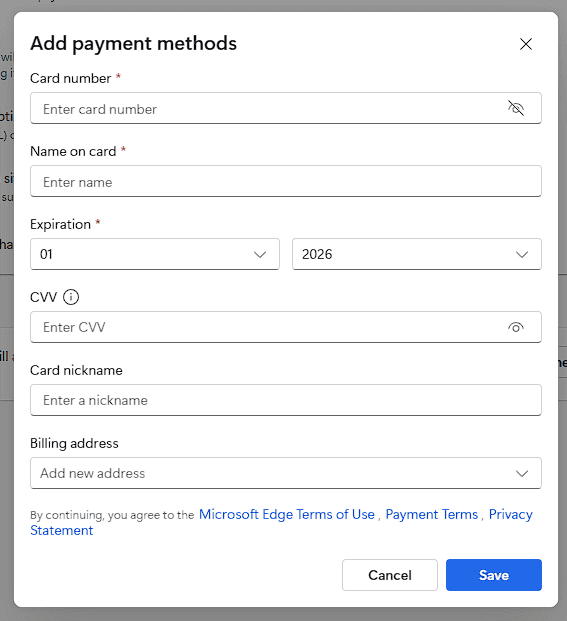
- (Opcional) Ative “Salvar este cartão para preenchimento automático” para uso rápido.
- Clique em Salvar.
Dica: use um cartão com limite e sem dados sensíveis redundantes para testes iniciais.
3. Verifique as configurações de segurança
- Vá em Configurações > Perfis > Senhas e preenchimento automático.
- Confirme se Salvar e preencher informações de pagamento está ativado.
- Ative Exigir Windows Hello para autorizar o uso dos cartões.
Importante: o Windows Hello (impressão digital, PIN ou reconhecimento facial) adiciona uma camada de autenticação que impede autorizações não autorizadas.
4. Adicione um endereço de cobrança
- Na seção Carteira, selecione Adicionar endereço.
- Insira nome para faturamento, logradouro, cidade, código postal e país.
- Clique em Salvar para associar o endereço ao cartão.
Por que isso é útil: muitos sites exigem endereço de cobrança para validar transações com o emissor do cartão.
5. Use a Carteira na finalização da compra
- Visite um site com formulário de checkout.
- Clique no campo de pagamento; o Edge deve sugerir cartões salvos.
- Escolha o cartão desejado na lista.
- Autentique com Windows Hello quando for solicitado.
- Revise e confirme a compra.
Nota: alguns sites usam frames ou formulários personalizados que podem impedir o preenchimento automático. Nestes casos, cole manualmente os dados.
Por que usar a Carteira do Edge?
- Mantém os dados de pagamento criptografados no seu perfil.
- Acelera o checkout com preenchimento automático.
- Sincroniza entre dispositivos quando você entra com sua conta Microsoft.
- Proteção adicional via Windows Hello.
Lista de verificação rápida (checklist)
Para usuários finais:
- Atualizar Microsoft Edge para a versão mais recente.
- Entrar com a conta Microsoft (se desejar sincronização).
- Ativar “Salvar e preencher informações de pagamento”.
- Ativar “Exigir Windows Hello”.
- Adicionar cartão(s) e endereço(s) de cobrança.
Para administradores / TI:
- Verificar políticas de sincronização e conformidade do AD/Intune.
- Validar que Windows Hello esteja habilitado nos dispositivos.
- Comunicar procedimentos de remoção/recuperação ao usuário.
Segurança e boas práticas
- Use Windows Hello para todas as autenticações de pagamento.
- Habilite bloqueio de tela automático no dispositivo.
- Não salve cartões em perfis compartilhados.
- Remova cartões expirados ou não utilizados.
- Monitore extratos bancários regularmente e ative alertas do emissor.
Mini-metodologia de revisão (mensal): verifique cartões salvos, endereços e últimos 3 meses de transações para detectar uso indevido.
Quando a Carteira pode falhar (limitações e soluções)
- Sites que usam frames de terceiros ou campos personalizados podem não aceitar preenchimento automático. Solução: copie e cole os dados ou use um gerenciador de senhas que suporte scripts de preenchimento.
- Cartões corporativos com autenticação adicional (3D Secure) podem exigir passos extras no site do emissor.
- Usuários sem conta Microsoft não terão sincronização entre dispositivos.
- Se a opção não aparecer, atualize o Edge e reinicie o navegador.
Alternativas e comparação rápida
- Google Chrome: oferece preenchimento e sincronização com conta Google.
- Apple Pay / Safari: integração profunda em ecossistema Apple, traz tokenização adicional.
- PayPal / Stripe Checkout: evitam envio direto dos dados do cartão ao comerciante.
Escolha conforme seu ecossistema (Windows + Edge vs macOS/iOS vs multiplataforma).
Critérios de aceitação / Testes recomendados
Teste básico (usuário):
- Adicionar um cartão com sucesso e salvar.
- Associar um endereço válido.
- Preencher automaticamente em um site de teste.
- Autenticar via Windows Hello (ou PIN) quando solicitado.
Testes de segurança (admin):
- Remover um cartão e confirmar que o preenchimento não aparece.
- Testar sincronização em dois dispositivos com a mesma conta Microsoft.
- Verificar logs de acesso (quando aplicável) e políticas do Intune/AD.
Aceitação: todo cartão adicionado aparece no dropdown de pagamento e exige autenticação para uso.
Perguntas frequentes (FAQs)
A Carteira do Microsoft Edge é grátis?
Sim. Está integrada ao navegador sem custo adicional.
Posso sincronizar a Carteira entre dispositivos?
Sim. Faça login na conta Microsoft para ativar a sincronização.
Guardar meus cartões no Edge é seguro?
Sim. O Edge usa criptografia e solicita autenticação (Windows Hello) antes de preencher dados sensíveis.
Posso remover um cartão salvo?
Sim. Acesse Configurações > Perfis > Carteira, selecione o cartão e clique em Excluir.
E se eu perder o acesso ao meu computador?
Remova o dispositivo da sua conta Microsoft e altere a senha da conta. Desative a sincronização remota quando necessário.
Privacidade e conformidade (GDPR/Lei local)
- Dados de pagamento são criptografados no perfil do navegador. Para conformidade, revise as configurações de sincronização e a política de retenção da sua organização.
- Para solicitações de exclusão de dados (direitos do titular), exclua informações sensíveis do perfil ou entre em contato com o suporte Microsoft se processos empresariais afetarem a retenção.
Nota: não substituímos políticas legais; consulte o time de privacidade da sua organização para casos corporativos.
Papel e responsabilidades (checklist por função)
Usuário final:
- Configurar Windows Hello.
- Adicionar e remover cartões pessoais.
- Monitorar extratos.
Administrador de TI:
- Definir políticas de sincronização e chaves de criptografia (quando aplicável).
- Fornecer suporte para recuperação de conta.
- Auditar conformidade periodicamente.
Suporte ao cliente (financeiro):
- Orientar sobre remoção de cartões e disputas.
- Coordenar com o emissor do cartão para bloqueios e estornos.
Mini-roteiro de recuperação (se algo der errado)
- Verifique se o Edge está atualizado.
- Reinicie o navegador e o sistema.
- Confirme se a conta Microsoft está conectada.
- Remova e readicione o cartão se o preenchimento automático falhar.
- Em caso de possível fraude, contate o emissor do cartão imediatamente.
Conclusão
Configurar a Carteira no Microsoft Edge é simples e traz ganhos de velocidade e segurança nas compras online. Ative Windows Hello, mantenha o navegador atualizado e revise periodicamente os cartões e endereços salvos. Para empresas, valide políticas de sincronização e conformidade.
Resumo final:
- Ative e configure em Configurações > Senhas e preenchimento automático.
- Use autenticação forte (Windows Hello).
- Remova cartões antigos e revise logs quando necessário.
Principais referências rápidas
- Onde encontrar: Configurações > Senhas e preenchimento automático > Métodos de pagamento / Carteira.
- Autenticação recomendada: Windows Hello (impressão digital/PIN/face).
- Alternativas: Chrome, Apple Pay, PayPal.

Materiais semelhantes

Instalar e usar Podman no Debian 11
Apt‑pinning no Debian: guia prático

Injete FSR 4 com OptiScaler em qualquer jogo
DansGuardian e Squid com NTLM no Debian Etch

Corrigir erro de instalação no Android
