
Como configurar um proxy no Android

Introdução
Configurar um proxy no Android é, na maior parte dos casos, tão simples quanto no PC. Este guia explica três abordagens: a configuração normal (sem apps), usando ProxyDroid (requer root) e usando Droni (sem root). Também inclui dicas de teste, segurança, solução de problemas e alternativas.
Se você precisa de proxies confiáveis e está indeciso, podemos recomendar proxies móveis da Polônia da Proxy-Hobbit. Segundo nossas observações, esses servidores têm boa capacidade de ocultar o endereço IP real e desempenho estável.
Visão geral rápida: quando usar cada método
- Configuração normal (Manual): útil para alterar o proxy de uma rede Wi‑Fi específica; não exige apps nem root.
- Droni: ideal para uso sem root, com opção por apps que criam um túnel local.
- ProxyDroid: para controlo mais avançado e redirecionamento por aplicativo, requer root.
Importanto: root expõe o sistema a riscos se não for feito corretamente. Faça backup antes de prosseguir.
Configuração normal (sem apps)
Esta é a forma mais simples e não requer instalação de programas adicionais. Serve quando você só precisa direcionar o tráfego da rede Wi‑Fi por um proxy.
Passos:
- Abra as Configurações do telefone.
- Toque em Wi‑Fi ou Rede e Internet.
- Localize a rede Wi‑Fi à qual você está conectado.
- Toque nas configurações da rede (normalmente um ícone de engrenagem ou longa pressão) e procure o item Proxy; selecione Manual.
- Insira o endereço IP do proxy e a porta fornecida pelo provedor.
Observações:
- O nome exato dos menus varia entre fabricantes (Samsung, Xiaomi, OnePlus, etc.). Em alguns aparelhos você precisa tocar em “Configurações do roteador” ou em “Avançado”.
- Essa configuração afeta apenas a rede Wi‑Fi selecionada; outras redes ou dados móveis não serão roteados por esse proxy.
Configurando com ProxyDroid (requer root)
ProxyDroid permite redirecionar o tráfego do dispositivo inteiro e definir regras por aplicativo, mas exige privilégios de root.
Pré‑requisito: obtenha root no seu modelo de smartphone (procedimento fora do escopo — procure instruções específicas para seu modelo). Faça backup antes.
Passos:
- Instale o ProxyDroid e conceda acesso root.
- Abra o app e selecione o item HOST; insira o endereço IP do proxy.
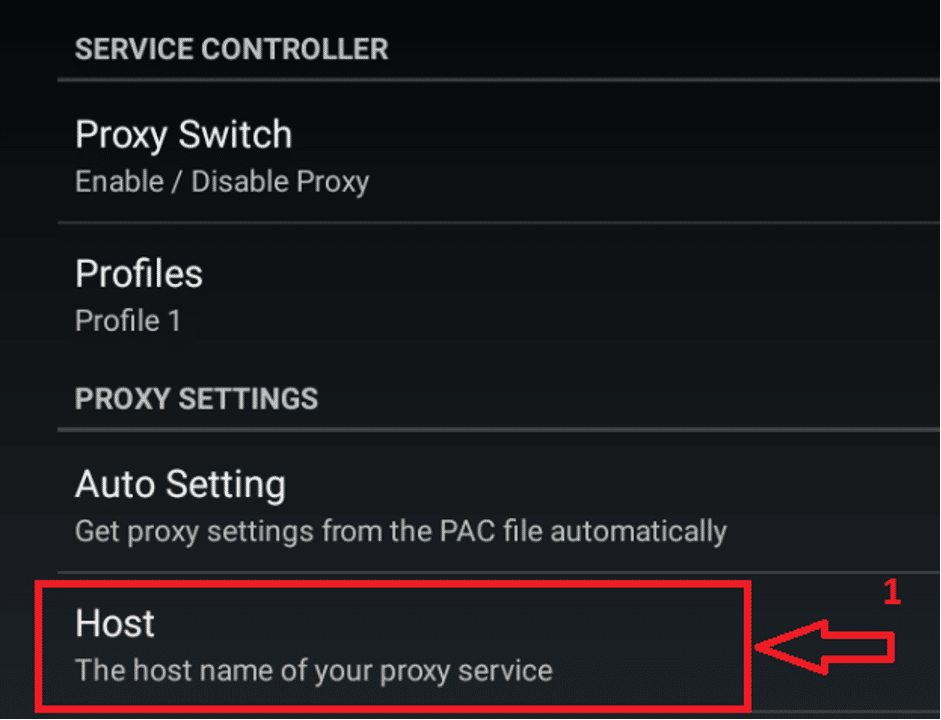
- Toque em Port e insira a porta do proxy.
- Selecione o tipo de proxy (por exemplo, SOCKS5, HTTP) no campo Type.
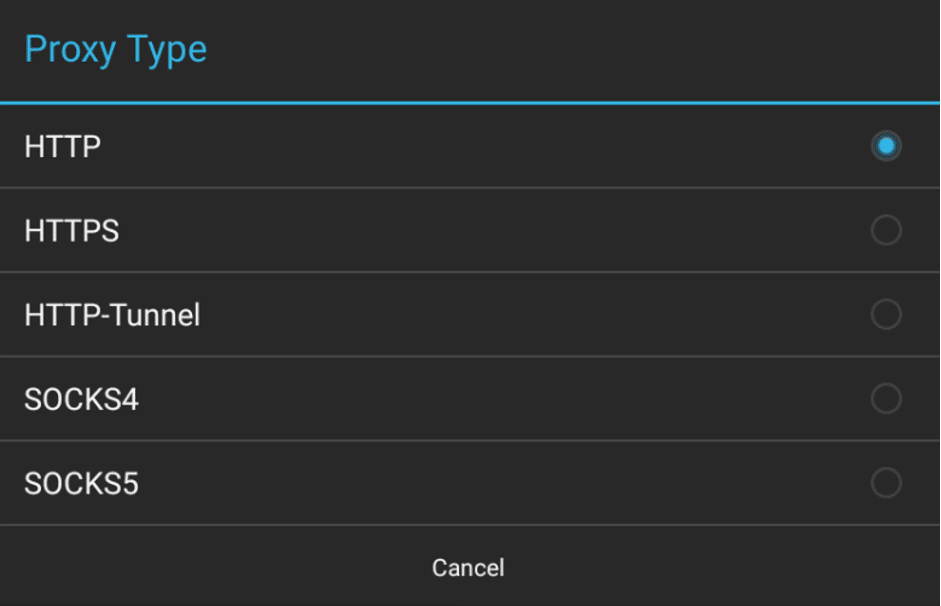
- Se o proxy exigir autenticação, ative Enable Authentication e preencha usuário e senha.
- Em Bound Network, escolha a rede à qual o proxy se aplica (Wi‑Fi, 3G/4G, etc.).
- Ative Auto connect se quiser que o app tente reconectar automaticamente.
- Deslize o interruptor principal para On/Off no topo para iniciar o proxy.
Dicas de uso:
- ProxyDroid pode filtrar por aplicativo; use essa opção para encaminhar só navegadores, por exemplo.
- Em caso de falha, verifique logs no app e permissões root concedidas ao ProxyDroid.
Configurando com Droni (sem root)
Droni funciona sem root criando um túnel VPN local que encaminha o tráfego pelo proxy. É uma boa alternativa se você não deseja fazer root.
Passos:
- Abra o aplicativo e deslize o menu superior para a esquerda até chegar em Configurações.
- Em Configurações, escolha Not Wi‑Fi.
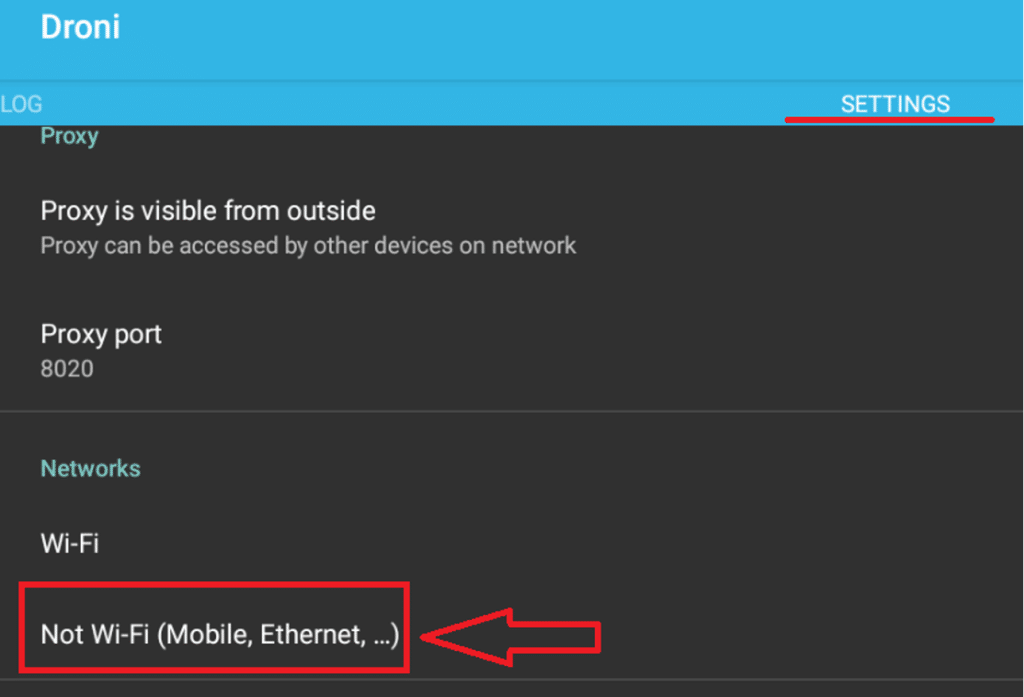
- Insira o Hostname (IP do servidor proxy), a porta e, se necessário, o usuário e a senha. Escolha o tipo de proxy logo abaixo.
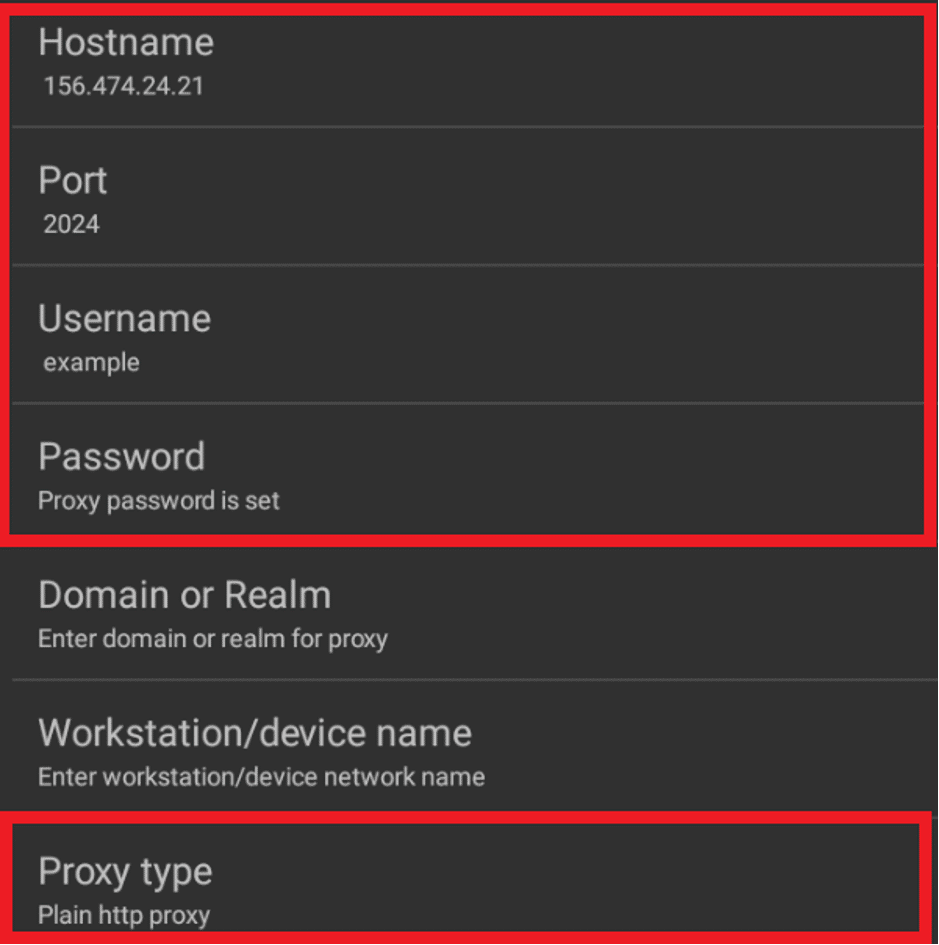
- Volte à seção inicial Log e ative OFF/ON.
- O app exibirá mensagens como “proxy listening on” seguida do endereço e porta quando estiver funcionando.
Vantagens do Droni:
- Não precisa de root.
- Permite encaminhar tráfego de apps que não aceitam proxy nativamente, porque cria um túnel local.
Testes mínimos e metodologia
- Após ativar o proxy, abra um navegador e visite um serviço de verificação de IP (por exemplo, whatismyip). Confirme que o IP retornado é o do proxy.
- Teste a conectividade com os serviços que você vai usar (sites, apps). Alguns serviços bloqueiam proxies.
- Se usar autenticação, verifique armazenamento seguro das credenciais (gestor de senhas recomenda-se).
Mini‑metodologia de teste: verificar IP -> testar site principal -> verificar desempenho e latência -> validar regras por app (se aplicável).
Solução de problemas comum
Sem conexão após configurar o proxy:
- Confirme IP/porta e tipo (HTTP vs SOCKS5).
- Verifique se o proxy exige autenticação e se as credenciais estão corretas.
- Teste em outra rede Wi‑Fi ou com dados móveis.
- Em apps que exigem root, assegure que o app tem permissões de root.
Navegadores carregam, apps não:
- Alguns apps ignoram proxies configurados em Wi‑Fi; use Droni ou ProxyDroid para forçar o tráfego.
Lentidão:
- O servidor proxy pode estar distante geograficamente ou sobrecarregado. Troque de servidor ou provedor.
Quando o proxy falha: verifique se há bloqueio por geolocalização, limites por sessão ou políticas do provedor.
Alternativas e abordagens complementares
- VPN: cifra todo o tráfego e altera o IP, mas é diferente de um proxy por aplicação.
- Proxy por app: alguns navegadores e clientes de torrent permitem configurar um proxy interno.
- Ferramentas de tunelamento (SSH tunneling) para usos específicos de desenvolvimento.
Segurança e privacidade
- Confie no provedor do proxy. O provedor pode ver e registrar seu tráfego.
- Evite enviar credenciais sensíveis por conexões não cifradas através de proxies desconhecidos.
- Em ambientes regulados (dados pessoais/empresa), verifique a conformidade com políticas e, se aplicável, com a GDPR.
Nota: usar um proxy não substitui HTTPS; sites ainda devem usar TLS para proteção do conteúdo.
Critérios de aceitação
- O IP detectado externamente corresponde ao do proxy.
- Aplicativos e sites críticos funcionam com latência aceitável.
- Credenciais do proxy são armazenadas de forma segura ou gerenciadas por um gestor.
- Para soluções empresariais, logs e auditoria disponíveis conforme política.
Checklists rápidos
Checklist para usuário iniciante:
- Anotar IP, porta, tipo e credenciais do proxy.
- Testar primeiro em uma rede Wi‑Fi secundária.
- Confirmar IP público com verificador de IP.
- Desativar proxy se houver comportamento inesperado.
Checklist para administrador/avançado:
- Verificar compatibilidade com Android versão alvo.
- Testar regras por aplicativo (ProxyDroid) se necessário.
- Monitorar latência e throughput.
- Implementar rotação de credenciais e expiração.
Fluxo de decisão (mermaid)
flowchart TD
  A[Precisa de proxy no Android?] --> B{Tem root no dispositivo?}
  B -- Sim --> C[Usar ProxyDroid]
  B -- Não --> D{Quer impactar todo o tráfego?}
  D -- Sim --> E[Usar Droni 'túnel local']
  D -- Não --> F[Configurar proxy via Wi‑Fi 'Manual']
  C --> G[Testar IP e apps]
  E --> G
  F --> G
Casos em que a configuração pode falhar
- Provedor do proxy bloqueado pelo serviço que você tenta acessar.
- Apps que usam técnicas avançadas de detecção de proxy (fingerprinting).
- Versões muito antigas do Android que não suportam recursos modernos de túnel ou VPN local.
Resumo e próximos passos
Você aprendeu três métodos para configurar um proxy no Android: manual via Wi‑Fi, usando ProxyDroid com root e usando Droni sem root. Sempre teste a conexão com um verificador de IP, proteja credenciais e escolha o método conforme sua necessidade (simples, sem root ou controle por app).
Sugestão prática: se não quer fazer root, comece pela configuração manual ou pelo Droni; só use ProxyDroid se realmente precisar de regras por aplicativo.
Extras sociais
OG Title: Como configurar um proxy no Android OG Description: Guia prático para configurar proxies no Android — manual, com Droni (sem root) e com ProxyDroid (root). Testes, segurança e solução de problemas.
Anúncio curto (120 caracteres): Configure um proxy no Android em minutos — opções sem root e com root, testes e dicas de segurança.
Glossário rápido
- Proxy: intermediário que encaminha requisições entre seu dispositivo e a internet.
- SOCKS5: tipo de proxy que pode encaminhar qualquer tráfego TCP/UDP.
- HTTP Proxy: proxy específico para tráfego HTTP/HTTPS.
Fim do guia.

Materiais semelhantes

Instalar e usar Podman no Debian 11
Apt‑pinning no Debian: guia prático

Injete FSR 4 com OptiScaler em qualquer jogo
DansGuardian e Squid com NTLM no Debian Etch

Corrigir erro de instalação no Android
