
Como definir a senha de um usuário local do Windows para nunca expirar
Introdução
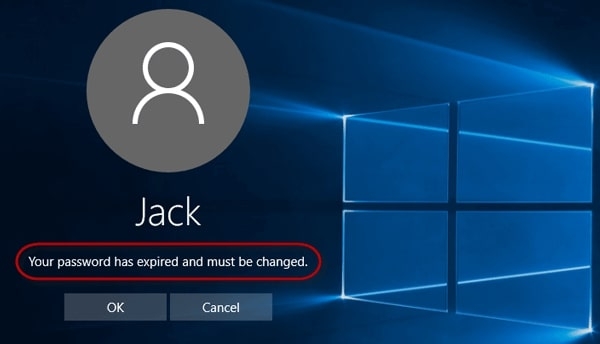
Ao iniciar um novo PC ou ao voltar a usar um dispositivo que ficou parado, o Windows pode avisar “Sua senha expirou e deve ser alterada”. Se você precisa manter uma conta local sem expiração de senha — por conveniência em máquinas pessoais, quiosques ou contas de serviço locais — existem métodos suportados para configurar essa propriedade. Este artigo explica 5 abordagens, quando cada uma se aplica, riscos e um plano de ação passo a passo.
Importante: senhas que nunca expiram aumentam o risco de acesso não autorizado. Considere usar autenticação multifator (MFA) ou contas de serviço com segredos rotacionados e políticas de auditoria.
Sumário rápido dos métodos
- Computer Management (Console Usuários Locais) — GUI, quando você está logado.
- Prompt de Comando (net user / net accounts) — rápido e scriptável.
- PowerShell (Set-LocalUser) — recomendado para automação moderna.
- Política de Segurança Local (secpol.msc) — altera a política para todos os usuários locais.
- Boot com mídia e utilitário (por exemplo PCUnlocker) — quando a senha já expirou e você não consegue entrar.
Como funcionam as opções e quando usar cada uma
- Uso imediato (GUI): Computer Management — fácil para administradores que preferem interface gráfica.
- Automação e scripts: PowerShell e Prompt de Comando — ideais para várias máquinas.
- Mudança global: Política de Segurança Local — quando você quer que todas as contas locais nunca expirem.
- Recuperação: mídia de boot e ferramentas de desbloqueio — último recurso quando a conta está inacessível.
1. Usar Computer Management para marcar “Senha nunca expira”
Quando usar: você está logado no Windows com uma conta que tem privilégios administrativos.
Passos:
- Clique com o botão direito em Este Computador (ou Meu Computador) e escolha Gerenciar.
- No Console de Gerenciamento do Computador, expanda Ferramentas do Sistema > Usuários e Grupos Locais > Usuários.
- Localize a conta desejada, clique com o botão direito e selecione Propriedades.
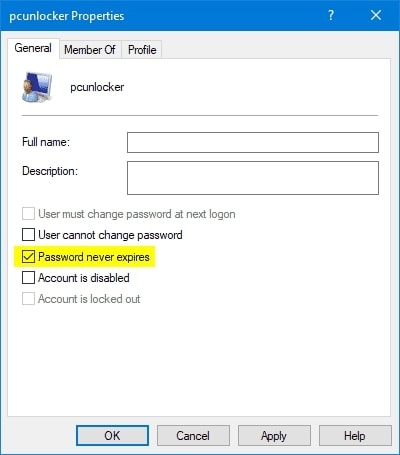
- Marque a caixa Senha nunca expira e clique em OK.
- Para confirmar quando a senha expiraria (antes da mudança), abra o Prompt de Comando e execute:
net user nome_da_contaObservação: substitua nome_da_conta pelo nome da sua conta local. A saída inclui a linha “Password expires” (Senha expira).
Verificação rápida: após marcar a opção, execute novamente net user nome_da_conta e confirme que a linha de expiração foi ajustada.
2. Usar Prompt de Comando (cmd) para definir sem expiração
Quando usar: você prefere linha de comando ou está criando um script.
Passos:
- Pressione a tecla Windows, digite cmd, clique com o botão direito em Prompt de Comando e escolha Executar como administrador.
- Para definir uma conta individual para nunca expirar via WMI, execute:
wmic useraccount where "Name='nome_da_conta'" set PasswordExpires=falseExemplo: se a conta for pcdemo, substitua ‘nome_da_conta’ por ‘pcdemo’.
- Confirme com:
net user nome_da_contaDica: este método é compatível com versões antigas do Windows Server e desktops que ainda expõem WMI para contas locais.
3. Usar PowerShell para impedir expiração de senha
Quando usar: você usa PowerShell para automação e quer um cmdlet moderno.
Passos:
- Abra o PowerShell como Administrador.
- Execute:
Set-LocalUser -Name "nome_da_conta" -PasswordNeverExpires $trueSubstitua nome_da_conta pelo nome real. Para verificar:
Get-LocalUser -Name "nome_da_conta" | Select Name, PasswordNeverExpiresObservação: o módulo LocalAccounts (Get-LocalUser/Set-LocalUser) está disponível em Windows 10/Server 2016 e posteriores. Em ambientes mais antigos, use o cmd ou WMI.
4. Usar Política de Segurança Local para todos os usuários locais
Quando usar: você quer que todas as contas locais do computador nunca expirem (mudança global).
Passos:
- Pressione Windows+R, digite secpol.msc e pressione Enter para abrir o Editor de Política de Segurança Local.
- Navegue até Políticas de Conta > Política de Senha.
- Ajuste Idade Máxima da Senha (Maximum password age) para 0 — isso significa que a senha nunca expira.
Alternativa via Prompt de Comando (aplica a política local de contas):
net accounts /maxpwage:unlimitedObservação: Alterar a política local afeta todas as contas locais do computador. Em domínios Active Directory, as políticas de domínio prevalecem.
5. Usar mídia de boot e utilitário quando a senha já expirou
Quando usar: a senha expirou e você não consegue fazer login no sistema local.
Fluxo geral:
- Em um PC acessível, crie um disco/USB inicializável do utilitário (por exemplo, PCUnlocker) conforme as instruções do fornecedor.
- Inicialize a máquina bloqueada a partir do CD/USB criado.
- Na interface do utilitário, selecione a conta local com senha expirada e escolha Redefinir senha (Reset password) ou a opção equivalente.
- Opcionalmente, remova a senha e marque a opção Senha nunca expira.
- Reinicie o sistema, remova a mídia e efetue login.
Aviso: ferramentas de terceiros modificam o SAM local ou contornam a autenticação. Use apenas mídias confiáveis e mantenha backups. Em ambientes corporativos, siga a política de TI antes de usar utilitários de recuperação.
Verificação, testes e rollback
Checklist de verificação após a alteração:
- Verifique com net user nome_da_conta que a linha de expiração foi removida.
- Confirme com Get-LocalUser no PowerShell que PasswordNeverExpires = True.
- Teste o login com a conta afetada.
- Se alterou a Política de Segurança Local, execute gpupdate /force e reinicie.
Rollback (como reverter):
- Para reativar expiração em uma conta via PowerShell:
Set-LocalUser -Name "nome_da_conta" -PasswordNeverExpires $false- Para a Política Local:
net accounts /maxpwage:90(substitua 90 pelo número de dias desejado).
Quando essas soluções falham: contraprovas e limitações
- Domínio Active Directory: se a máquina estiver no domínio, as políticas de senha do controlador de domínio prevalecem; mudanças locais podem ser substituídas pelo GPO de domínio.
- Contas administradas por software: contas criadas e geridas por aplicações (por exemplo, SQL Server, serviços Windows) podem ter políticas específicas; verifique a documentação da aplicação.
- Mídia de boot bloqueada: em sistemas com Secure Boot e política de firmware, você pode precisar ajustar a ordem de boot ou desativar temporariamente o Secure Boot para iniciar uma mídia USB.
Boas práticas e segurança
- Prefira não aplicar “Senha nunca expira” em contas humanas com privilégios. Use para contas de serviço locais específicas quando a rotação de segredos for impossível.
- Use autenticação multifator (MFA) sempre que possível.
- Habilite auditoria de logon e alertas para mudanças de senha e propriedades de contas administrativas.
- Documente e registre qualquer alteração de política em sistemas de produção.
Fact box
- Métodos apresentados: 5
- Impacto: altera a propriedade PasswordNeverExpires da conta local ou a política local de senha.
- Risco: maior superfície de ataque se não houver medidas compensatórias.
Playbook rápido para administradores (SOP)
- Avaliar: confirmar se a máquina é standalone ou membro de domínio.
- Escolher método: GUI (Computer Management) para único host; PowerShell para automação; Política Local para efeitos globais; mídia de boot para recuperação.
- Executar alteração com conta administrativa.
- Testar acesso e registrar a mudança.
- Implementar controles adicionais (MFA, auditoria).
Checklists por função
Administrador de TI:
- Confirmar escopo (host local vs domínio).
- Fazer backup de configuração/snapshots se aplicável.
- Aplicar mudança e validar logs.
Usuário técnico (desktop):
- Abrir Computer Management e marcar Senha nunca expira.
- Testar login e documentar data.
Equipe de segurança:
- Revisar justificativa para senhas sem expiração.
- Garantir controles compensatórios (MFA, monitoramento).
Testes de aceitação
Critérios para considerar a mudança bem-sucedida:
- A conta não mostra mais data de expiração ao executar net user nome_da_conta.
- Login com a conta local funciona normalmente após reinício.
- Políticas aplicadas via secpol.msc refletem o valor desejado (Maximum password age = 0 para nunca expirar).
Exemplo de comandos e snippets de referência
Verificar status da conta (cmd):
net user nome_da_contaConfigurar via WMI:
wmic useraccount where "Name='nome_da_conta'" set PasswordExpires=falseConfigurar via PowerShell:
Set-LocalUser -Name "nome_da_conta" -PasswordNeverExpires $true
Get-LocalUser -Name "nome_da_conta" | Select Name, PasswordNeverExpires
Configurar política local para nunca expirar:
net accounts /maxpwage:unlimitedFluxo de decisão (Mermaid)
flowchart TD
  A[Preciso definir senha como nunca expirar?] --> B{Máquina é membro de domínio?}
  B -- Sim --> C[Verificar GPO de domínio. Alteração local provavelmente não persistirá. Contatar AD admin.]
  B -- Não --> D{Consigo logar como administrador local?}
  D -- Sim --> E[Usar Computer Management / PowerShell / net accounts]
  D -- Não --> F[Usar mídia de boot e utilitário de recuperação]
  E --> G[Testar e documentar]
  F --> G
  C --> G
Glossário rápido
- Conta local: conta criada no computador específico, não no AD.
- GPO: Group Policy Object, usado em domínios para impor configurações.
- SAM: Security Account Manager, banco local de contas no Windows.
Perguntas frequentes
As senhas devem ser definidas como nunca expirar?
Definir “nunca expirar” aumenta conveniência, mas também o risco de comprometimento. Para contas humanas com privilégios, não é recomendado. Use para contas de serviço apenas quando houver controles compensatórios.
A expiração de senha é segura para o dispositivo?
A expiração periódica de senha em si não resolve todos os problemas de segurança e, em alguns estudos, mostrou-se de eficácia limitada na prevenção de compromissos. A abordagem moderna prefere MFA, rotação automática de segredos e monitoramento contínuo.
Conclusão
Você tem várias opções para definir a senha de uma conta local do Windows como nunca expirar. Escolha a abordagem adequada ao contexto — GUI e PowerShell para máquinas únicas, Política Local para alteração global em um host, e mídia de boot apenas quando estiver bloqueado. Sempre equilibre conveniência com requisitos de segurança: documente mudanças e aplique controles compensatórios.
Resumo final:
- Use Computer Management, PowerShell ou cmd quando estiver logado.
- Use secpol.msc ou net accounts para aplicar globalmente.
- Use mídia de boot e utilitários confiáveis somente em recuperação.
- Considere MFA e auditoria para mitigar riscos de contas sem expiração.

Materiais semelhantes

Instalar e usar Podman no Debian 11
Apt‑pinning no Debian: guia prático

Injete FSR 4 com OptiScaler em qualquer jogo
DansGuardian e Squid com NTLM no Debian Etch

Corrigir erro de instalação no Android
