
Como atualizar com segurança para o iOS 18 Beta
Introdução
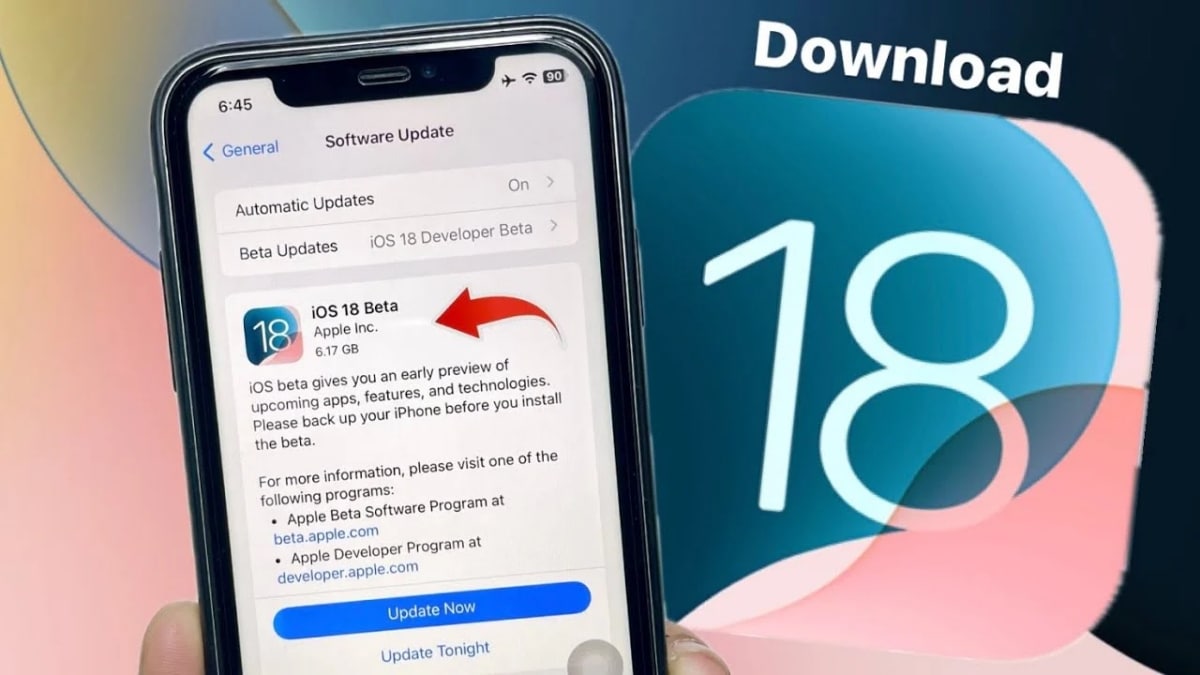
A Apple lançou o iOS 18 Beta 2 para desenvolvedores em 25 de junho. Esta versão corrige vários problemas da Beta 1 (por exemplo, controles da Central de Controle sobrepostos com ilhas dinâmicas horizontais e ícones de apps forçados ao modo escuro), e traz novidades que chamaram atenção — especialmente o recurso de Espelhamento de iPhone, que permite interação sem fios entre Mac e iPhone. Note que esse recurso ainda não está disponível na União Europeia.
Como acontece com várias betas, há relatos no Reddit e Discord de instabilidade: travamentos, reinicializações constantes e outras falhas. Se o seu iPhone é o único dispositivo que você usa, atualizar sem precauções pode deixá-lo temporariamente inutilizável. Este guia explica como preparar, testar e reverter com segurança, com foco em backups, limpeza de espaço, mitigação de riscos e procedimentos práticos usando Dr.Fone e métodos nativos da Apple.
Por que ter cuidado com versões Beta
Versões Beta são lançamentos de teste. Objetivo: coletar relatórios de erro, testar compatibilidade de apps e iterar recursos. Riscos comuns:
- Reinicializações aleatórias ou loops de boot.
- Apps incompatíveis que perdem dados ou travam.
- Consumo maior de bateria e aquecimento.
- Problemas de conectividade (Wi‑Fi, Bluetooth, operadora).
- Falhas que exigem restauração completa do sistema.
Importante: backups nem sempre garantem restauração 100% fiel, mas aumentam enormemente a chance de recuperar dados essenciais.
Antes de começar — Checklist rápido
- Verifique se o seu modelo de iPhone consta na lista de dispositivos compatíveis com iOS 18. (Consulte a Apple para confirmar.)
- Atualize para a versão pública mais recente do iOS 17 antes de instalar a Beta. Isso reduz riscos de incompatibilidade incremental.
- Confirme carga da bateria >50% ou mantenha o iPhone conectado durante a atualização.
- Tenha no mínimo 15–20% de espaço livre, idealmente 10–15 GB dependendo do modelo e dados.
- Faça backup completo: iCloud, Finder/iTunes ou backup local com ferramentas como Wondershare Dr.Fone.
- Se possível, teste a Beta em um dispositivo secundário. Se não tiver, siga o plano de mitigação abaixo.
Opções de backup (prós e contras)
- iCloud: simples, automático; oferta gratuita limitada (5 GB). É ótimo para contatos, fotos e dados de apps que usam iCloud, mas pode não ser suficiente sem pagamento de mais armazenamento.
- Finder (macOS) / iTunes (Windows): backup completo local, permite cópia encriptada (salva senhas, chaves de saúde). Recomendado quando há espaço no computador.
- Ferramentas de terceiros (ex.: Dr.Fone): oferecem backups seletivos, agendamento automático, arquivamento de backups e facilidade para exportar para o PC. Útil quando você precisa gerenciar espaço ou manter múltiplas versões de backup.
Nota: backups encriptados via Finder/iTunes preservam mais dados do que um backup não encriptado.
ALT: iPhone ao lado de um laptop com tela mostrando o processo de backup — ilustração de preparação para atualização.
Como fazer backup do iPhone com Dr.Fone — passo a passo
Dr.Fone oferece backup manual e automático. A seguir, instruções gerais adaptadas para o público que prefere uma ferramenta gráfica para PC/Mac.
Backup manual com Dr.Fone
- Instale o Dr.Fone no PC ou Mac e abra o aplicativo.
- Conecte seu iPhone ao computador via cabo USB.
- No painel esquerdo, selecione “My Backup” (Minha Cópia) e clique em “Back Up Now” (Fazer Backup Agora).
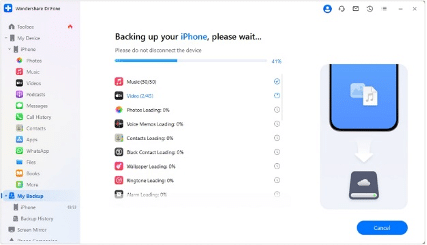
- Aguarde enquanto o Dr.Fone detecta e cria o backup. A duração depende do volume de dados.
- Ao terminar, use “View Backup” (Ver Backup) para inspecionar os arquivos salvos.
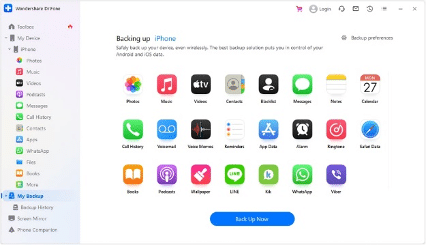
ALT: Interface do Dr.Fone com a opção “My Backup” destacada para iniciar backup manual.
Observações práticas:
- Se o processo travar, use o botão “Cancel” (Cancelar) e reinicie o app e cabo.
- Mantenha o iPhone desbloqueado e confirme a permissão “Confiar neste computador” quando solicitado.
Backup automático com Dr.Fone
- No Dr.Fone, vá para “My Device” (Meu Dispositivo) e depois para “Backup Preferences” (Preferências de Backup).
- Habilite “Auto Backup” (Backup Automático), escolha a frequência e o horário preferido.
- Conecte o dispositivo ao PC quando necessário ou configure backups via Wi‑Fi se o recurso estiver disponível.
- Use “Backup History” (Histórico de Backup) para revisar versões anteriores e conteúdos.
ALT: Painel de configurações do Dr.Fone mostrando opções de agendamento e histórico de backup.
Vantagem: o Dr.Fone pode arquivar automaticamente backups, liberando a necessidade de gerenciar arquivos manualmente.
Backup usando iCloud e Finder/iTunes
- iCloud: Ajustes > Seu nome > iCloud > Backup do iCloud > Fazer Backup Agora. Verifique o espaço disponível: Ajustes > Geral > Armazenamento do iPhone.
- Finder (macOS Catalina e posteriores): conecte o iPhone, abra Finder, selecione o dispositivo, marque “Fazer backup de todos os dados deste iPhone para o Mac” e escolha encriptar se desejar.
- iTunes (Windows/macOS mais antigos): abra iTunes, selecione dispositivo, Backup e clique em “Fazer backup agora”.
Importante: se você usa autenticação de dois fatores e chaves de acesso no dispositivo, garanta que o backup esteja encriptado para preservar dados sensíveis (senhas, Health, HomeKit).
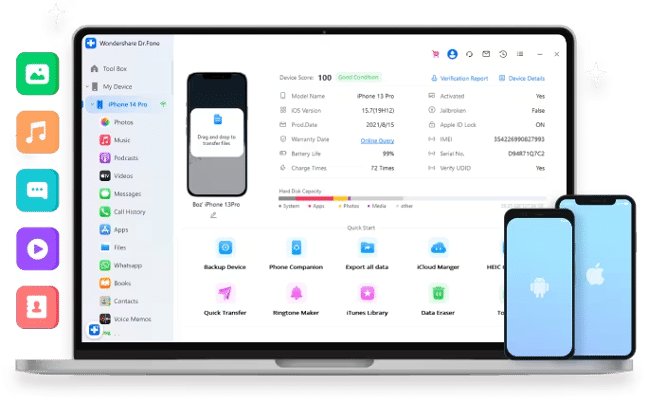
ALT: Cabos e um computador com ícones de backup, simbolizando exportação e organização de dados antes da atualização.
Limpeza de armazenamento: passos práticos
Se o espaço for o limitador, execute:
- Remova apps grandes que podem ser reinstalados depois.
- Exporte fotos e vídeos para um HD externo ou computador. Use Dr.Fone para transferir seletivamente mídia para o PC.
- Limpe caches de apps dentro das configurações ou reinstale apps que ocuparam espaço com cache crescido.
- Apague conversas antigas de apps de mensagens (ou faça backup delas antes).
Dica: após exportar fotos, ative “Otimizar Armazenamento do iPhone” em Ajustes > Fotos para reduzir espaço usado por itens em iCloud.
Procedimento de atualização (SOP — passo a passo)
- Confirme compatibilidade do modelo.
- Atualize para a versão pública mais recente do iOS 17.
- Faça backup completo (iCloud e/ou Finder/iTunes e/ou Dr.Fone).
- Limpe espaço conforme necessário.
- No Mac: faça download do perfil de desenvolvedor beta ou use o Apple Beta Software Program, seguindo instruções oficiais.
- Instale a Beta com o iPhone conectado a rede Wi‑Fi estável e energia.
- Ao término, valide apps críticos (banco, autenticação, trabalho) e monitore por 24–72 horas.
- Se houver problemas graves, siga o plano de rollback abaixo.
Plano de rollback (runbook de incidentes)
- Sintoma: loop de reinício ou falha de boot.
- Ação imediata: tente reinício forçado (force restart). Se persistir, inicie em modo recuperação e restaure via Finder/iTunes.
- Se tiver backup local: restaure do backup encriptado. Se backup for iCloud, restaure via Assistente de Configuração.
- Sintoma: app crítico falhando (banco, autenticação): remova o app, reinicie, reinstale da App Store; restaure dados do backup se necessário.
Advertência: após restaurar para iOS anterior, alguns dados de apps que já migraram para novo esquema no iOS 18 podem não estar totalmente preservados.
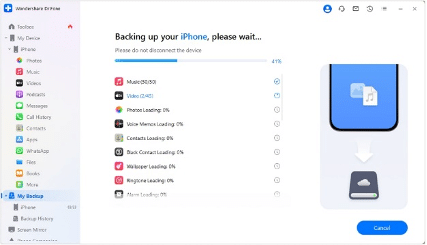
ALT: Tela do Dr.Fone mostrando a revisão de backups disponíveis e opções de restauração.
Matriz de risco e mitigação
- Risco: perda parcial de dados — Mitigação: backup encriptado + exportar mídia crítica.
- Risco: dispositivo inutilizável — Mitigação: saber como entrar em modo recuperação e ter PC com Finder/iTunes pronto.
- Risco: incompatibilidade com apps essenciais — Mitigação: priorizar teste em dispositivo secundário ou adiar atualização.
- Risco: consumo de bateria alto — Mitigação: monitorar consumo, evite uso intensivo até atualizações subsequentes.
Quando NÃO testar a Beta (contraexemplos)
- Se você depende do iPhone para trabalho e não tem tempo para troubleshooting.
- Se usa apps que controlam acessos sensíveis (aplicativos bancários, VPNs corporativas) sem alternativa segura.
- Se você não tem backups ou espaço suficiente para restaurar.
Alternativas à instalação imediata
- Usar TestFlight para experimentar versões beta de apps sem atualizar o sistema.
- Aguardar Beta pública pública ou Release Candidate (RC) — versões RC tendem a ser mais estáveis.
- Participar de builds públicas do Apple Beta Software Program em vez do canal de desenvolvedor.
Checklist por função
- Usuário final (pessoal): backup iCloud + exportar fotos; confirmar espaço e bateria; evitar atualizações em viagem.
- Profissional de TI (empresa): testar apps críticos em dispositivo de laboratório; validar políticas MDM; comunicar janela de atualização.
- Desenvolvedor de apps: instalar Beta em dispositivos de teste, rodar testes automatizados, reportar crashes ao Apple Feedback Assistant.
Critérios de aceitação (o que confirma que a atualização foi bem-sucedida)
- iPhone inicializa normalmente sem loops de boot.
- Apps essenciais abrem e executam funções básicas.
- Autenticação por biometria/Face ID/Touch ID funciona.
- Contatos, mensagens e fotos acessíveis.
- Consumo de bateria dentro do esperado nas primeiras 48–72 horas.
Resumo final
Atualizar para o iOS 18 Beta oferece acesso a recursos novos e empolgantes, mas exige preparação e plano de mitigação. Faça backups completos, libere espaço, valide compatibilidade de apps e lembre-se de ter um plano de rollback. Ferramentas como Wondershare Dr.Fone facilitam backups manuais, automáticos e a gestão de arquivos, o que reduz a probabilidade de perda de dados. Se você valoriza estabilidade e depende do dispositivo no dia a dia, aguardar a versão pública é a escolha mais segura.
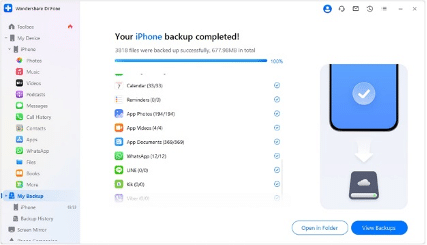
ALT: Tela mostrando histórico de backups e datações, simbolizando verificação antes de atualizar.
Guia rápido — Decisão em forma de fluxo (Mermaid)
flowchart TD
  A[Quero testar iOS 18 Beta?] --> B{Tenho dispositivo reserva?}
  B -- Sim --> C[Testar no dispositivo secundário]
  B -- Não --> D{Dependo do iPhone para trabalho?}
  D -- Sim --> E[Aguardar versão pública]
  D -- Não --> F{Fiz backup encriptado + exportei mídia?}
  F -- Não --> G[Fazer backups 'iCloud/Finder/Dr.Fone']
  F -- Sim --> H[Atualizar com cautela]
  H --> I[Monitorar 72h e validar apps essenciais]
  I --> J{Problemas?}
  J -- Sim --> K[Rolback: restaurar do backup]
  J -- Não --> L[Manter e reportar bugs]
Glossário rápido (1 linha cada)
- Backup encriptado: backup que protege dados sensíveis com senha; conserva senhas e dados de saúde.
- Dr.Fone: suíte de gerenciamento de dispositivos móveis para backup, restauração e espelhamento.
- Beta: versão de teste de software antes do lançamento público.
- Rollback: processo de restauração do sistema para uma versão anterior.
Sugestões para social preview
OG title: Como atualizar com segurança para o iOS 18 Beta OG description: Guia prático para preparar backups, limpar espaço e mitigar riscos antes de instalar o iOS 18 Beta.
Versão curta para anúncio (100–200 palavras)
A Apple liberou o iOS 18 Beta 2 em 25 de junho. O update traz recursos novos, como o Espelhamento de iPhone, mas também pode introduzir instabilidade. Se pretende testar a Beta, siga um plano: confirme compatibilidade do dispositivo, atualize para a versão pública mais recente, libere espaço e, acima de tudo, faça backups completos (iCloud, Finder/iTunes ou usando ferramentas como Dr.Fone). Dr.Fone facilita backups manuais e automáticos e oferece opções para arquivar cópias antes de grandes mudanças. Para quem depende do celular no dia a dia, aguardar a versão pública é a opção mais segura. Se optar por instalar, tenha um plano de rollback e verifique apps críticos nas primeiras 72 horas.
Notas finais
Este guia prioriza práticas que reduzem riscos comuns ao instalar software em pré‑lançamento. Teste com cautela, documente problemas e reporte falhas ao Feedback Assistant da Apple para acelerar correções.

Materiais semelhantes

Instalar e usar Podman no Debian 11
Apt‑pinning no Debian: guia prático

Injete FSR 4 com OptiScaler em qualquer jogo
DansGuardian e Squid com NTLM no Debian Etch

Corrigir erro de instalação no Android
