
Como remover o ícone do papel de parede Spotlight no Windows 11

O que é o ícone do Spotlight
O ícone do Spotlight aparece quando o Windows Spotlight está ativo como fundo de ecrã. Ele abre informações sobre a imagem atual (fotógrafo, local, link). Se o ícone atrapalha ou você prefere uma área de trabalho limpa, pode ocultá-lo permanentemente.
Nota: esta guia foca no Windows 11 e no ícone específico que normalmente mostra o texto “Learn about this picture”.
Definição técnica (uma linha)
Registo do Windows: base de dados hierárquica que armazena configurações do sistema e do utilizador; alterar chaves pode mudar comportamentos do Windows.
1. Remover o ícone do Spotlight editando o Registo (método manual)
Este método altera uma chave do Registo para esconder o ícone da área de trabalho.
Importante: editar o Registo incorretamente pode causar problemas. Faça um backup do Registo antes de começar.
Passos:
- Pressione Windows + R para abrir Executar.
- Escreva regedit e pressione Enter.
- Navegue até a chave abaixo (copie e cole se preferir):
Computer\HKEY_CURRENT_USER\Software\Microsoft\Windows\CurrentVersion\Explorer\HideDesktopIcons\NewStartPanel- Clique com o botão direito em NewStartPanel > Novo > Valor DWORD (32 bits).
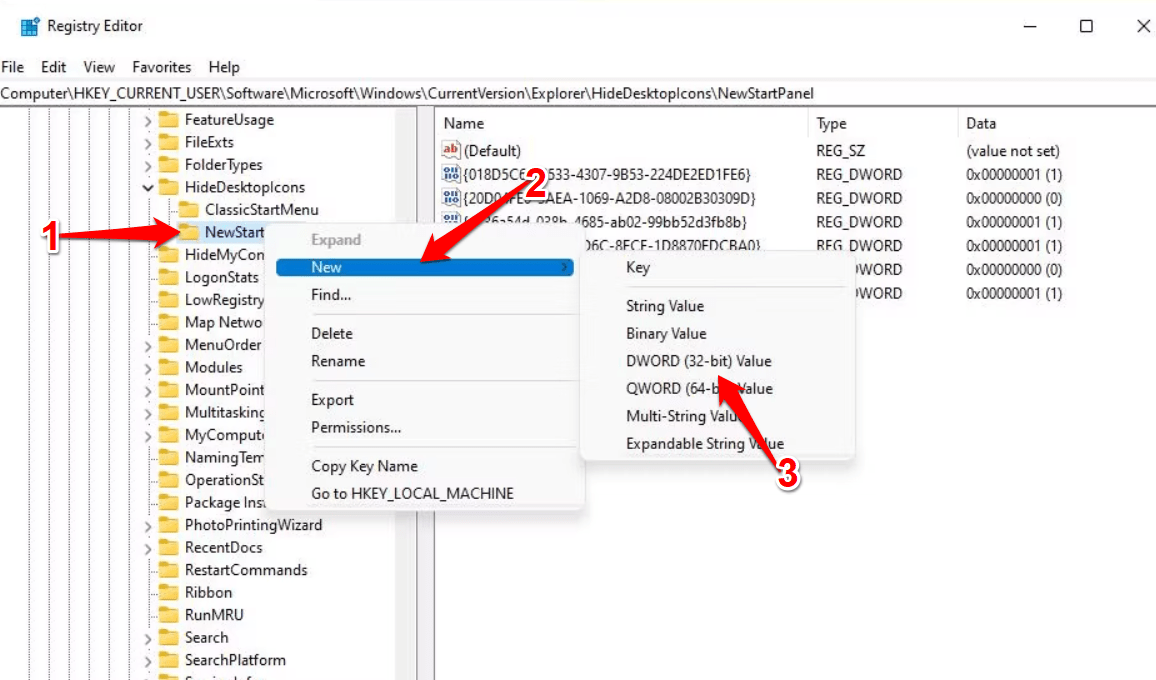
- Nomeie o novo DWORD exatamente como:
{2cc5ca98-6485-489a-920e-b3e88a6ccce3}- Dê um duplo clique nesse DWORD e, em Dados do valor, escreva 1 e clique OK. O ícone deverá desaparecer imediatamente.
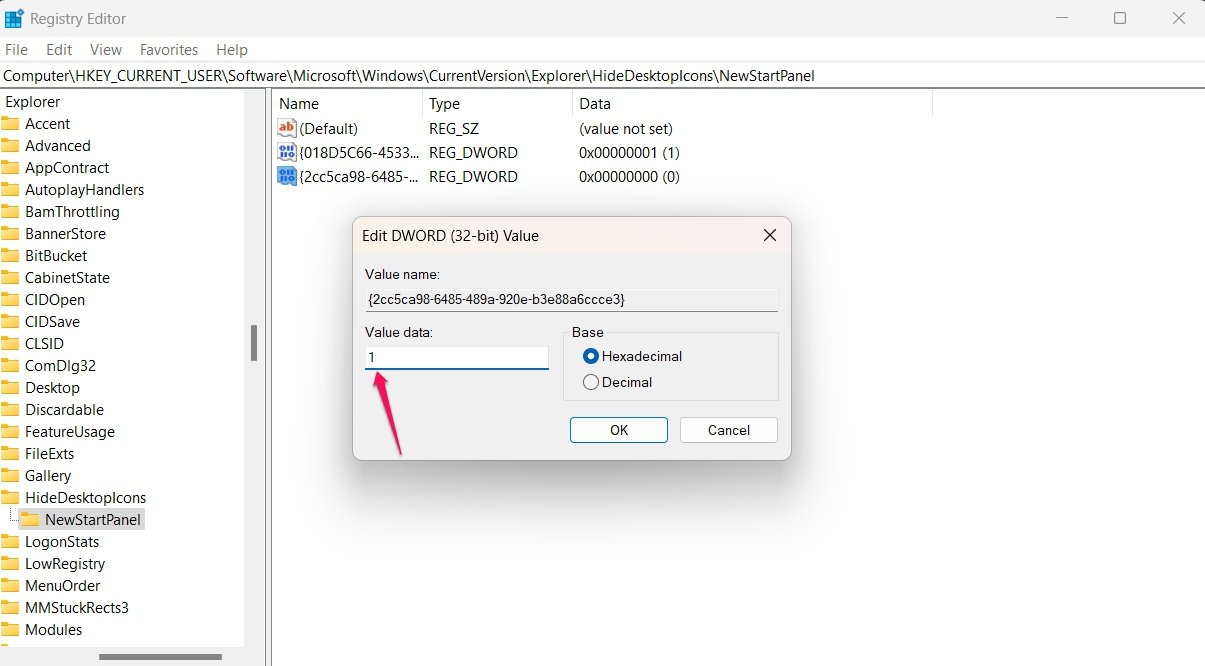
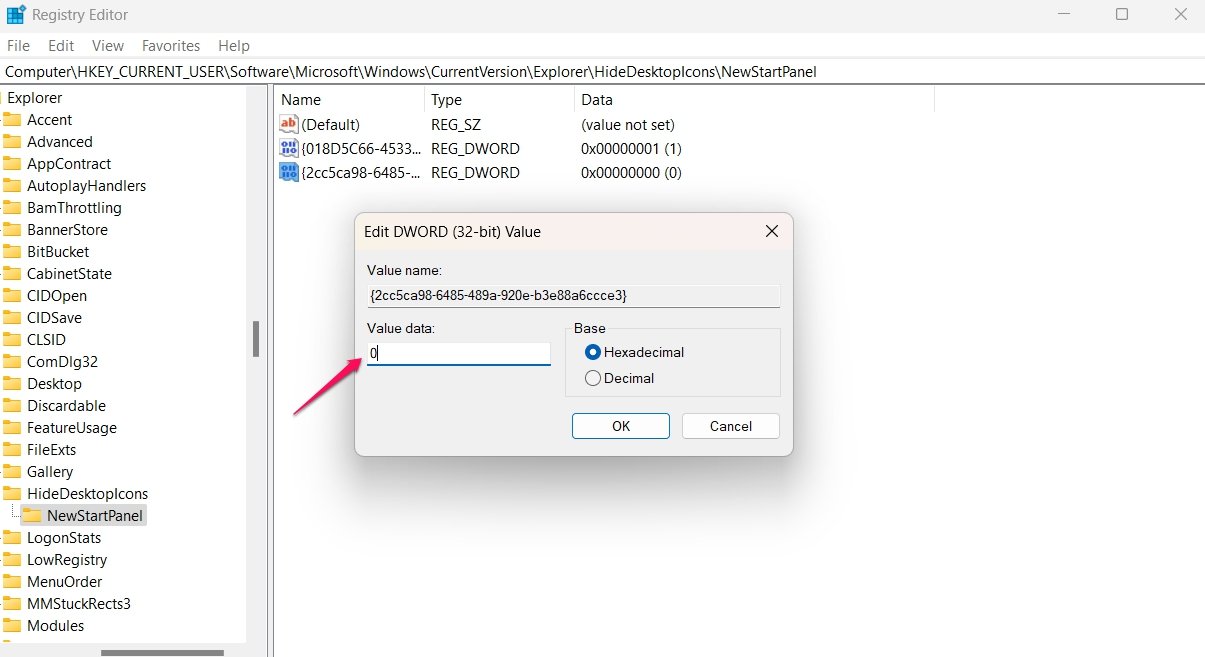
- Para reverter e mostrar o ícone novamente, defina o Dados do valor para 0.
Dicas rápidas:
- Se a chave NewStartPanel não existir, crie as chaves pai na mesma hierarquia.
- Depois de alterar o Registo, reinicie o Explorer (Gestor de Tarefas > Reiniciar o Windows Explorer) se o ícone não desaparecer imediatamente.
2. Remover o ícone do Spotlight com Winaero Tweaker (método com ferramenta)
Winaero Tweaker é uma ferramenta gratuita que centraliza ajustes de aparência e comportamento do Windows.
Passos resumidos:
- Baixe o Winaero Tweaker do site oficial e extraia o ZIP.
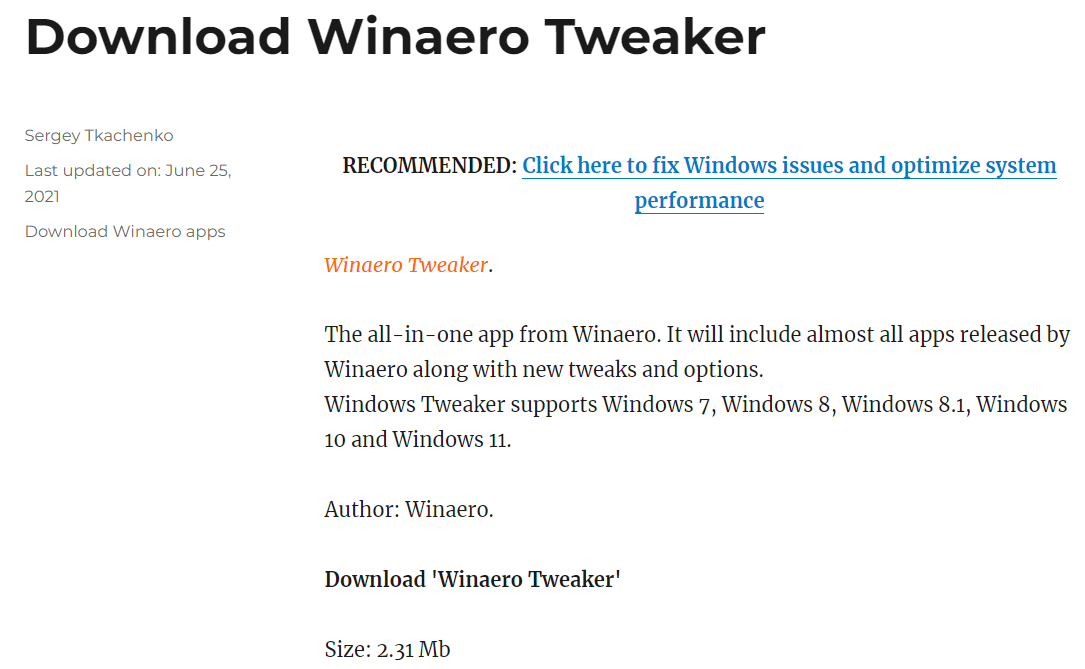
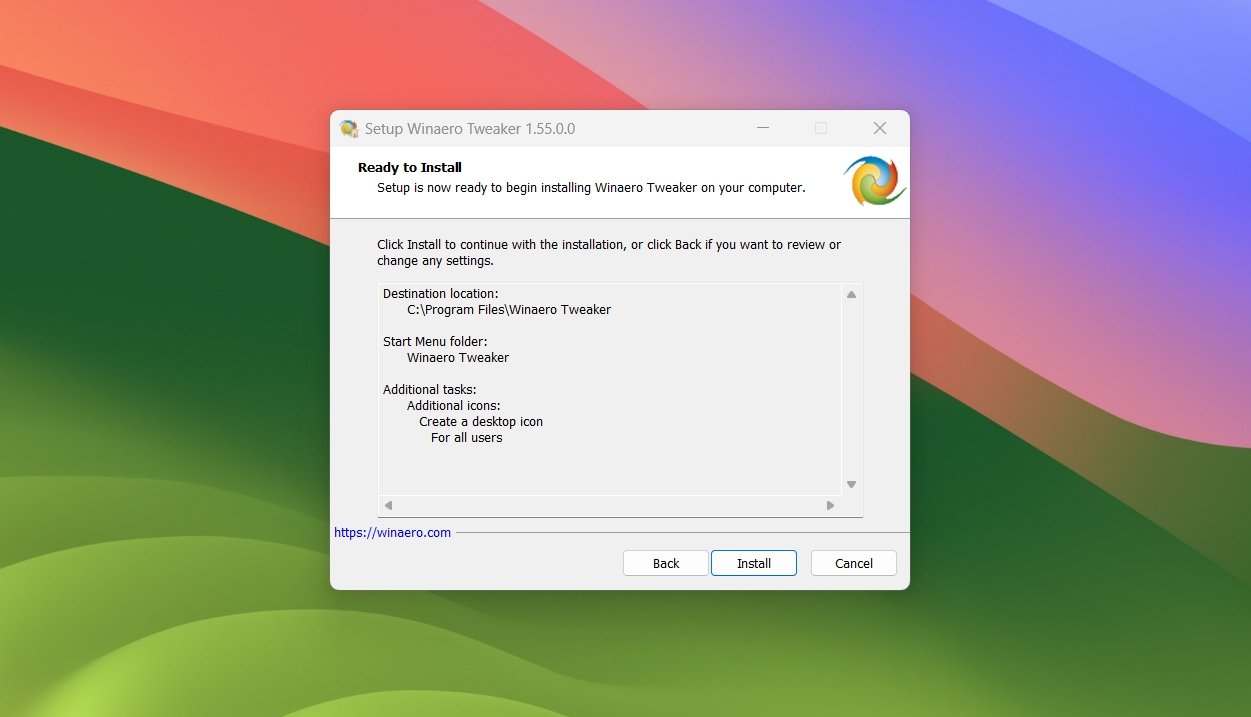
- Execute o instalador e abra o programa.
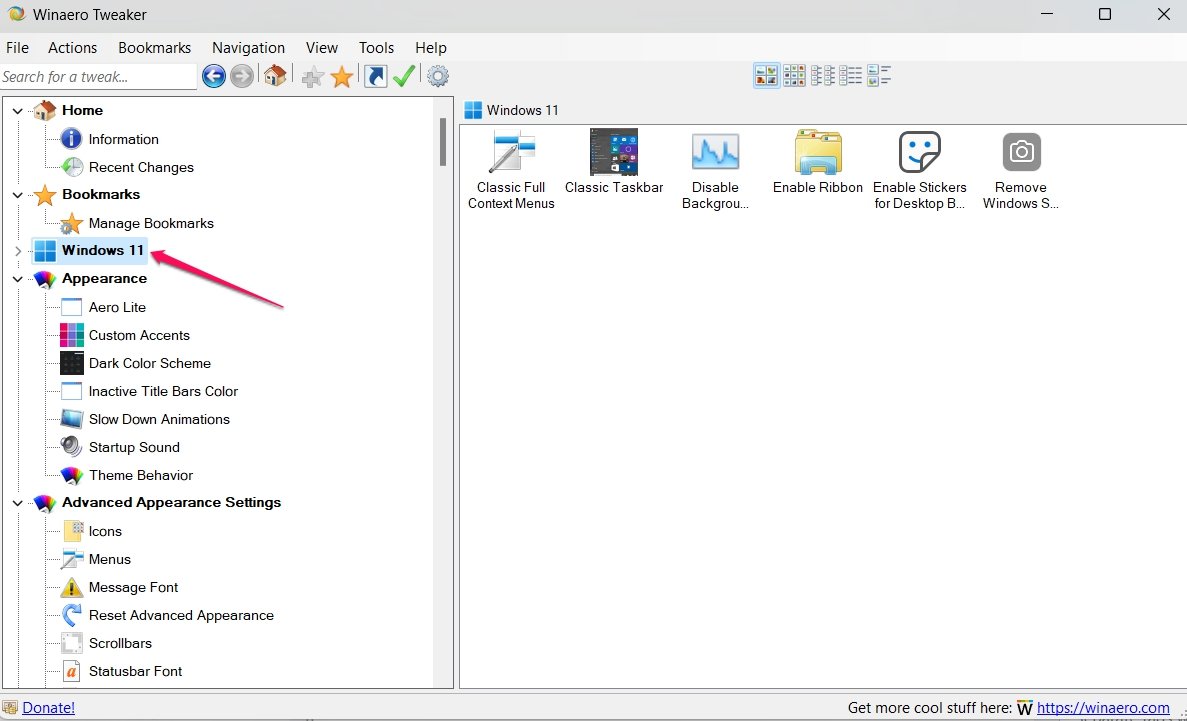
- No menu lateral, escolha Windows 11.
- Clique em Remove Windows Spotlight icon (Remover ícone do Windows Spotlight) e selecione a opção para remover o ícone da área de trabalho.
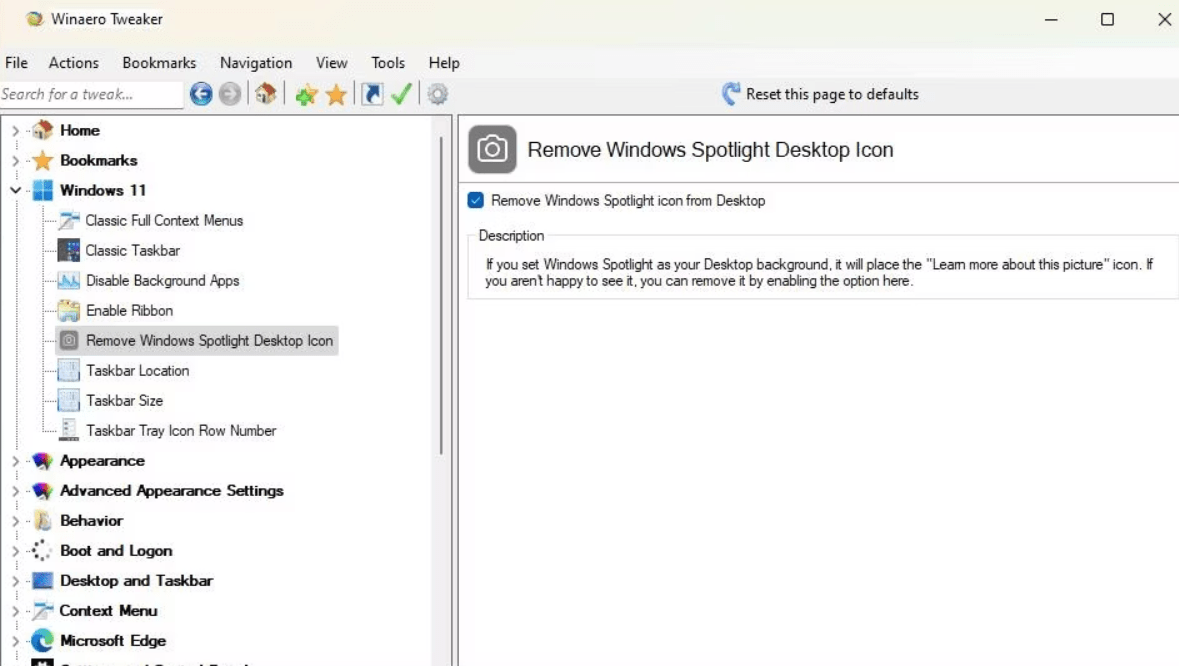
- Clique em Apply e depois OK. O ícone será removido sem editar o Registo manualmente.
Vantagens do Winaero:
- Menos risco de erro humano no Registo.
- Permite reverter a alteração com um clique.
Comparação rápida: Registo vs Winaero
- Controle fino: Registo (manual) — bom para administradores que aplicam scripts.
- Facilidade: Winaero — ideal para utilizadores que preferem interface gráfica.
- Risco: Registo exige cuidado; Winaero reduz chances de erro humano.
Fluxo de decisão para escolher o método
Se preferir automação (script) ou aplicar a vários utilizadores, use o Registo. Se quer uma solução rápida sem riscos, use Winaero.
flowchart TD
  A[Precisa de ocultar o ícone] --> B{É confortável com o Registo?}
  B -->|Sim| C[Editar Registo: criar DWORD e definir para 1]
  B -->|Não| D[Usar Winaero Tweaker]
  C --> E[Reiniciar Explorer se necessário]
  D --> E
  E --> F[Ícone oculto]
Critérios de aceitação
- O ícone “Learn about this picture” não aparece mais na área de trabalho.
- A funcionalidade Spotlight (mudança de imagem) pode continuar ativa sem o ícone.
- A alteração é reversível sem perda de dados.
Plano de recuperação rápido (rollback)
- Se usou o Registo: volte ao mesmo DWORD e defina para 0 ou apague a entrada.
- Se usou Winaero: abra o Winaero Tweaker e reative a opção.
- Caso algo falhe: restaure o backup do Registo ou crie um ponto de restauro antes de mudanças futuras.
Quando isso pode não funcionar
- Perfis de utilizador geridos por políticas de grupo (GPO) podem sobrescrever a alteração.
- Ferramentas de manutenção que resetam configurações do Explorer podem reativar o ícone.
- Erros de permissão: precisa de permissões do utilizador para editar a chave do Registo.
Testes e critérios de aceitação
Testes básicos:
- Antes: ver o ícone do Spotlight na área de trabalho.
- Aplicar o método escolhido.
- Validar que o ícone desapareceu sem reiniciar o sistema (ou após reiniciar o Explorer).
- Verificar que Spotlight ainda atualiza o fundo (se desejado).
- Reverter a alteração e confirmar que o ícone volta.
Resultado esperado: todos os testes positivos.
Checklist para administradores de TI
- Fazer backup do Registo ou criar ponto de restauro.
- Testar em uma máquina de laboratório.
- Documentar o procedimento e a chave alterada.
- Se necessário, aplicar via script (reg import) ou GPO personalizado.
Mini-script para automatizar (arquivo .reg):
Windows Registry Editor Version 5.00

[HKEY_CURRENT_USER\Software\Microsoft\Windows\CurrentVersion\Explorer\HideDesktopIcons\NewStartPanel]
"{2cc5ca98-6485-489a-920e-b3e88a6ccce3}"=dword:00000001
Importe-o com um duplo clique (executar com a conta do utilizador) ou distribua via sistema de gestão.
Segurança e privacidade
- Este procedimento não envia dados para terceiros.
- Winaero Tweaker é uma aplicação de terceiros; prefira baixar do site oficial e verificar a reputação antes de instalar.
Glossário rápido (uma linha por termo)
- Spotlight: recurso do Windows que mostra imagens dinâmicas como papel de parede e oferece informações sobre elas.
- Registo do Windows: base de dados de configurações do Windows.
- DWORD: tipo de valor numérico usado no Registo.
Perguntas frequentes rápidas
P: Posso manter o Spotlight mas apenas ocultar o ícone?
R: Sim — os métodos acima ocultam apenas o ícone; o Spotlight continua ativo.
P: Preciso de privilégios de administrador?
R: Em geral, você precisa de permissão no perfil do utilizador; alterar o Registo do HKCU normalmente não exige elevacão de administrador.
Resumo final
Existem duas formas seguras de remover o ícone do Spotlight no Windows 11: editar o Registo com o DWORD específico ou usar o Winaero Tweaker para uma opção mais amigável. Faça backup antes de alterar e verifique políticas corporativas que possam impedir mudanças. Se precisar automatizar, use um arquivo .reg ou scripts de gestão.
Se quiser, copie o mini-script .reg fornecido e teste primeiro numa máquina não crítica. Se tiver dúvidas, descreva seu cenário (computador pessoal, domínio corporativo, restrições de políticas) e eu posso indicar o melhor caminho.
Obrigado por ler. Se este guia ajudou, deixe feedback ou pergunte por variações (ex.: aplicar em múltiplos utilizadores via GPO).

Materiais semelhantes

Instalar e usar Podman no Debian 11
Apt‑pinning no Debian: guia prático

Injete FSR 4 com OptiScaler em qualquer jogo
DansGuardian e Squid com NTLM no Debian Etch

Corrigir erro de instalação no Android
