
Atualize seu iPhone para iOS 15

Introdução
A Apple anunciou o iOS 15 durante o evento California Streaming e liberou a atualização em 20 de setembro para iPhones compatíveis. Este guia explica passo a passo como preparar seu iPhone para atualizar sem perder dados, reduzir falhas e otimizar a experiência pós-atualização.
Importante: as instruções assumem que seu iPhone não está jailbroken. Se ele estiver com jailbreak e você quiser mantê-lo, não siga a atualização. Se não se importa em perder o jailbreak, reverta para o iOS padrão, faça reset de fábrica e depois atualize.
Dispositivos compatíveis com iOS 15
Antes de qualquer coisa, confirme se seu modelo é compatível. Se comprou o iPhone nos últimos anos, provavelmente ele é compatível; se for um modelo mais antigo, confira a lista.
Dispositivos compatíveis declarados pela Apple:
- iPhone 13, iPhone 13 mini, iPhone 13 Pro e iPhone 13 Pro Max
- iPhone 12, iPhone 12 mini, iPhone 12 Pro e iPhone 12 Pro Max
- iPhone 11, iPhone 11 Pro, iPhone 11 Pro Max
- iPhone XS e iPhone XS Max
- iPhone XR
- iPhone X
- iPhone 8 e iPhone 8 Plus
- iPhone 7 e iPhone 7 Plus
- iPhone 6s e iPhone 6s Plus
- iPhone SE (segunda geração, 2020)
- iPhone SE (primeira geração)
- iPod touch (7ª geração)
Se seu aparelho estiver na lista, siga as etapas deste guia.
Antes de atualizar: passos preparados e por quê
Atualizar um sistema operacional móvel é um processo relativamente simples, mas preparar o dispositivo reduz riscos. Abaixo estão as etapas e o motivo de cada uma.
1. Liberar espaço no iPhone
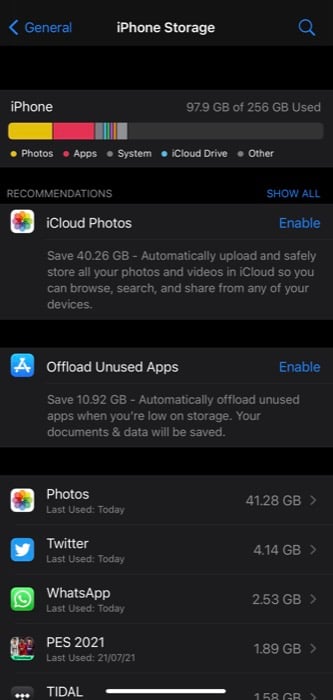
Por que: atualizações podem requerer espaço livre para baixar o pacote e preparar a instalação. Fotos, vídeos e apps pouco usados ocupam muito espaço.
Como fazer:
- Acesse Ajustes > Geral > Armazenamento do iPhone.
- Revise recomendações que o sistema oferece e ative sugeridos, como otimizar fotos.
- Exclua apps que não usa mais. Toque no app e escolha Apagar App.
- Remova arquivos grandes (vídeos antigos, backups de apps que não usa).
Dica rápida: use a lista de apps por tamanho para decidir o que apagar primeiro.
2. Organizar a tela inicial
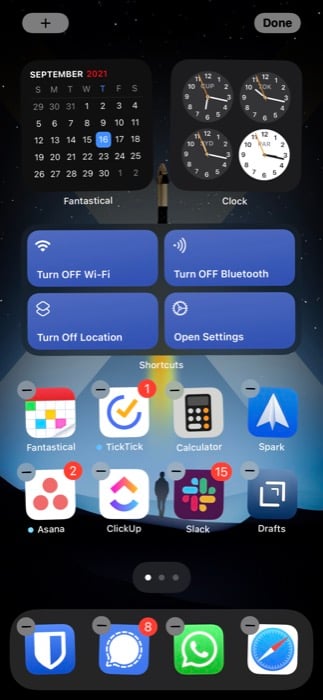
Por que: a atualização não deve alterar sua organização, mas limpar a tela ajuda a localizar apps depois da atualização e reduz a bagunça.
Como fazer:
- Remova widgets e apps que não usa.
- Use a Biblioteca de Apps para ocultar telas menos importantes.
- Agrupe apps por pastas (trabalho, produtividade, entretenimento) para encontrar itens mais rápido.
3. Fazer backup completo do iPhone
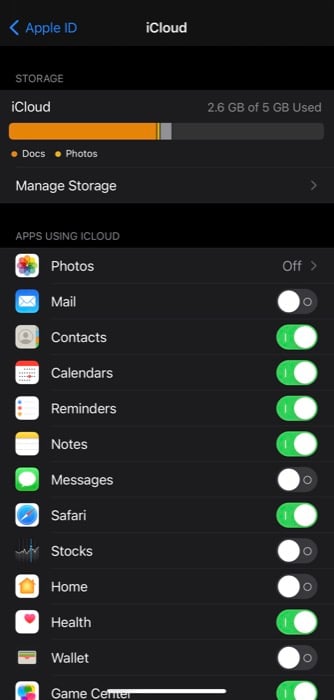
Por que: mesmo que a maioria das atualizações corra bem, falhas podem ocorrer e um backup garante que você possa restaurar seus dados.
Opções de backup (escolha a que for mais adequada):
i. Backup via iCloud
- Conecte o iPhone a uma rede Wi‑Fi estável.
- Vá em Ajustes e toque no seu nome no topo.
- Toque em iCloud > Backup do iCloud.
- Ative Backup do iCloud e toque em Fazer Backup Agora.
Observações: o backup do iCloud exige espaço de armazenamento na sua conta iCloud. Se o espaço for insuficiente, considere limpar arquivos ou adquirir mais armazenamento.
ii. Backup em Mac
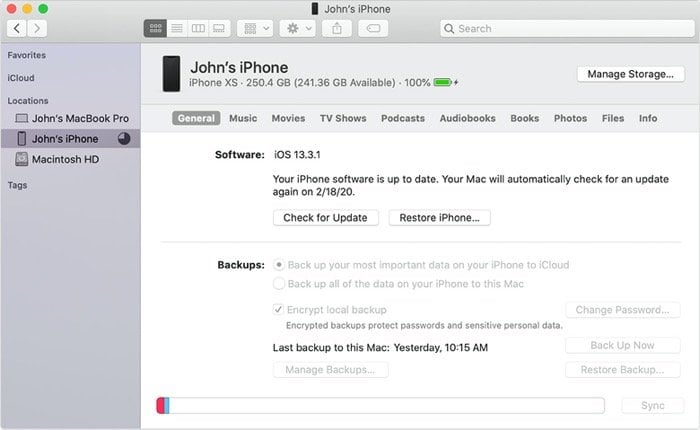
- Conecte o iPhone ao Mac com o cabo original.
- Abra o Finder.
- Na barra lateral, escolha seu dispositivo em Localizações.
- Se solicitado, toque em Confiar neste Computador e digite o código do iPhone.
- Em Geral, clique em Fazer Backup Agora.
Vantagem: permite backups locais completos sem depender do iCloud.
iii. Backup no Windows (iTunes)
- Instale a versão mais recente do iTunes.
- Conecte o iPhone ao PC usando cabo original.
- Abra o iTunes e confirme Confiar no dispositivo no iPhone.
- Selecione o ícone do dispositivo, vá em Resumo e clique em Fazer Backup Agora.
Observação: garanta que backups de apps de mensagens (WhatsApp, Signal) estejam configurados separadamente, se necessário.
4. Tenha seu Apple ID e senha à mão
Por que: durante a atualização ou na primeira entrada após atualizar, o sistema pode pedir sua senha do Apple ID para ativação, restauração de backup ou verificação de segurança.
O que fazer:
- Confirme seu e‑mail e senha do Apple ID.
- Se usa um gerenciador de senhas, abra-o antes de iniciar a atualização.
- Se não se lembra, redefina a senha com antecedência em iforgot.apple.com.
Como atualizar para o iOS 15
Passos diretos:
- Conecte o iPhone ao carregador.
- Ative uma rede Wi‑Fi estável.
- Abra Ajustes > Geral > Atualização de Software.
- Aguarde o sistema verificar se há atualização.
- Toque em Baixar e Instalar.
- Após o download, toque em Instalar Agora ou agende a instalação mais tarde.
Se a atualização não aparecer, verifique se a Apple lançou o iOS 15 na sua região e se seu aparelho realmente é compatível. Você também pode atualizar via Mac/PC usando o Finder/iTunes.
Importante: mantenha o iPhone conectado e no carregador até a conclusão da instalação.
Pós‑atualização: primeiras ações
- Verifique Ajustes > Geral > Sobre para confirmar a versão do iOS.
- Revise permissões de apps (localização, câmera, microfone) caso algum comportamento tenha mudado.
- Atualize apps na App Store para garantir compatibilidade.
- Teste funções principais: chamadas, mensagens, câmera, Wi‑Fi e Bluetooth.
Caso a atualização falhe: passos de recuperação
Se a instalação falhar ou o iPhone travar, siga estas ações em ordem:
- Reinicie o iPhone (force restart se necessário).
- Tente novamente Atualização de Software em Ajustes.
- Atualize usando Mac/PC via Finder/iTunes.
- Se nada funcionar e tiver backup, restaure o iPhone para as configurações de fábrica e depois restaure o backup.
Se o problema persistir, contate o suporte da Apple.
Checklist resumido antes de iniciar (imprima ou copie para um app de notas)
- Confirmar compatibilidade do modelo
- Fazer backup (iCloud ou local)
- Liberar pelo menos 5–10 GB de espaço livre, se possível
- Ter Apple ID e senha prontos
- Atualizar iTunes/Finder no computador, se for usar
- Manter o dispositivo conectado ao carregador
Fluxo de decisão rápido (Mermaid)
flowchart TD
  A[Quer atualizar para iOS 15?] --> B{Seu iPhone é compatível?}
  B -- Não --> C[Parar: sem suporte para seu modelo]
  B -- Sim --> D[Fazer backup]
  D --> E{Espaço suficiente?}
  E -- Não --> F[Limpar armazenamento]
  F --> D
  E -- Sim --> G[Atualizar via Ajustes]
  G --> H{Atualização concluída com sucesso}
  H -- Sim --> I[Fim: verificar apps e permissões]
  H -- Não --> J[Tentar via Mac/PC]
  J --> K{Falha persistente}
  K -- Sim --> L[Restaurar do backup e contatar suporte]
  K -- Não --> I
Matriz de riscos e mitigação
- Risco: perda de dados durante a atualização. Mitigação: backup completo e verificação de integridade do backup.
- Risco: falta de espaço para download. Mitigação: liberar espaço antecipadamente, remover mídia grande.
- Risco: incompatibilidade de apps essenciais. Mitigação: atualizar apps antes da atualização e verificar notas de versão dos apps.
- Risco: falha na ativação pós‑atualização. Mitigação: ter credenciais do Apple ID à mão e acesso a outro dispositivo para redefinir senha, se necessário.
Checklists por perfil de usuário
Usuário comum:
- Fazer backup iCloud
- Remover apps que não usa
- Atualizar apps na App Store
- Manter o telefone carregando durante a atualização
Usuário avançado / desenvolvedor:
- Fazer backup local no Mac com criptografia (inclui senhas)
- Verificar compatibilidade de frameworks e builds locais
- Anotar configurações personalizadas e perfis de configuração
Administrador de TI:
- Testar atualização em dispositivos piloto
- Atualizar política de MDM e perfis antes do rollout
- Planejar janela de manutenção e comunicar usuários
Mini‑metodologia para atualizações organizadas (3 etapas)
- Avaliar: inventário de modelos e compatibilidade.
- Preparar: criar backups, liberar espaço, atualizar apps e MDM.
- Executar e validar: montar grupo piloto, rodar rollout por fases e validar funcionalidade crítica.
Perguntas frequentes
O iOS 15 deixa meu iPhone mais lento?
Geralmente não. Atualizações podem exigir indexação inicial (busca, fotos) que aumenta uso de CPU temporariamente. Se notar lentidão prolongada, reinicie o aparelho e verifique apps que consomem CPU em Ajustes > Bateria.
Perco minhas fotos ao atualizar?
Se você fez backup completo antes, não. Fotos permanecem no dispositivo; em caso de problema, restaure o backup.
Posso atualizar sem Wi‑Fi?
A atualização por OTA normalmente exige Wi‑Fi. Você pode usar um Mac/PC com fio para atualizar sem rede Wi‑Fi no aparelho.
E se eu estiver com jailbreak?
Atualizar remove o jailbreak. Se deseja manter jailbreak, não atualize.
Glossário rápido
- OTA: Over The Air, atualização via rede sem fio.
- Backup local: cópia dos dados feita em um computador.
- iCloud Backup: backup na nuvem da Apple.
Resumo final
Siga a ordem: verificar compatibilidade, backup, liberar espaço, atualizar apps, confirmar Apple ID e só então iniciar a instalação. Use o checklist e o fluxograma para reduzir erros. Se algo falhar, recorra ao Mac/PC ou ao suporte técnico.
Sugestão de compartilhamento (rede social)
OG title: Atualize seu iPhone para iOS 15
OG description: Guia prático: compatibilidade, backup, checklist e solução de problemas para atualizar seu iPhone com segurança.

Notas finais: mantenha sempre backups regulares, mesmo fora de ciclos de atualização. Atualizações trazem recursos e correções de segurança, por isso vale a pena preparar o dispositivo e seguir passos claros.

Materiais semelhantes

Instalar e usar Podman no Debian 11
Apt‑pinning no Debian: guia prático

Injete FSR 4 com OptiScaler em qualquer jogo
DansGuardian e Squid com NTLM no Debian Etch

Corrigir erro de instalação no Android
