
Como tornar um programa disponível para todos os utilizadores no Windows 11
Introdução
Por vezes espera-se que um programa instalado num perfil de utilizador esteja automaticamente disponível para todos os restantes utilizadores do mesmo PC. No Windows 11 isso nem sempre acontece: muitas aplicações instalam ficheiros no perfil do utilizador (por exemplo em %APPDATA%), ficando assim acessíveis apenas a essa conta.
Este artigo explica como verificar onde um programa foi instalado e oferece várias formas seguras de torná‑lo acessível a outros utilizadores do mesmo dispositivo, além de abordar riscos, alternativas e um pequeno playbook de tarefas para administradores.
Objetivo primário e variantes de procura
Objetivo: tornar um programa disponível para todos os utilizadores no Windows 11. Variantes relacionadas: instalar para todos os utilizadores, partilhar apps entre contas Windows, permissões Public Desktop, programas instalados em AppData, instalar como “all users”.
Como verificar se um programa está instalado para todos os utilizadores
Para confirmar se um programa está instalado para todos os utilizadores ou apenas para o seu perfil atual, verifique o caminho de instalação:
- Se o ficheiro principal (.exe) ou a pasta da aplicação estiver em “Program Files” ou “Program Files (x86)”, normalmente a aplicação está disponível para todos os utilizadores do computador (instalação por máquina).
- Se os ficheiros estiverem em %APPDATA% (por exemplo: C:\Users\
\AppData\Roaming), a aplicação só será acessível nesse perfil.
Nota: o facto de ser administrador não altera o local onde a aplicação foi instalada — a localização determina a visibilidade entre contas.
Como tornar apps disponíveis para todos os utilizadores no Windows 11
Abaixo há três métodos principais: mover atalhos + ajustar permissões (solução prática), reinstalar a aplicação para todos os utilizadores (melhor quando suportado pelo instalador) e partilhar apps via Microsoft Family (para apps da Microsoft Store).
1. Mover o atalho para o Public Desktop e configurar permissões (método manual)
Este método cria um atalho visível no ambiente de trabalho público e garante que outros utilizadores tenham permissão para executar e escrever os ficheiros necessários.
1.1 Mover o atalho
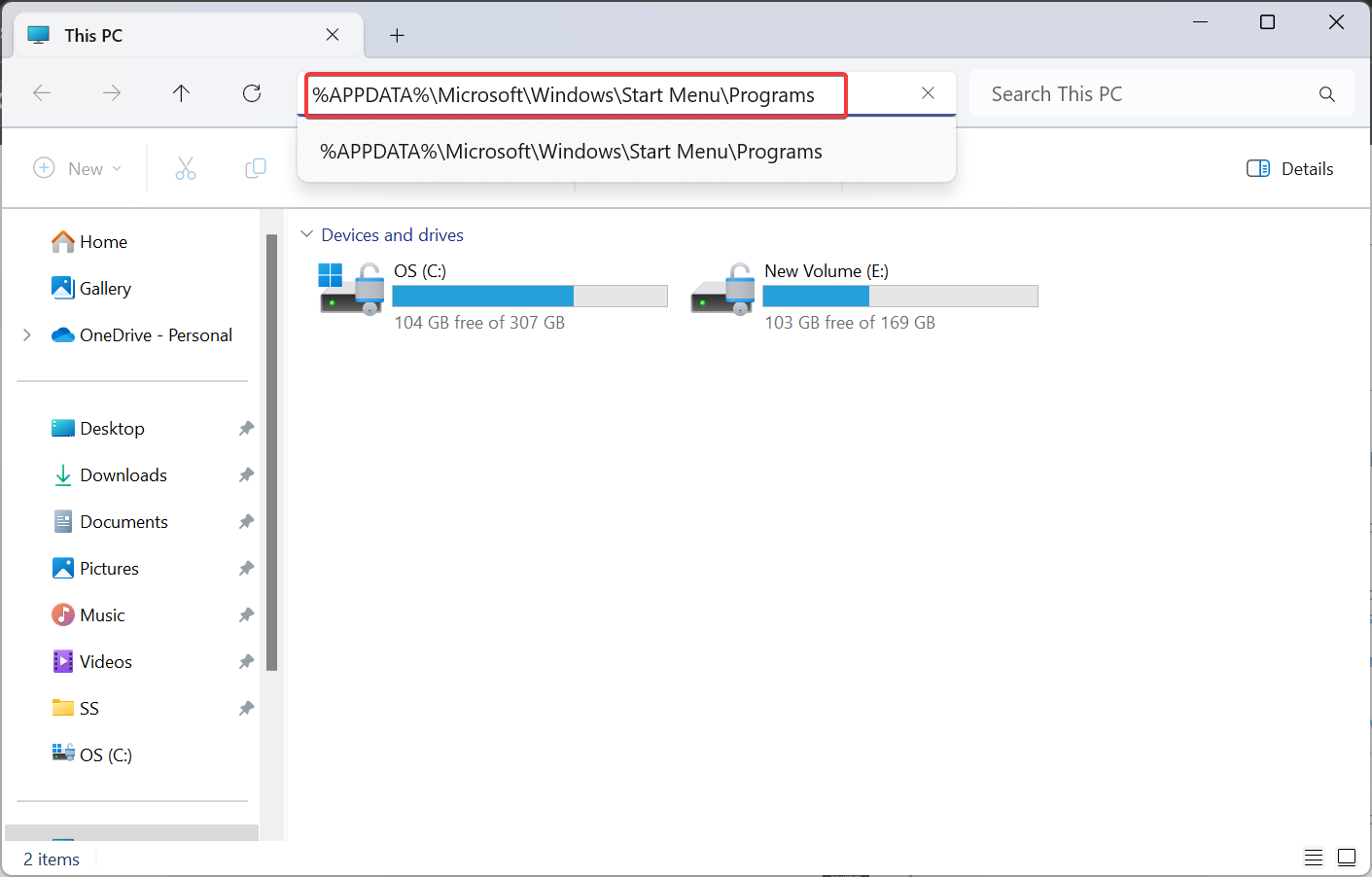
- Pressione Windows + E para abrir o File Explorer. Cole o seguinte endereço na barra de endereços e prima Enter:
%APPDATA%\Microsoft\Windows\Start Menu\Programs - Localize o atalho da aplicação, selecione e pressione Ctrl + C para copiar.
- Navegue para:
C:\Users\Public\Public Desktop(ou cole este caminho na barra de endereços e prima Enter). - Se não vir a pasta, habilite a visualização de itens ocultos em Windows 11.
- Dentro da pasta Public Desktop, cole o atalho com Ctrl + V.
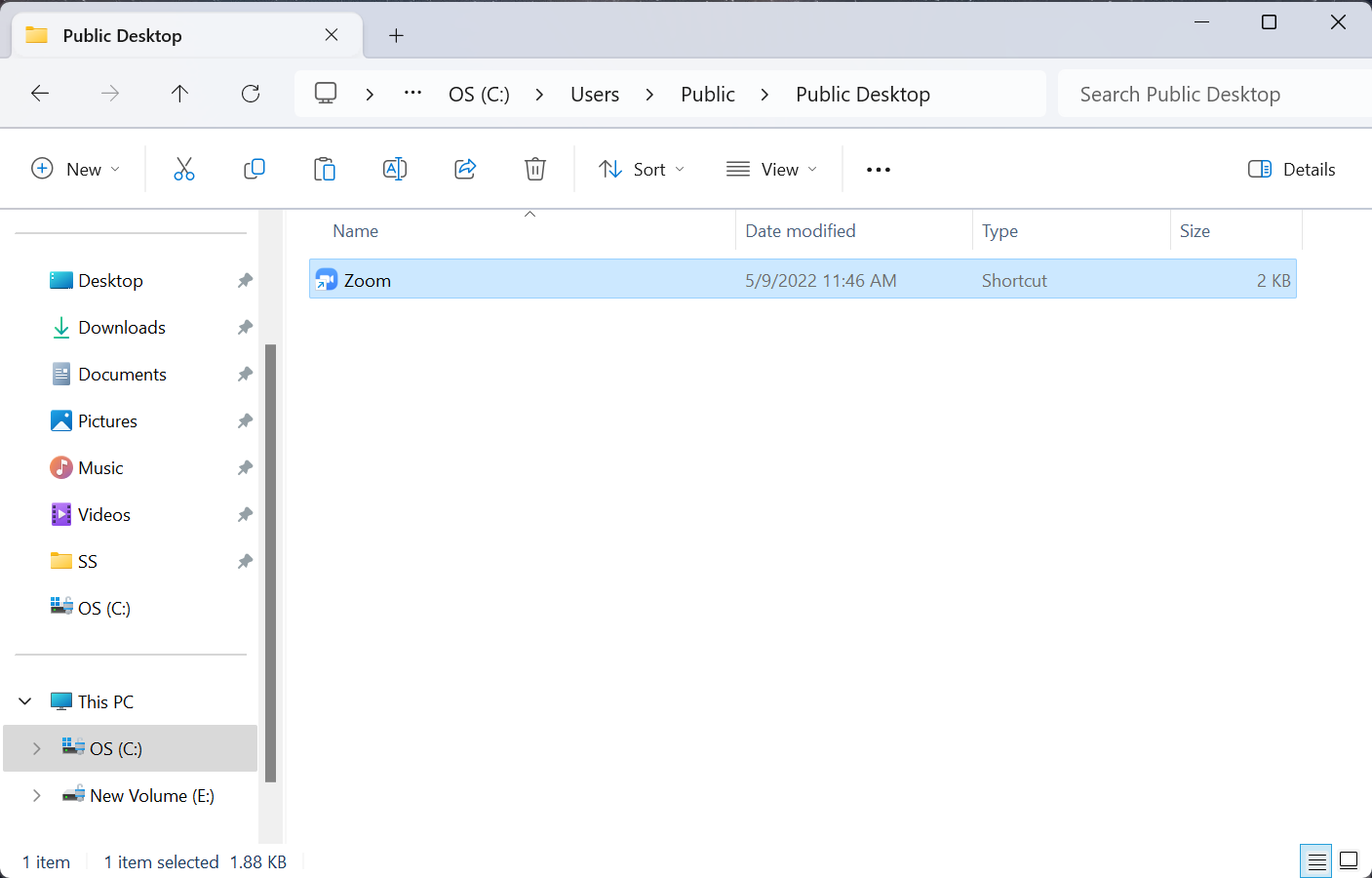
Importante: apenas copiar o atalho sem ajustar permissões muitas vezes causa erros ao iniciar o programa, porque o executável real continua dentro do perfil do utilizador original.
1.2 Definir permissões de leitura e escrita para “Todos”
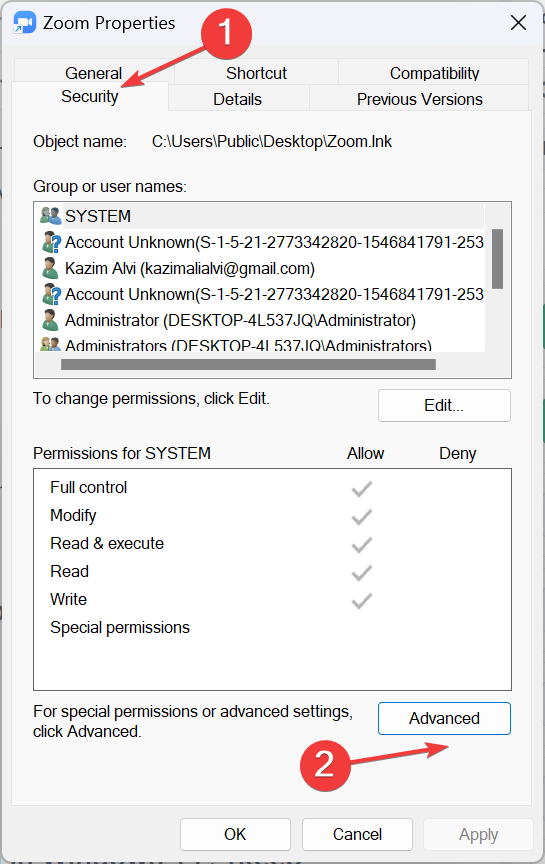
- Clique com o botão direito no atalho colado e escolha Propriedades.
- Vá ao separador Segurança e clique em Avançadas.
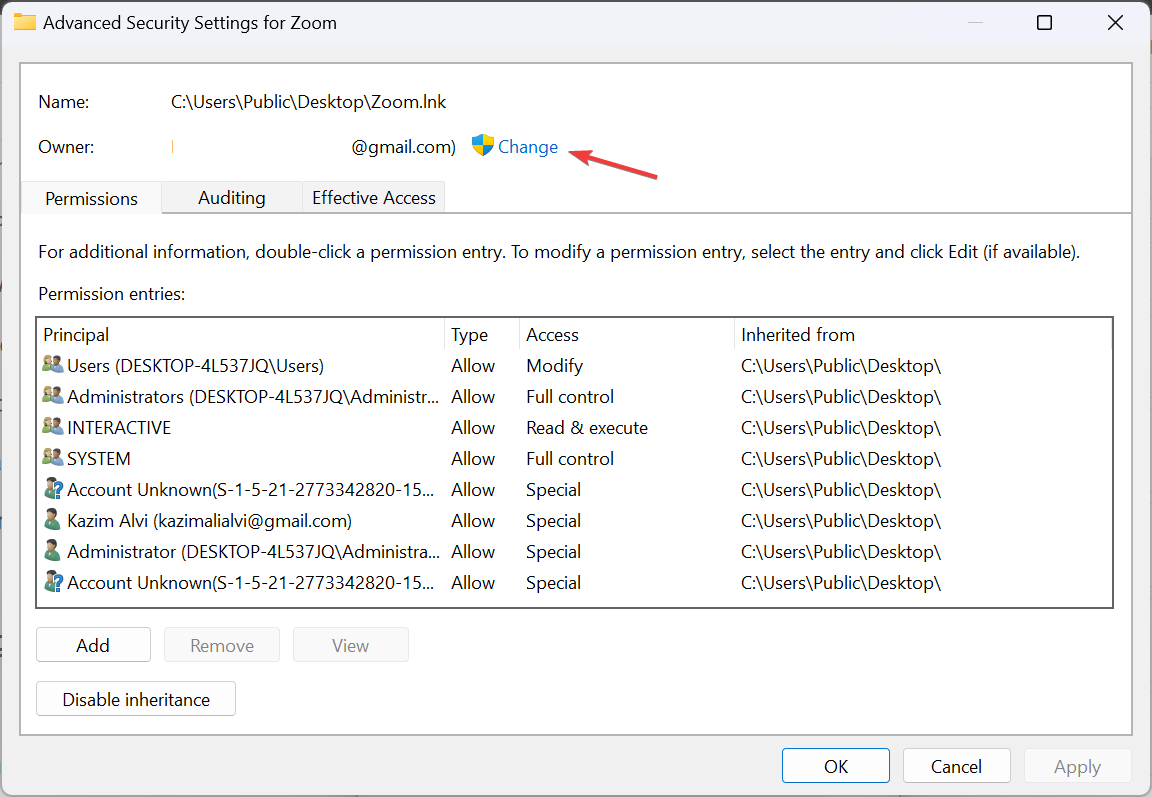
- Clique em Alterar junto de Proprietário.
- Escreva
Everyone(ouTodos) no campo, clique em Verificar nomes e depois em OK.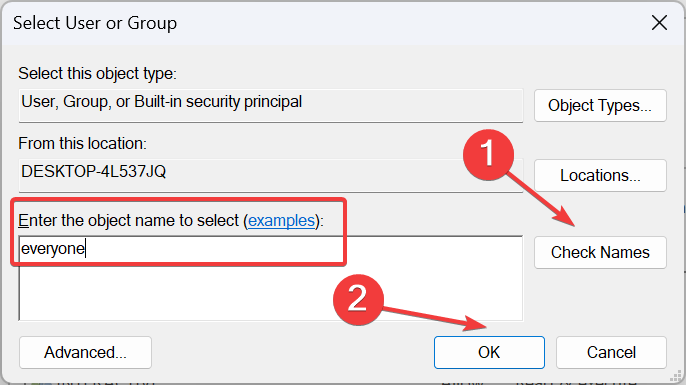
- Clique em Aplicar e OK para guardar a alteração de proprietário.
- Ainda no separador Segurança, clique em Editar.
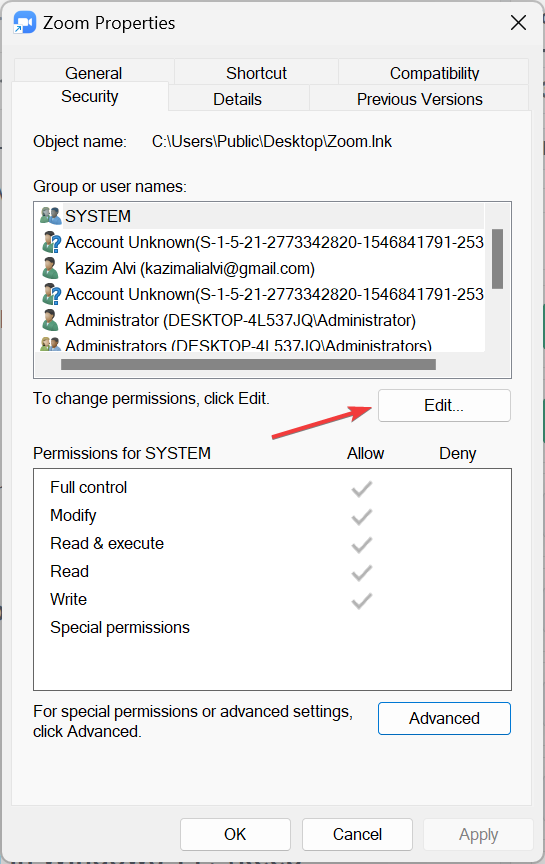
- Clique em Adicionar.
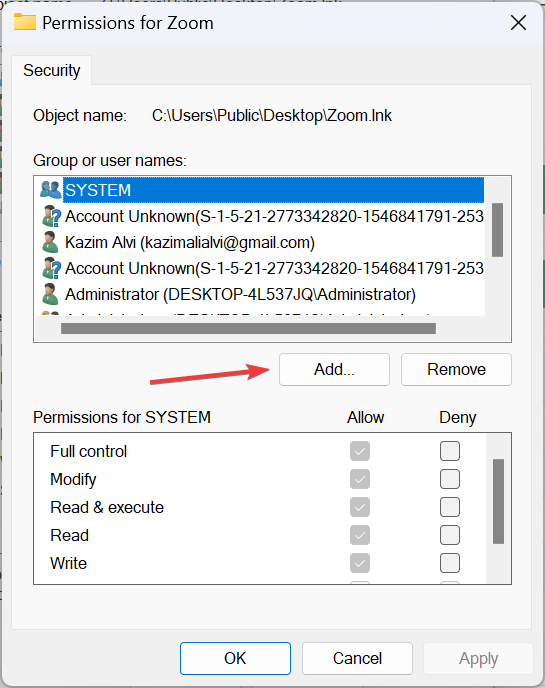
- Escreva novamente
Everyone, clique em Verificar nomes e depois em OK. - Seleccione Everyone na lista, marque as caixas para conceder todas as permissões necessárias (pelo menos Leitura & Execução, Leitura e Gravação) e clique em Aplicar e OK.
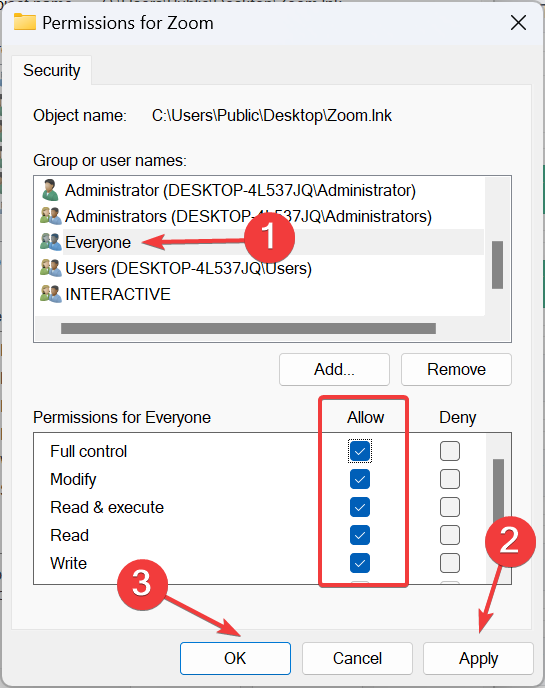
- Repita o processo de permissões para a pasta real do programa (por exemplo para o Zoom:
C:\Users\) — o executável e a pasta base também precisam de permissões apropriadas.\AppData\Roaming\Zoom
Resultado: a aplicação ficará visível no ambiente de trabalho dos outros utilizadores e será executável, desde que ambos o atalho e o executável tenham as permissões correctas.
Nota de segurança: dar permissões de escrita a “Everyone” permite que qualquer utilizador altere ficheiros da aplicação — risco evidente para aplicações críticas. Prefira a reinstalação para “Program Files” quando possível.
Dica rápida: se não quiser mexer nas permissões, pode executar a aplicação como outro utilizador (clicar com o botão direito > “Executar como outro utilizador”).
2. Reinstalar a aplicação para todos os utilizadores (instalação por máquina)
Muitos instaladores oferecem a opção de instalar para “este utilizador” ou para “todos os utilizadores”. Se existir a opção, escolha “Todos os utilizadores” (All users) e confirme que o caminho de instalação é:
C:\Program Files(64‑bit) ouC:\Program Files (x86)(32‑bit)
Essas localizações são por máquina e garantem que a aplicação está disponível para todos os perfis.
Se o instalador não mostrar essa opção, desinstale a aplicação e execute novamente o instalador com privilégios de administrador; altere o caminho para Program Files quando pertinente.
Aviso: alguns instaladores (principalmente apps desenhadas para um único utilizador) não suportam instalação por máquina. Nesses casos, use o Método 1 ou contacte o fornecedor.
3. Partilhar apps da Microsoft Store com o recurso Família
Apps adquiridas na Microsoft Store podem ser partilhadas entre contas Microsoft usando o recurso Família da Microsoft. Se comprar um jogo ou app numa conta, pode adicioná‑la ao grupo familiar e conceder acesso ao resto da família (embora as aplicações possam ter restrições de licença dependendo do fornecedor).
Observações:
- Não é necessário que todos estejam no mesmo dispositivo; a partilha ocorre via contas Microsoft.
- Nem todas as apps da Store suportam partilha familiar — verifique os termos da aplicação antes de comprar.
Como restringir o acesso a programas no Windows 11
Se, pelo contrário, quiser impedir que determinados utilizadores executem uma aplicação, utilize:
- Editor do Registo (Regedit): adicione a chave DisallowRun em
HKEY_CURRENT_USER\Software\Microsoft\Windows\CurrentVersion\Policies\Explorerou emHKEY_LOCAL_MACHINEpara política por máquina; crie valores DWORD ou entradas de string com o nome do executável a bloquear. - Editor de Políticas de Grupo Local (gpedit.msc): em User Configuration → Administrative Templates → System configure “Don’t run specified Windows applications”. (No Windows 11 Home, é necessário instalar gpedit.msc manualmente.)
Aviso: mexer no registo ou nas políticas deve ser feito com cuidado; um backup do registo antes de alterações é recomendado.
Contraexemplos e limitações (quando isto falha)
- Programas que armazenam dados no perfil do utilizador (AppData) e que não suportam execução a partir de outro perfil podem falhar mesmo após mover o atalho.
- Aplicações que usam serviços, drivers ou entradas de registo específicas do utilizador podem necessitar de reinstalação por máquina ou de configuração adicional.
- Softwares com licenciamento por utilizador podem bloquear a execução em múltiplas contas (ex.: algumas versões empresariais ou aplicações DRM).
Solução: sempre teste numa conta de utilizador secundária antes de aplicar em produção.
Abordagens alternativas
- Utilizar aplicações portáveis (portable apps) que não dependem do perfil do utilizador.
- Criar um instalador MSI/empacotamento por máquina (para administradores) que coloque ficheiros em Program Files e registe componentes de sistema correctamente.
- Usar políticas de software via Active Directory (para ambientes empresariais) para distribuir aplicações.
Modelo mental rápido
Pense em dois níveis:
- Por‑utilizador (per‑user): ficheiros em AppData, atalho em Start Menu do utilizador — visível só nesse perfil.
- Por‑máquina (per‑machine): ficheiros em Program Files, atalhos em Public Desktop — visível para todos os utilizadores.
Mudar de um modelo para o outro pode exigir permissões, configuração do registo e, por vezes, reinstalação.
Checklist por função
- Administrador:
- Verifique o caminho de instalação.
- Reinstale para Program Files quando possível.
- Ajuste permissões apenas quando necessário e documente mudanças.
- Utilizador padrão:
- Peça ao administrador para instalar por máquina.
- Use “Executar como outro utilizador” para testar sem alterações permanentes.
- Pai/Responsável:
- Use políticas de restrição (DisallowRun) para bloquear apps sensíveis.
Playbook (SOP) curto: tornar um programa disponível a todos
- Identificar: confirmar localização actual do executável.
- Preferência: se possível, desinstalar e reinstalar em Program Files como “All users”.
- Se não for possível, copiar atalho para
C:\Users\Public\Public Desktop. - Ajustar proprietário e permissões do atalho e da pasta da aplicação para
Everyone(apenas o mínimo necessário: leitura/execução; escrever só se imprescindível). - Testar em uma conta de utilizador secundária.
- Reverter se surgirem erros ou riscos de segurança: restaurar permissões ou reinstalar por máquina.
Critérios de aceitação:
- Atalho aparece no ambiente de trabalho de outra conta.
- A aplicação inicia sem erros e mantém persistência das definições esperadas.
- Não há perda de dados do utilizador original.
Diagrama de decisão (Mermaid)
flowchart TD
  A[Programa instalado em AppData?] -->|Sim| B{Suporta instalação por máquina?}
  A -->|Não| C[Já está em Program Files — OK]
  B -->|Sim| D[Desinstalar e reinstalar em Program Files]
  B -->|Não| E[Mover atalho para Public Desktop + ajustar permissões]
  E --> F[Testar noutra conta]
  D --> F
  F --> G{Funcionou?}
  G -->|Sim| H[Concluir]
  G -->|Não| I[Reverter mudanças / contactar fornecedor]
Segurança, privacidade e considerações legais
- Conceder permissões a “Everyone” é um risco de integridade: qualquer utilizador pode alterar ficheiros da aplicação. Reserve essa alteração apenas para aplicações não sensíveis.
- Para aplicações que processam dados pessoais, avalie o impacto sobre proteção de dados (por exemplo, no contexto do RGPD, garanta que o acesso a dados pessoais está controlado e justificado).
- Em ambientes corporativos, prefira distribuir software através de métodos geridos (MSI, Endpoint Management) e aplicar políticas de direitos mínimas.
Testes e critérios de verificação
- Teste 1 — Visibilidade: iniciar sessão numa conta secundária e confirmar a presença do atalho no ambiente de trabalho.
- Teste 2 — Execução: abrir a aplicação e executar uma ação típica (abrir/guardar ficheiro) sem erro.
- Teste 3 — Persistência: reiniciar o sistema e confirmar que a aplicação continua acessível.
- Teste 4 — Isolamento: confirmar que outras aplicações e configurações do utilizador original não foram alteradas inadvertidamente.
Glossário em 1 linha
- AppData: pasta do perfil do utilizador onde apps guardam dados por utilizador.
- Program Files: localização por máquina para aplicações instaladas para todos.
- Public Desktop: pasta cujo conteúdo aparece no ambiente de trabalho de todos os utilizadores.
- DisallowRun: chave de registo usada para bloquear a execução de aplicações.
- gpedit.msc: Editor de Políticas de Grupo Local (nem sempre presente no Windows Home).
Perguntas frequentes (FAQ)
Posso simplesmente copiar a pasta da aplicação de um utilizador para Program Files?
Nem sempre. Algumas aplicações precisam de entradas no registo, serviços ou componentes registados; copiar ficheiros pode não ser suficiente e pode quebrar licenças. Reinstalar com opção “All users” é a abordagem preferida.
E se o instalador não oferecer a opção “Todos os utilizadores”?
Tente executar o instalador com privilégios de administrador e especificar C:\Program Files como destino. Se isso não funcionar, utilize o método do atalho + permissões ou contacte o fornecedor.
Quais são os riscos de dar permissão “Everyone” às pastas da aplicação?
Permitir escrita a “Everyone” permite que qualquer utilizador modifique ou substitua ficheiros executáveis, aumentando risco de corrupção da app ou execução de código malicioso. Conceda apenas as permissões mínimas necessárias.
Resumo final
Tornar um programa disponível para todos os utilizadores no Windows 11 tem três opções principais: reinstalar como “por máquina” em Program Files, mover atalhos para Public Desktop e ajustar permissões, ou usar a partilha familiar para apps da Microsoft Store. Sempre avalie impactos de segurança e, quando estiver em dúvida, teste em contas secundárias antes de aplicar alterações em larga escala.
Se teve sucesso com algum dos métodos acima, ou encontrou um caso especial (licença, erro, app corporativa), conte qual foi a solução nos comentários.
Referências rápidas
- Caminhos úteis:
%APPDATA%\Microsoft\Windows\Start Menu\Programs,C:\Users\Public\Public Desktop,C:\Program Files,C:\Program Files (x86). - Ferramentas: File Explorer, Propriedades → Segurança → Avançadas, Regedit, gpedit.msc.

Materiais semelhantes

Instalar e usar Podman no Debian 11
Apt‑pinning no Debian: guia prático

Injete FSR 4 com OptiScaler em qualquer jogo
DansGuardian e Squid com NTLM no Debian Etch

Corrigir erro de instalação no Android
