
Instalar Redmine no Rocky Linux com PostgreSQL
Important: leia as seções de segurança, solução de problemas e critérios de aceitação antes de colocar a instância em produção.
O que é o Redmine
Redmine é um sistema livre e open source para gerenciamento de projetos e rastreamento de issues, escrito principalmente em Ruby on Rails. É multiplataforma, suporta vários bancos de dados e oferece recursos como wiki por projeto, fóruns, controle de versões e gestão de permissões.
Fact box: redmine 4.2.3, ruby 2.7, bancos suportados: PostgreSQL, MySQL, SQLite; idiomas: cerca de 49.
Principais funcionalidades do Redmine
- Suporte a múltiplos projetos
- Wiki e fóruns por projeto
- Gerenciamento de documentos e arquivos
- Notícias, feeds e notificações por e-mail
- Controle de tempo (time tracking)
- Integração com vários SCM (SVN, Git, CVS, Mercurial, Bazaar)
- Suporte a LDAP
Pré-requisitos do ambiente de exemplo
- Sistema operacional: Rocky Linux 8.4 (Green Obsidian)
- IP: 192.168.1.10
- Privilégios de root
- Domínio: redmine.example.com
Objetivos deste guia:
- Instalar Ruby via RVM
- Configurar banco PostgreSQL para Redmine
- Instalar e integrar Passenger
- Configurar virtual host Apache (com/sem SSL)
- Instalar e configurar Redmine
Antes de começar: recomenda-se ter o PostgreSQL já instalado e funcionando. Consulte: Como instalar PostgreSQL no Rocky Linux.
Imagens de referência
Instalar dependências
Execute os comandos com sudo ou como root. Todos os pacotes listados são necessários para compilar, instalar gemas nativas e integrar Passenger.
- Adicione o repositório EPEL:
sudo dnf install epel-release -y- Instale pacotes de compilação e bibliotecas necessárias:
sudo dnf install curl gpg gnupg2 gcc gcc-c++ make patch autoconf automake bison ImageMagick libffi-devel libtool patch redhat-rpm-config readline-devel postgresql-devel zlib-devel openssl-devel -y- Instale pacotes necessários para integrar Passenger/Apache:
sudo dnf install libcurl-devel httpd-devel httpd apr-devel apr-util-devel -yApós instalar httpd, habilite e inicie o serviço:
sudo systemctl enable --now httpdVerifique o status do serviço:
sudo systemctl status httpd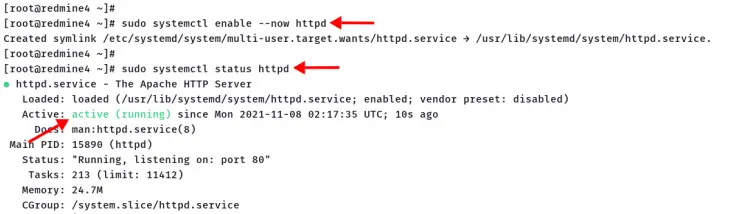
Se tudo estiver ok, prossiga para instalar RVM e Ruby.
Instalar RVM e Ruby
A versão do Redmine usada aqui requer Ruby 2.7. Usaremos RVM (Ruby Version Manager) para instalar e gerenciar a versão do Ruby.
- Importe as chaves GPG dos desenvolvedores do RVM:
curl -sSL https://rvm.io/mpapis.asc | gpg2 --import -
curl -sSL https://rvm.io/pkuczynski.asc | gpg2 --import -- Instale o RVM e carregue o ambiente:
curl -L get.rvm.io | bash -s stable
source /etc/profile.d/rvm.sh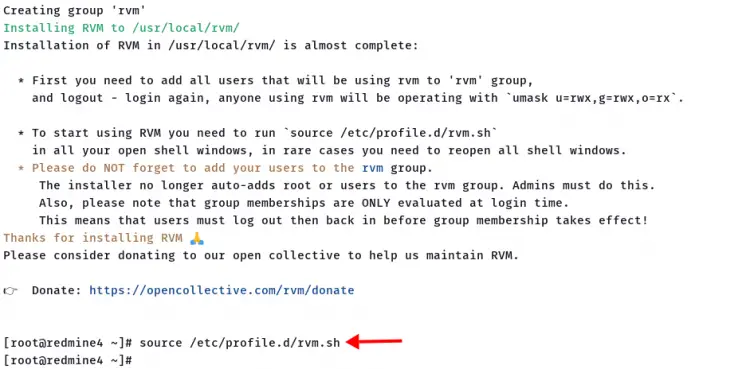
Recarregue e instale requisitos do sistema:
rvm reload
rvm requirements run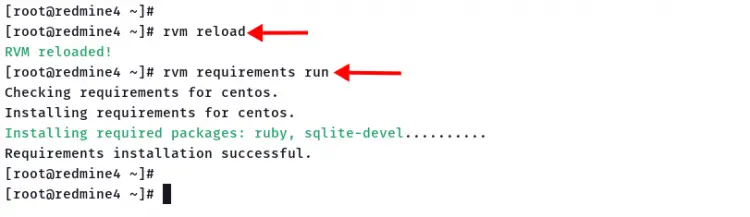
- Instale Ruby 2.7:
rvm install 2.7Aguarde a conclusão. Em seguida, verifique as versões instaladas:
rvm list
ruby --version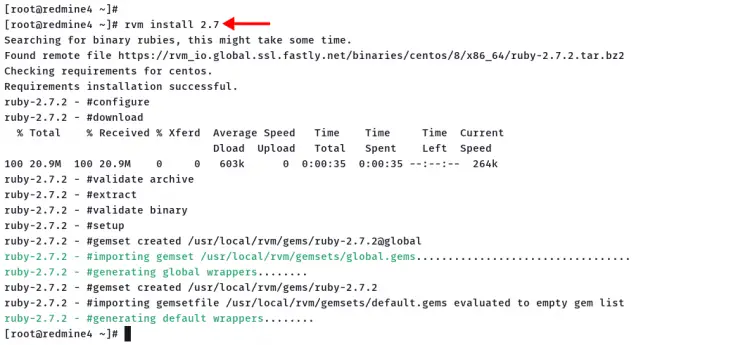
Você deverá ver algo semelhante a ruby 2.7.2 sendo usada.
Configurar o banco de dados PostgreSQL para Redmine
Antes: confirme que o PostgreSQL já foi instalado e está ativo.
- Entre no shell do PostgreSQL:
sudo -u postgres psql- Crie usuário e base para o Redmine (substitua a senha pela sua):
CREATE ROLE redmine LOGIN ENCRYPTED PASSWORD 'StrongPasswordRedmine' NOINHERIT VALID UNTIL 'infinity';
CREATE DATABASE redminedb WITH ENCODING='UTF8' OWNER=redmine;
Saia do psql com:
\q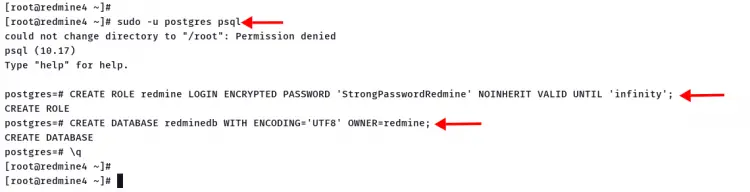
Notas importantes:
- Use uma senha forte e guarde-a em um cofre de senhas.
- Se o PostgreSQL estiver em outro host, ajuste host e firewall (port 5432).
Instalar e configurar o Redmine
Este guia instala Redmine 4.2.3 em /var/www/redmine.
- Baixe a release e extraia:
cd /var/www/
wget https://www.redmine.org/releases/redmine-4.2.3.tar.gz
Extraia e renomeie:
tar -xzvf redmine-4.2.3.tar.gz
mv redmine-*/ redmine- Crie o arquivo de configuração do banco: no diretório do Redmine crie config/database.yml
export REDMINE=/var/www/redmine
cd $REDMINE

nano config/database.yml
Cole e ajuste conforme suas credenciais:
production:
  adapter: postgresql
  database: redminedb
  host: localhost
  username: redmine
  password: "StrongPasswordRedmine"
encoding: utf8- Instale dependências Ruby com bundler:
gem install bundler

bundle config set --local path 'vendor/bundle'
bundle config set --local without 'development test'

bundle install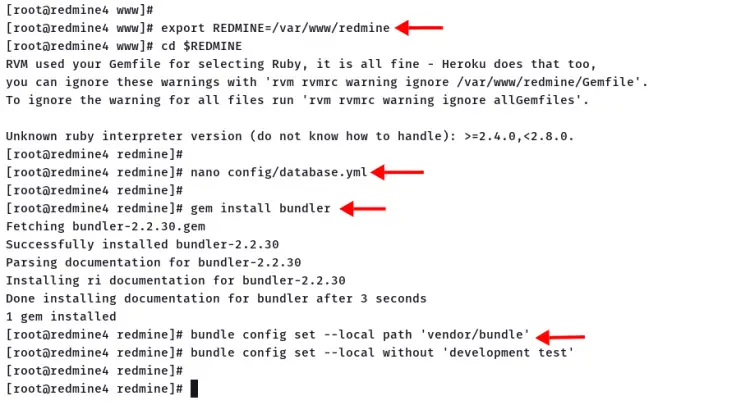
- Gere token secreto e migre o banco:
bundle exec rake generate_secret_token
RAILS_ENV=production bundle exec rake db:migrate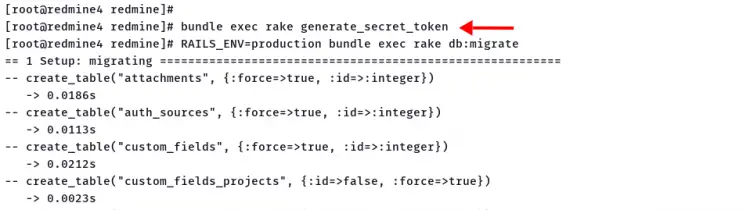
- Ajuste permissões (usuario apache):
sudo chown -R apache:apache $REDMINEObservação: dependendo da política da sua distribuição, o usuário do serviço Apache pode ser httpd, www-data ou apache. Ajuste conforme necessário.
Instalar e configurar Phusion Passenger
Passenger é um módulo de aplicação web para Ruby/Phusion frequentemente usado em produção com Apache ou Nginx.
- Instale o gem passenger globalmente:
gem install passenger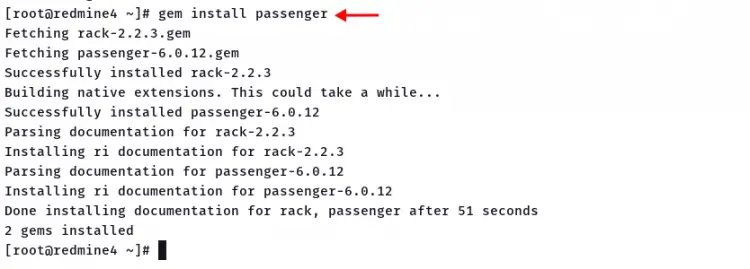
- Instale o módulo Apache do Passenger:
passenger-install-apache2-moduleSiga as instruções do instalador (pressione Enter quando solicitado). Escolha “Ruby” como tipo de aplicação quando perguntado.

O instalador mostrará blocos de configuração a serem adicionados ao Apache.
Crie o arquivo /etc/httpd/conf.d/passenger.conf e cole o trecho recomendado. Exemplo do instalador:
   LoadModule passenger_module /usr/local/rvm/gems/ruby-2.7.2/gems/passenger-6.0.12/buildout/apache2/mod_passenger.so

     PassengerRoot /usr/local/rvm/gems/ruby-2.7.2/gems/passenger-6.0.12
     PassengerDefaultRuby /usr/local/rvm/gems/ruby-2.7.2/wrappers/ruby
Salve e reinicie o httpd:
sudo systemctl restart httpd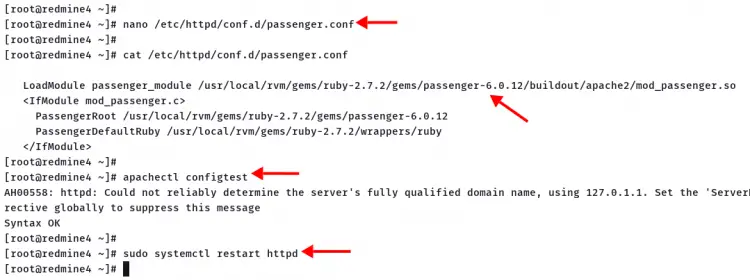
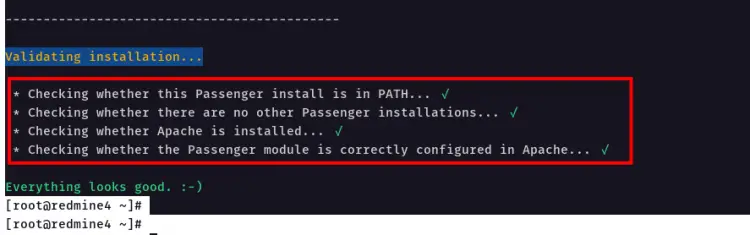
Se o instalador não reportar erros, o Passenger está pronto.
Configurar virtual host Apache para Redmine
- Crie /etc/httpd/conf.d/redmine.conf com a configuração HTTP (ajuste ServerName):
PassengerRuby /usr/local/rvm/gems/ruby-2.7.2/wrappers/ruby


    ServerName redmine.example.io
    DocumentRoot "/var/www/redmine/public"

    ErrorLog logs/redmine_error_log
    LogLevel warn


        Options Indexes ExecCGI FollowSymLinks
        Require all granted
        AllowOverride all
- Exemplo para habilitar HTTPS (ajuste caminhos de certificados):
PassengerRuby /usr/local/rvm/gems/ruby-2.7.2/wrappers/ruby


  ServerName redmine.example.io
  Redirect permanent / https://redmine.example.io/


  ServerName redmine.example.io

  Protocols h2 http/1.1


    Redirect permanent / https://redmine.example.io/


  DocumentRoot "/var/www/redmine/public"

  ErrorLog /var/log/httpd/redmine.example.io-error.log
  CustomLog /var/log/httpd/redmine.example.io-access.log combined

  SSLEngine On
  SSLCertificateFile /etc/letsencrypt/live/redmine.example.io/fullchain.pem
  SSLCertificateKeyFile /etc/letsencrypt/live/redmine.example.io/privkey.pem


    Options Indexes ExecCGI FollowSymLinks
    Require all granted
    AllowOverride all
Habilite mod_ssl se necessário (instale/ative openssl/letsencrypt conforme política da sua infra).
Verifique a configuração e reinicie:
apachectl configtest
sudo systemctl restart httpd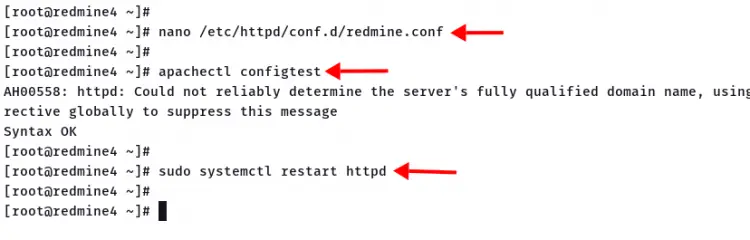
Verificar instalação do Redmine
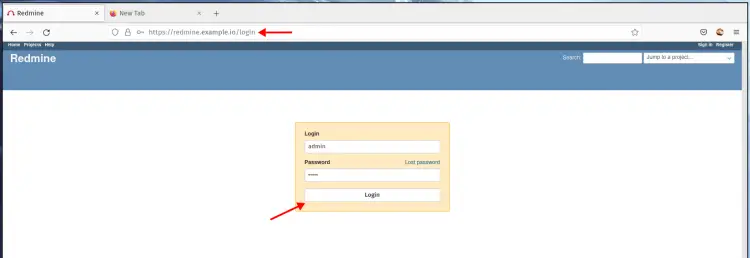
Abra no navegador:
https://redmine.example.io/login
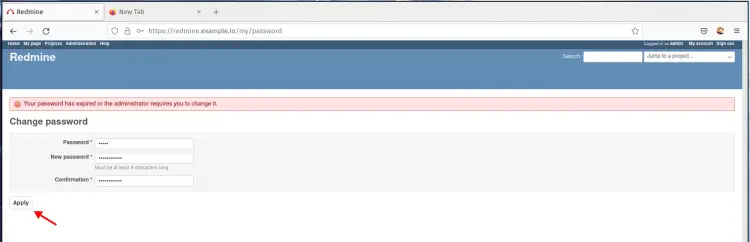
- Login inicial: usuário admin / senha admin. Após entrar, o Redmine solicitará alteração da senha admin.
- Altere a senha padrão admin para uma senha forte.
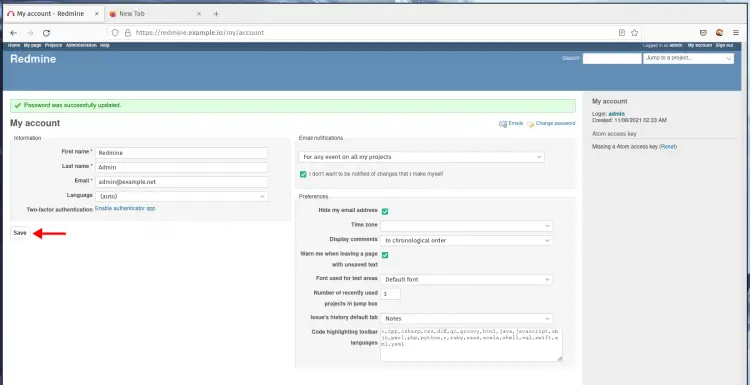
- Verifique os detalhes da conta e o painel de administração.
- Carregue a configuração padrão de idioma e verifique usuários.
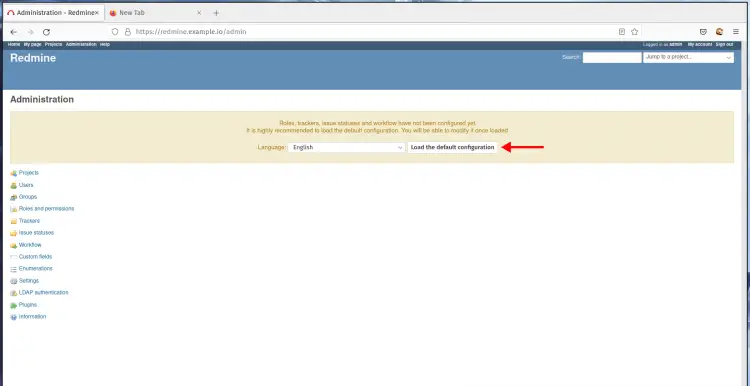
- Confira a lista de usuários e as informações de instalação:
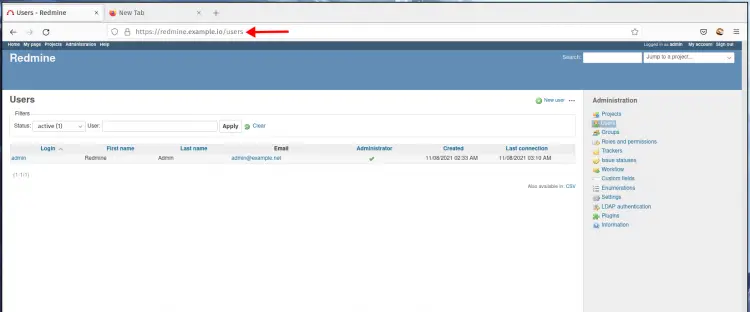
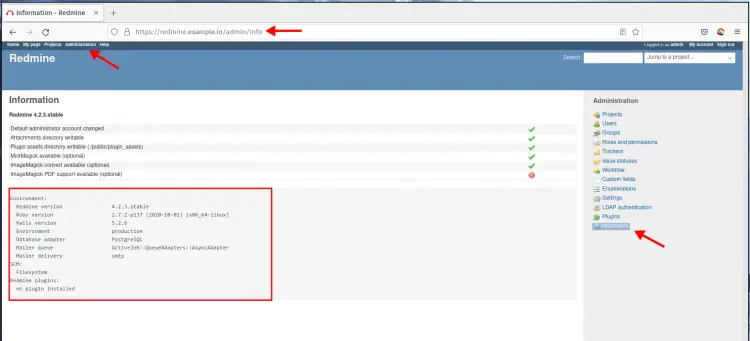
Se tudo corresponder ao esperado, a instalação básica foi concluída.
Critérios de aceitação (Kriterien de aceitação)
- A página /login abre via HTTPS sem erros de certificado.
- Login com admin/admin funciona e é possível alterar a senha.
- Criação de projeto e issue funciona (criar > salvar sem erro).
- Migração do banco (db:migrate) foi concluída sem erros.
- Logs do Apache e Redmine não apresentam erros críticos nas primeiras 10 minutos após o deploy.
Testes e casos de aceitação
- Teste 1: Acessar /login e obter 200 OK (SSL válido).
- Teste 2: Criar projeto, adicionar membro e criar uma issue; verificar que a issue aparece na listagem.
- Teste 3: Enviar notificação por e-mail ao criar uma issue (requer SMTP configurado).
- Teste 4: Reiniciar httpd e confirmar que o serviço volta sem erros.
Checklist de funções por papel
Administrador sistema:
- Atualizar sistema e pacotes
- Configurar firewall (abrir 80/443)
- Configurar backups regulares do DB e do diretório files
- Configurar monitoramento e alertas
Administrador Redmine:
- Criar projetos e definir roles/permissões
- Instalar plugins testados em ambiente de staging
- Gerenciar usuários e autenticação (LDAP/SSO)
Desenvolvedor / DevOps:
- Testar atualizações em staging
- Automatizar deploys e migrações
- Validar compatibilidade das gemas com a versão do Ruby
Gerente de projeto:
- Criar trackers, workflows e campos personalizados
- Validar notificações e templates de email
Segurança e boas práticas
- Sempre habilite HTTPS (Let’s Encrypt ou certificados comerciais).
- Não use a conta admin padrão em produção; crie contas com MFA se possível.
- Limite acesso ao banco de dados via firewall e, preferencialmente, mantenha o banco em rede privada.
- Faça backup diário do banco e dos diretórios: config, files, plugins e public/system.
- Considere rodar SELinux em modo enforcing; documente e ajuste políticas para Passenger/Apache.
- Use usuários e permissões mínimas (principle of least privilege).
- Atualize o Ruby/Gems/Passenger com testes em staging antes de aplicar em produção.
GDPR e privacidade
- Revise quais dados pessoais são armazenados (usuários, e-mails, históricos de tickets).
- Documente retenção de dados e procedimentos para exclusão de dados pessoais sob solicitação.
- Use conexões seguras (TLS) para proteger dados em trânsito.
- Controle acesso administrativo e registre auditorias quando possível.
Troubleshooting comum
Problema: Passenger falha ao carregar mod_passenger.so
- Verifique se o caminho em passenger.conf corresponde ao instalado pelo RVM.
- Execute passenger-config validate-install para verificar problemas.
Problema: Erros de permissão 500
- Confira ownership: sudo chown -R apache:apache /var/www/redmine
- Verifique SELinux: sudo ausearch -m avc -ts recent ou temporariamente setenforce 0 para testar (não deixar assim em produção).
Problema: Erros de gemas durante bundle install
- Verifique versões do Ruby e gemset; rvm use 2.7
- Instale dependências nativas (postgresql-devel, imagemagick, libxml2-devel etc.)
Comandos úteis para depuração:
systemctl status httpd
journalctl -u httpd -e
tail -n 200 /var/www/redmine/log/production.log
passenger-status
passenger-config validate-install
Alternativas e quando escolher outra abordagem
- Docker: se prefere containerização, há imagens oficiais e não oficiais do Redmine. Ideal para ambientes isolados e deploys reproducíveis.
- Nginx + Passenger: alternativa ao Apache com melhor desempenho em alguns cenários.
- Puma/Unicorn: servidores de aplicação Ruby que podem ser usados em vez do Passenger; requer configuração de reverse proxy (Nginx/Apache).
- Sistema Ruby do OS ou rbenv: em vez de RVM, use rbenv ou Ruby distribuído pelo sistema se preferir não instalar gestores de versões em /usr/local/rvm.
Contraexemplo (quando NÃO usar esta configuração):
- Pequenos ambientes de teste com baixo tráfego e simplicidade desejada: usar SQLite para testes locais é mais rápido.
- Ambientes com políticas corporativas que proíbem instalação via RVM: prefira pacotes gerenciados pela distribuição ou rbenv.
Migração e atualização
- Para atualizar Redmine: faça backup do banco e dos diretórios (files, plugins), atualize o código, execute bundle install e RAILS_ENV=production bundle exec rake db:migrate.
- Teste atualizações em um ambiente de staging idêntico ao de produção antes de aplicar.
Mini metodologia de atualização (playbook):
- Fazer backup completo (DB + arquivos) e verificar integridade.
- Reproduzir update em staging, executar migrações e testes automatizados.
- Agendar janela de manutenção.
- Aplicar update em produção e executar migrações.
- Validar funcionalidades críticas e monitorar logs por 30–60 minutos.
- Se falha grave: executar rollback (restaurar DB e arquivos a partir do backup) e reverter código.
Rollback / runbook rápido:
- Parar httpd: sudo systemctl stop httpd
- Restaurar banco: psql -U postgres -d redminedb -f backup.sql (ajuste conforme arquivo)
- Restaurar diretório public/files e plugins
- Reiniciar httpd
Cheat sheet / comandos rápidos
- Reiniciar Apache: sudo systemctl restart httpd
- Ver logs Apache: tail -f /var/log/httpd/error_log
- Ver logs Redmine: tail -f /var/www/redmine/log/production.log
- Executar migração: RAILS_ENV=production bundle exec rake db:migrate
- Gerar token: bundle exec rake generate_secret_token
Comparação curta: Apache+Passenger vs Nginx+Passenger vs Docker
- Apache+Passenger: integração direta, boa para administradores confortáveis com httpd.
- Nginx+Passenger: melhor desempenho em alguns workloads estáticos e proxy; recomendado em infra orientada a Nginx.
- Docker: maior isolamento e portabilidade; requer pipelines CI/CD e orquestração para produção.
Glossário (1 linha)
- Passenger: módulo servidor de aplicação para Ruby/Rails que integra com Apache/Nginx.
- RVM: gerenciador de versões do Ruby (Ruby Version Manager).
- Bundle: gerenciador de dependências Ruby (Bundler).
- db:migrate: comando Rails para aplicar migrações de banco de dados.
Galeria de edge-cases
- Erros relacionados a encoding do banco: confirme ENCODING=’UTF8’ no database.yml.
- Incompatibilidade de versões de gemas: use a versão de Ruby exigida pelo Redmine e faça bundle update com cautela.
- SELinux bloqueando escrita em public/system: ajuste contexts com semanage fcontext e restorecon.
Boas práticas de operação
- Automatize backups e testes de restauração (restore drills) mensalmente.
- Monitore logs e métricas: tempo de resposta, uso de memória, filas de e-mail.
- Aplique atualizações de segurança no SO e no Ruby/Gems regularmente.
Conclusão
Parabéns — você instalou o Redmine 4.2.3 com Ruby 2.7 e PostgreSQL, integrado ao Apache via Passenger no Rocky Linux. Próximos passos recomendados: configurar SMTP (para notificações), instalar plugins necessários em ambiente de teste, e criar um pipeline de backup e atualizações controladas.
Resumo das ações imediatas pós-instalação:
- Configurar SMTP
- Habilitar HTTPS com certificados válidos
- Agendar backups e testes de restauração
- Migrar plugins e customizações via staging
Extras:
- Se preferir containerização, avalie uma imagem Docker oficial ou personalizada.
- Para alto tráfego, considere escalabilidade horizontal e balanceadores de carga.

Materiais semelhantes

Instalar e usar Podman no Debian 11
Apt‑pinning no Debian: guia prático

Injete FSR 4 com OptiScaler em qualquer jogo
DansGuardian e Squid com NTLM no Debian Etch

Corrigir erro de instalação no Android
