
Como instalar o F1 TV na Android TV
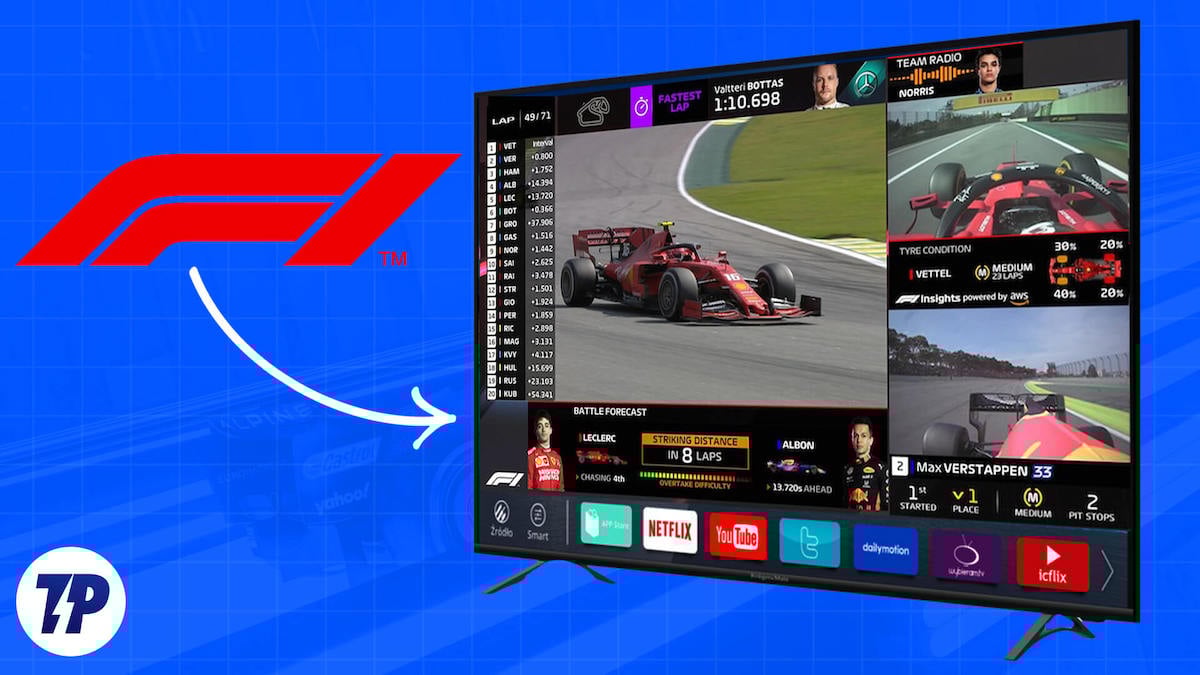
Importante: é necessário assinatura F1 TV Pro para transmissões ao vivo; a assinatura F1 TV Access não inclui vídeo ao vivo.
O que é o F1 TV
F1 TV é um serviço de assinatura que transmite corridas de Fórmula 1 ao vivo em múltiplas plataformas. Além da F1, a assinatura dá acesso a corridas de F2, F3 e Porsche Supercup, além de replays completos de corridas históricas, inclusive das décadas anteriores.
Alt do arquivo: Visão frontal de uma Android TV exibindo o aplicativo F1 TV no ecrã principal
TL;DR técnico
- Precisa de uma assinatura F1 TV Pro ativa.
- Pode instalar o app pela Google Play Store na Android TV ou sideload via APK.
- Para problemas de reprodução, verifique a velocidade da rede, atualizações do app e compatibilidade do dispositivo.
O que você precisa
- Assinatura F1 TV Pro (obrigatória para transmissões ao vivo).
- Dispositivo Android TV: TV com Android TV, Google TV ou set-top box Android compatível.
- Conta Google conectada à sua Android TV para acessar a Play Store (opcional se for instalar via APK).
- Conexão de internet estável (recomendado Wi‑Fi de 5 GHz ou Ethernet para maior estabilidade).
Preço da assinatura F1 TV Pro (exemplos por região)
- EUA: US$ 29,99 por ano, US$ 3,99 por mês
- Canadá: CA$ 79,99 por ano, CA$ 9,99 por mês
- Índia: ₹ 2.499 por ano, ₹ 299 por mês
Observação: os valores variam por região e podem mudar; verifique o site oficial do F1 TV antes de assinar.
Instalação pela Google Play Store na Android TV
Siga estes passos com a Android TV ligada e conectada à internet:
- Ligue a sua Android TV e pressione o botão Home no controlo remoto.
- Abra a guia Apps ou Aplicativos.
- Selecione Google Play Store.
- Faça login com a sua Conta Google, se solicitado.
- Use a opção de pesquisa e digite “F1 TV”.
- Selecione o aplicativo F1 TV nos resultados.
- Clique em Instalar e aguarde o download e a instalação.
- Após instalado, acesse a aba Apps e abra o F1 TV para iniciar a configuração.
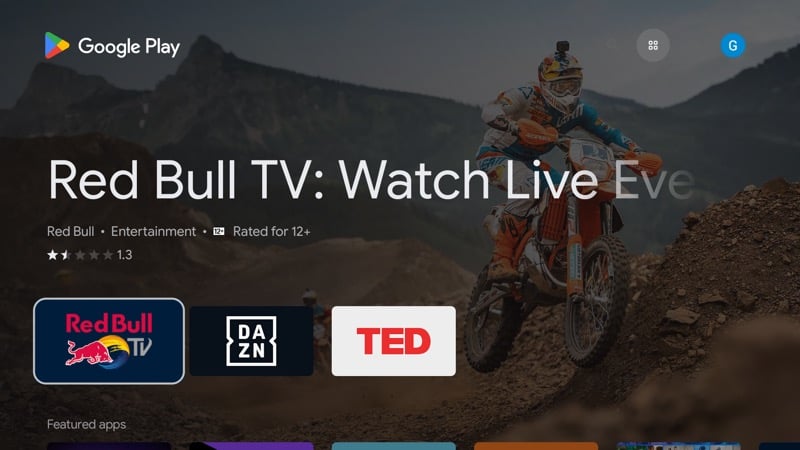
Alt do arquivo: Tela da Google Play Store na Android TV mostrando a interface de pesquisa
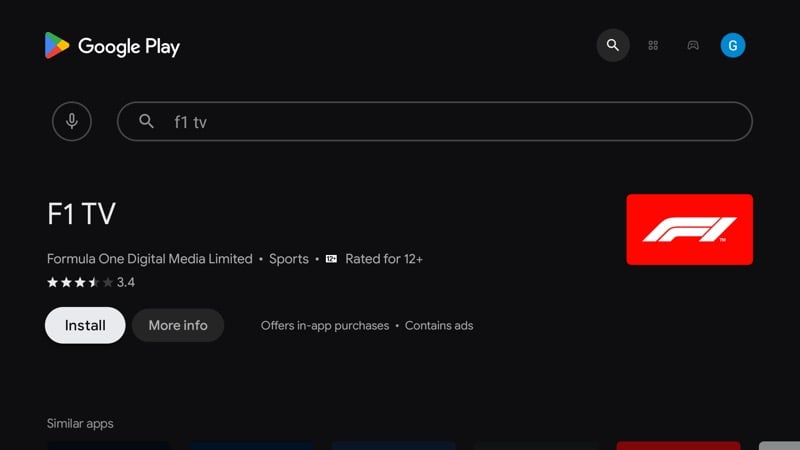
Alt do arquivo: Resultado de pesquisa na Play Store destacando o aplicativo F1 TV
Configuração inicial do F1 TV na Android TV
- Abra o app F1 TV recém-instalado.
- Clique em SIGN IN (Entrar).
- Insira o e‑mail e a senha associados à sua assinatura F1 TV Pro.
- Confirme e aguarde a autenticação.
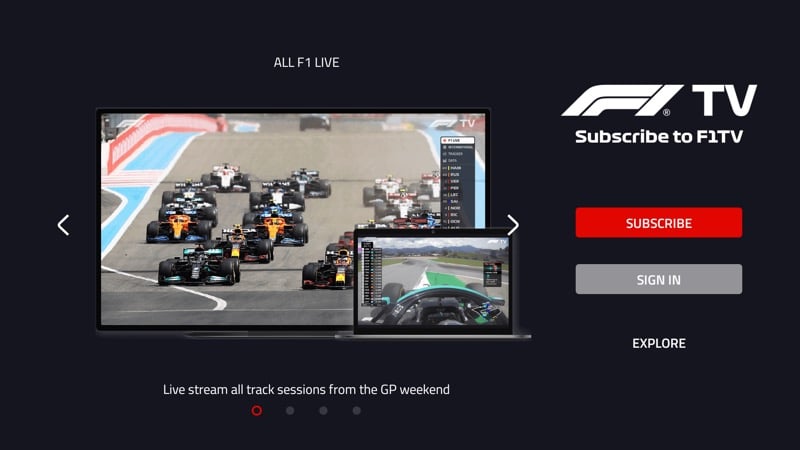
Alt do arquivo: Tela de boas-vindas do aplicativo F1 TV com botão de entrar em destaque
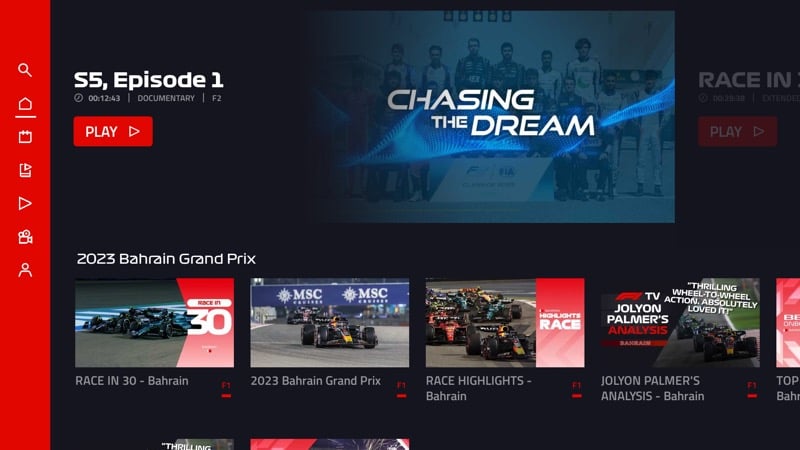
Alt do arquivo: Interface do aplicativo F1 TV em reprodução com opções de câmeras e replay
Após o login, você terá acesso ao streaming ao vivo (se disponível na sua região), replays e arquivos históricos.
Sideload: como baixar o APK do F1 TV e instalar manualmente
Quando a Play Store não disponibiliza o app no seu dispositivo, a alternativa é fazer sideload do APK. Procedimento geral:
- No PC, baixe o APK de uma fonte reconhecida e confiável (por exemplo, APKMirror).
- Transfira o arquivo para um dispositivo USB ou use uma app de transferência (ex: Send Files to TV).
- Na Android TV, ative Fontes desconhecidas ou Permitir instalação de apps de fontes externas para o gerenciador de arquivos que você usará.
- Abra o gerenciador de arquivos na TV, localize o APK e instale.
Nota de segurança: instalar APKs de terceiros aumenta o risco de software malicioso. Prefira sempre a Play Store quando disponível e verifique assinaturas e comentários do APK.
Plataformas compatíveis e alternativas
Tabela de compatibilidade resumida:
| Plataforma | Compatibilidade típica |
|---|---|
| Android TV / Google TV | Sim, via Play Store ou APK |
| Chromecast (2ª geração em diante) | Compatível para casting em alguns países |
| Apple TV | App disponível dependendo da região |
| Amazon Fire TV | Modelos suportados, ver versão mínima |
| Roku | Modelos 3900x e superiores em algumas regiões |
Observação: disponibilidade varia por país; serviços de streaming às vezes impõem restrições regionais.
Quando a instalação pode falhar e como resolver
Problema: App não aparece na Play Store.
Solução: Verifique se a conta Google está na mesma região do app; tente instalar via APK ou use outra Play Store vinculada a uma conta de outra região.Problema: Erros de reprodução ou bloqueio de vídeo.
Solução: Reinicie o dispositivo, verifique a velocidade da internet (recomendado ≥ 10 Mbps para streaming em HD) e atualize o app/firmware da TV.Problema: Login falha mesmo com credenciais corretas.
Solução: Redefina a senha no site do F1 TV, confirme a ativação da conta e tente novamente.Problema: Latência ou buffering durante corridas ao vivo.
Solução: Preferir conexão Ethernet ou Wi‑Fi de 5 GHz; feche apps em segundo plano; reduza a qualidade de streaming se disponível.
Checklist rápido por perfil de usuário
Usuário em casa com rede estável:
- Conta F1 TV Pro ativa
- Android TV ou set-top box com Play Store
- Ethernet preferida
Usuário móvel que joga em TV secundária:
- Assinatura ativa
- Chromecast ou casting disponível
- Alternativa: usar um PC com HDMI
Usuário em país com restrições regionais:
- Verificar disponibilidade do app na sua região
- Considerar alternativas legais para acesso ao conteúdo (provedores parceiros)
Mini playbook de manutenção pós-instalação
- Atualize o app e o sistema da TV mensalmente.
- Teste a velocidade de internet antes de cada sessão de corrida importante.
- Mantenha dados de login salvos num gestor de senhas.
- Se ocorrer um bug, faça logout, limpe cache do app e reinstale.
Privacidade e legalidade
Use apenas métodos legais e oficiais para acessar o F1 TV. Evite DNS/VPNs que violem termos de serviço; em muitos casos, o uso de VPN pode violar os termos da plataforma.
Perguntas frequentes
O F1 TV funciona na minha Android TV sem Play Store?
Sim, se o dispositivo aceitar sideload de APKs e o APK for compatível com a arquitetura do seu aparelho.
Preciso do F1 TV Pro para todas as transmissões?
Sim, transmissões ao vivo exigem a versão Pro. A versão Access oferece conteúdo sob demanda e estatísticas, mas não o streaming ao vivo.
Posso assistir a múltiplas corridas ao mesmo tempo?
Depende do plano e da política do F1 TV; normalmente uma conta permite reprodução em dispositivos limitados simultaneamente.
Conclusão
Instalar o F1 TV na Android TV é um processo direto quando o app está disponível na Play Store: basta pesquisar, instalar e entrar com a sua conta Pro. Quando a Play Store não lista o app, o sideload via APK é uma alternativa, mas exige cuidados de segurança. Para a melhor experiência de transmissão ao vivo, use uma conexão estável, mantenha o app atualizado e confirme a compatibilidade do seu dispositivo.
Resumo das etapas principais: assine F1 TV Pro, instale pela Play Store ou via APK, faça login e otimize a rede para streaming em HD.
Critérios de aceitação
- Aplicativo F1 TV instalado e visível na lista de apps da Android TV.
- Login bem-sucedido com conta Pro.
- Reprodução de um evento ao vivo ou de um replay sem buffering excessivo.
1‑linha de glossário
F1 TV Pro: assinatura que permite streaming ao vivo de corridas de Fórmula 1 e conteúdos relacionados.

Materiais semelhantes

Instalar e usar Podman no Debian 11
Apt‑pinning no Debian: guia prático

Injete FSR 4 com OptiScaler em qualquer jogo
DansGuardian e Squid com NTLM no Debian Etch

Corrigir erro de instalação no Android
