
Como instalar CyanogenMod no Lenovo P780
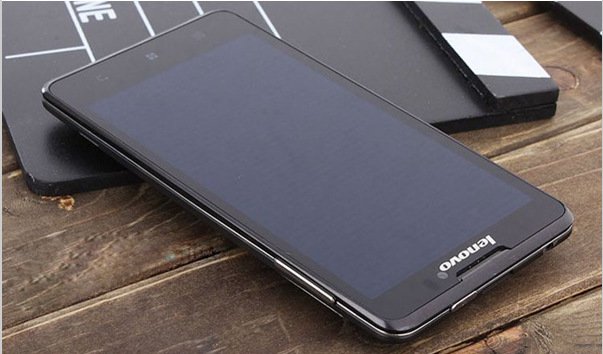
Lenovo P780 foi lançado no verão de 2013 e originalmente vem com Android KitKat 4.4. O aparelho usa um SoC Mediatek MT6589 com CPU quad-core 1,2 GHz Cortex-A7, 1 GB de RAM e 4/8 GB de armazenamento interno. Este tutorial explica como instalar uma ROM personalizada — no caso, CyanogenMod 11 (CM11) — para obter uma experiência diferente do firmware stock.
Importante: não nos responsabilizamos por danos ao seu aparelho. Proceda por sua conta e risco. Faça backup completo antes de começar; o processo apaga dados. Certifique-se de que a bateria esteja acima de 50%.
Antes de começar
Checklist mínimo antes de prosseguir:
- Backup completo dos seus dados (contatos, fotos, WhatsApp, etc.).
- Bateria >= 50% (preferível > 80%).
- Drivers ADB instalados no PC.
- Cabo USB funcional e porta USB direta (evite hubs).
- Cartão microSD com espaço suficiente para ROM e GApps.
- Conhecimento básico de ADB e modo de recuperação.
Ferramentas e arquivos que você deve ter à mão:
- Framaroot.apk ou KingRoot (para root via aparelho/PC).
- MTK_Droid_Tools (para gerar/instalar recovery em dispositivos Mediatek).
- CWM (ClockworkMod) compatível ou recovery empacotado pelo MTK_Droid_Tools.
- CyanogenMod 11 (CM11) compatível com Lenovo P780 — arquivo .zip para instalar via recovery.
- GApps (pacote de aplicações do Google) compatível com Android 4.4 (opcional).
Fazer root no Lenovo P780
Opção A — Pelo próprio aparelho (mais simples):
- Baixe Framaroot.apk no aparelho e instale (ativar instalação de fontes desconhecidas em Configurações > Segurança).
- Abra o Framaroot e escolha instalar SuperSU. Aguarde o processo e, se bem-sucedido, o aparelho ficará com root.
- Reinicie o aparelho após a conclusão.
Opção B — Pelo PC (se Framaroot falhar):
- Instale KingRoot no PC, conecte o aparelho por USB com Depuração USB ativada (Configurações > Opções do desenvolvedor > Depuração USB).
- Execute o processo de root via KingRoot seguindo as instruções do software.
Nota: se já tiver acesso a SuperSU instalado e funcionando, pule o passo de root.
Instalar ClockworkMod Recovery no aparelho
- Instale drivers ADB no PC (verifique que
adb deviceslista o seu aparelho quando conectado). - Ative Depuração USB no aparelho (Configurações > Opções do desenvolvedor > Depuração USB).
- Baixe e execute o MTK_Droid_Tools no Windows como administrador.
- Deixe a ferramenta detectar o dispositivo — não ignore erros UBIFS; se ocorrerem, o dispositivo pode não ser compatível.
- Confirme no MTK_Droid_Tools que aparece a luz verde no canto inferior (confirma o root).
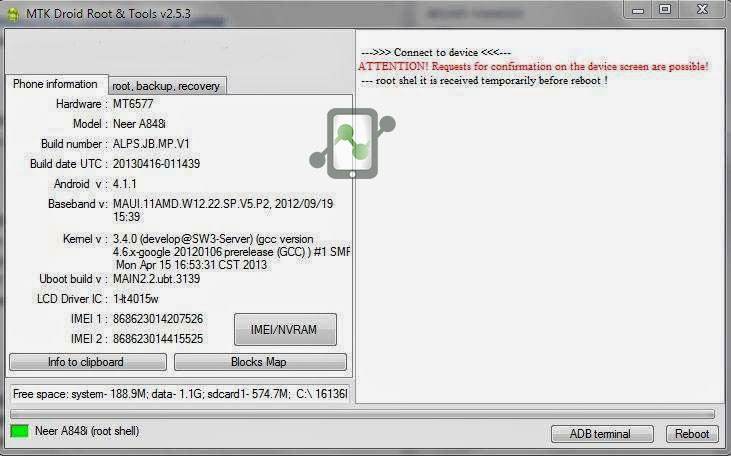
- No MTK_Droid_Tools, vá para a aba Root, Backup, Recovery e escolha “To Use Boot From Phone” (usar boot do aparelho).
- Clique em Recovery and Boot; quando o aviso “To make CWM recovery automatically” aparecer, confirme YES.
- Se surgir a pergunta “install patched boot to phone?”, selecione NO. Quando aparecer “install created recovery to phone”, escolha YES.
- O programa pedirá para reiniciar em recovery — confirme YES. O aparelho deve reiniciar no modo CWM.
Se a instalação falhar, repita os passos verificando drivers, cabo USB e permissões de administrador no Windows.
Flash e instalação do CyanogenMod no Lenovo P780
- Transfira o arquivo CyanogenMod (CM11) para o cartão microSD ou para a memória interna. Registre e baixe uma versão confiável compatível com o P780.
- Opcionalmente, baixe também o pacote GApps compatível com Android 4.4 e coloque no mesmo cartão.
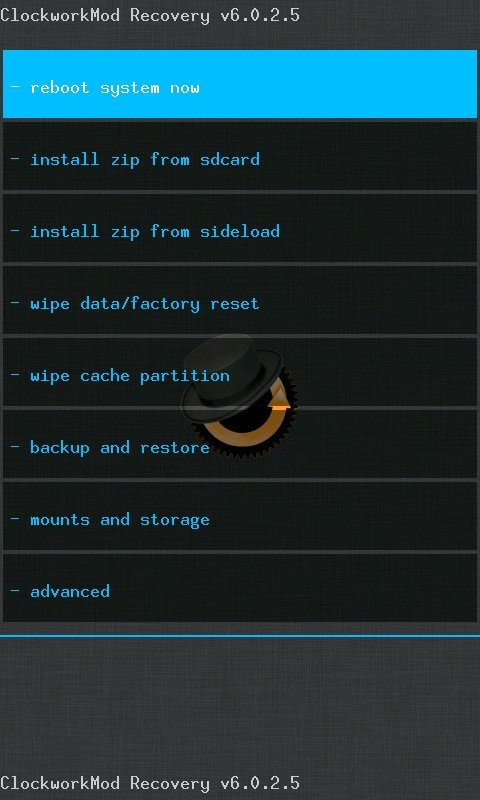
- Entre em modo recovery: desligue o aparelho, pressione e segure Power + Volume Down (ou a combinação específica se o seu modelo exigir) até entrar no CWM.
- No CWM, faça um wipe completo: selecione wipe data/factory reset (use as teclas de volume para navegar e o botão Power para confirmar).
- Faça wipe cache partition.
- Em Advanced, escolha wipe dalvik cache.
- Volte ao menu principal e selecione install .zip from sdcard.
- Navegue até o arquivo CyanogenMod.zip e confirme a instalação.
- Após concluir, se for instalar GApps, repita o passo de install .zip e selecione o GApps.zip.
- Quando tudo terminar, escolha reboot system now.
A primeira inicialização pode demorar vários minutos. Se o aparelho ficar preso em boot por mais de 15–20 minutos, veja a seção de solução de problemas.
Instalar GApps (opcional)
- Use o mesmo processo de “install .zip from sdcard” para instalar o pacote GApps compatível com Android 4.4 (CM11).
- Se você instalar GApps, no primeiro boot pode levar mais tempo para configurar contas e Play Store.
Funcionalidades que funcionam
- Gravação de vídeo (Videocam Illusion)
- Chamadas e mensagens em SIM1 e SIM2
- 3G em SIM1 (2G em SIM2), conforme build
- LED de notificação
- Localização (GPS)
- Brilho automático
- Tethering USB e Wi‑Fi
- Bluetooth
- Wi‑Fi
- Mass Storage, MTP, USB-OTG
- Sensores (acelerômetro, proximidade, etc.)
Funcionalidades que não funcionam
- Rádio FM
- Toggle rápido de 2G/3G nas Quick Settings
- Pequenos bugs menores (variam conforme a build)
Solução de problemas comuns
Problema: O PC não detecta o aparelho via ADB
- Verifique drivers ADB instalados e se Depuração USB está ativada.
- Troque o cabo USB e a porta; evite hubs USB.
- Reinicie o PC e o aparelho.
Problema: MTK_Droid_Tools mostra erro UBIFS ou não reconhece o dispositivo
- Confirme que o aparelho está com root ativo e que a ferramenta foi executada como administrador.
- Alguns firmwares baseados em determinados blobs podem bloquear acessos; nesse caso procure uma build ou método específico para P780.
Problema: Bootloop (aparelho preso na animação de boot)
- Entre em recovery e restaure um backup Nandroid (se você fez um backup antes).
- Faça novamente wipes: wipe data, wipe cache, wipe dalvik.
- Se persistir, reflash da ROM ou retornar ao firmware stock (veja rollback).
Problema: Falta de funcionalidade em hardware (como FM)
- Pode não haver suporte upstream para certos módulos; procure builds alternativas ou módulos específicos.
Como reverter para o estado anterior (rollback)
Opção 1 — Restaurar Nandroid (CWM)
- Entre em recovery.
- Escolha backup and restore > restore e selecione o backup Nandroid que você fez antes da instalação.
- Confirme e aguarde o processo terminar.
Opção 2 — Flash do firmware stock (requer firmware e scatter file)
- Use o SP Flash Tool para dispositivos Mediatek se tiver o firmware stock (inclui scatter file). Aviso: esse procedimento é técnico e, se feito de forma incorreta, pode brickar o aparelho; siga documentação oficial do firmware e faça apenas se souber o que está fazendo.
Critérios de aceitação
- O aparelho inicializa até a tela principal em um tempo razoável (< 10 minutos na primeira inicialização).
- Rede celular: consegue fazer/receber chamadas e trocar dados conforme esperado.
- Wi‑Fi, Bluetooth e GPS funcionam.
- Sensores básicos respondem (acelerômetro, proximidade).
- Se instalou GApps, Play Store abre e permite login.
Checklist por papel
Usuário final:
- Backup confirmado
- Carregador e bateria ok
- Arquivos de ROM e GApps no microSD
Técnico/Flasher:
- Drivers e ADB instalados
- MTK_Droid_Tools executado como administrador
- Nandroid backup salvo antes de qualquer modificação
Riscos e mitigação
- Perda de dados: mitigue com backup completo e verificação.
- Brick parcial (bootloop): mantenha backup Nandroid e instruções de rollback.
- Falta de suporte a hardware: verifique listas de recursos da ROM antes de instalar.
Glossário rápido
- Root: acesso de superusuário ao Android.
- Recovery: ambiente para instalar ROMs e fazer backups.
- CWM: ClockworkMod, um tipo de recovery customizado.
- ROM: versão do sistema Android empacotada para instalação.
- GApps: pacotes do Google (Play Store, Google Services).
- Nandroid: backup completo do sistema pelo recovery.
Nota sobre CyanogenMod e alternativas
CyanogenMod foi um projeto importante para ROMs personalizadas, mas desde 2016 a comunidade migrou em larga escala para o fork LineageOS. Se não encontrar builds atualizadas de CM11, procure LineageOS ou outras ROMs mantidas pela comunidade para o P780.
Playbook resumido (passos rápidos)
- Backup Nandroid + cópia dos dados pessoais.
- Fazer root (Framaroot/KingRoot).
- Instalar drivers ADB e MTK_Droid_Tools.
- Instalar CWM via MTK_Droid_Tools.
- Boot em recovery, wipes (data/cache/dalvik).
- Instalar CyanogenMod.zip e depois GApps.zip (opcional).
- Reboot e validar funcionalidades.
Fluxo de decisão
flowchart TD
  A{Tem backup Nandroid?} -->|Não| B[Faça backup antes]
  A -->|Sim| C{Dispositivo com root?}
  C -->|Não| D[Fazer root com Framaroot/KingRoot]
  C -->|Sim| E[Instalar MTK_Droid_Tools]
  E --> F[Instalar CWM recovery]
  F --> G[Wipe e instalar CM11]
  G --> H{Boot ok?}
  H -->|Sim| I[Finalizar e testar]
  H -->|Não| J[Restaurar Nandroid/flash stock]
Perguntas frequentes
Q: Preciso de root para instalar o CWM?
A: Sim — o método com MTK_Droid_Tools normalmente requer que o aparelho esteja com root para instalar recovery em dispositivos Mediatek.
Q: Posso usar esta ROM se não for CM11?
A: Você pode instalar qualquer ROM compatível com Lenovo P780, mas verifique sempre a compatibilidade exata do build com o modelo e a versão do hardware.
Resumo
Seguindo este guia você poderá instalar CyanogenMod 11 no Lenovo P780, desde que siga os passos de preparação, faça backup e tenha cuidado com drivers e permissões. Se preferir, considere ROMs mantidas recentemente, como LineageOS, para suporte a longo prazo.
Se tiver dúvidas ou quiser compartilhar sua experiência ao instalar CyanogenMod no Lenovo P780, deixe um comentário abaixo. Inscreva‑se no canal DigitBin no YouTube para tutoriais em vídeo. Boa sorte!

Materiais semelhantes

Instalar e usar Podman no Debian 11
Apt‑pinning no Debian: guia prático

Injete FSR 4 com OptiScaler em qualquer jogo
DansGuardian e Squid com NTLM no Debian Etch

Corrigir erro de instalação no Android
