
Ubuntu Netbook Remix: guia prático para netbooks
Introdução
Com o tempo os netbooks tornaram-se populares por serem pequenos, baratos e portáteis. Eles são ideais quando se precisa de mobilidade e não se exige o poder de processamento de um laptop de alto desempenho. Muitos netbooks vêm com Windows ou com distribuições Linux pré-instaladas; nem sempre essa instalação prévia é satisfatória. Para quem quer uma experiência mais polida, o Ubuntu Netbook Remix (UNR) oferece ajustes no Ubuntu padrão para caber melhor no hardware reduzido desses aparelhos.
UNR modifica a aparência e o comportamento do ambiente GNOME para priorizar uso com telas pequenas e entrada limitada. A interface tende a maximizar aplicativos automaticamente e a apresentar um menu centralizado com favoritos e atalhos de locais de armazenamento.
Requisitos básicos e nota rápida
- Pendrive USB: mínimo 1 GB (recomendado 2 GB ou mais para persistência e espaço adicional).
- Processador: o requisito oficial lista Intel Atom como mínimo, mas CPUs mais potentes como Core 2 Duo também são compatíveis.
- Memória: 1 GB é frequentemente suficiente para operações básicas, 2 GB melhora multitarefa.
Nota importante: não é necessário instalar UNR no disco rígido para testar. Você pode inicializar a partir do pendrive, mas alterações feitas no modo live podem não ser persistentes dependendo do método usado para criar o pendrive.
Preparando mídia USB
Muitos netbooks não têm leitor de CD/DVD, por isso o método padrão de instalação é via pendrive USB. O processo tem duas etapas: 1) gravar a imagem live no pendrive e 2) inicializar o netbook a partir desse pendrive e, se desejar, instalar no disco rígido.
Ao criar a mídia, você irá sobrescrever todo o conteúdo do pendrive. Faça backup dos dados importantes antes de prosseguir.
Linux – Ubuntu
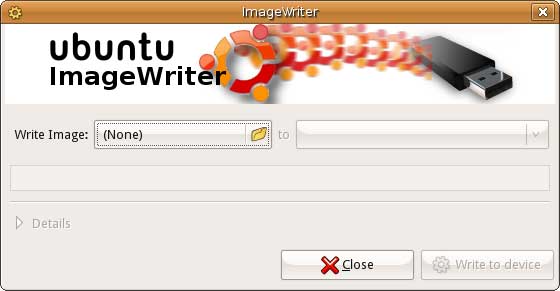
Se você estiver em um sistema Ubuntu e tiver o arquivo de imagem (.iso) do UNR, o utilitário usb-imagewriter (Image Writer) facilita a gravação.
Instale com o gerenciador de pacotes e execute a aplicação:
sudo apt-get install usb-imagewriterDepois, abra Aplicações -> Acessórios -> Image Writer, selecione o arquivo de imagem e o dispositivo USB que receberá a gravação. Clique em Write para iniciar.
Importante: este procedimento apagará todo o conteúdo do pendrive.
Dica alternativa para usuários avançados: você também pode usar o comando dd para gravar a imagem diretamente no dispositivo. Exemplo genérico:
sudo dd if=/caminho/para/arquivo.iso of=/dev/sdX bs=4M status=progress && syncSubstitua /dev/sdX pelo dispositivo correto do seu pendrive. Atenção para não confundir com outra unidade do sistema.
Windows
Se você estiver no Windows, existem utilitários conhecidos que gravam imagens em pendrives. Ferramentas populares incluem Rufus e Win32 Disk Imager. O fluxo geral é:
- Baixe o utilitário (por exemplo, Rufus).
- Conecte o pendrive e selecione-o no utilitário.
- Aponte para o arquivo .iso do UNR.
- Inicie a gravação e confirme que entende que o pendrive será formatado.
Siga as instruções específicas do utilitário escolhido. Se o utilitário oferecer opções de esquema de partição e tipo de sistema de destino (UEFI/BIOS), selecione de acordo com o firmware do seu netbook.
macOS
No macOS você pode usar o Terminal com dd ou utilitários de terceiros como balenaEtcher. Um exemplo genérico com dd:
- Determine o identificador do pendrive com diskutil list.
- Desmonte o pendrive: diskutil unmountDisk /dev/diskN
- Grave a imagem (exemplo):
sudo dd if=/caminho/para/arquivo.iso of=/dev/rdiskN bs=1m conv=sync- Quando a gravação terminar, execute sync e ejete o pendrive.
Atenção: dd grava diretamente no dispositivo e pode apagar qualquer disco se o identificador estiver errado.
Inicializando UNR no netbook
Com o pendrive pronto, desligue o netbook, conecte o pendrive e ligue-o novamente. Em muitos modelos será necessário escolher a unidade de boot manualmente ou ajustar a ordem de boot no BIOS/UEFI.
- Procure mensagens durante a inicialização como “Press F12 for boot menu” ou “Press Esc”; teclas comuns são F2, F10, F12, Esc.
- Se não aparecer menu, entre no BIOS/UEFI e altere a ordem para que o USB seja procurado antes do disco interno.
Se o netbook inicializar corretamente, você verá o ambiente UNR em modo live sem que nada seja instalado no disco rígido, a menos que escolha explícita e posteriormente a opção de instalar.
Rodando UNR e diferenças visuais
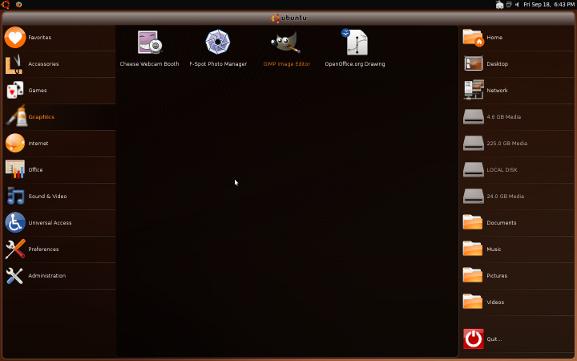
Ao inicializar o UNR, a interface difere do GNOME clássico. A barra superior tradicional é substituída por uma barra escura com itens essenciais (gerenciador de rede, relógio, ícones de energia). O menu principal exibe Favoritos, locais de armazenamento e lista de aplicativos, com a filosofia de maximizar automaticamente os aplicativos para aproveitar ao máximo a tela pequena.
Comportamentos notáveis:
- Aplicativos iniciam maximizados por padrão.
- Um conjunto compacto de ícones ao lado do botão de menu representa os apps em execução.
- A seção Favoritos guarda seus apps mais usados para acesso rápido.
- O painel de locais (Home, Music, Documents, dispositivos detectados) substitui parte do menu “Places” do GNOME clássico.
Pequena limitação de usabilidade: nem sempre há uma caixa de execução para digitar comandos rapidamente; é preciso navegar pelos menus ou configurar atalho diferente.
Instalando UNR no disco rígido do netbook
UNR usa o instalador padrão do Ubuntu. Se você preferir que alterações e atualizações sejam persistentes, instale no disco rígido do netbook usando o instalador encontrado no menu Favoritos.
Pontos importantes antes de instalar:
- Faça backup dos dados do netbook.
- Verifique a partição de recuperação do fabricante, caso queira restaurar o sistema original depois.
- Se tiver dual-boot, esteja atento ao particionamento e ao gerenciador de boot (GRUB).
Observação: não é obrigatório instalar. O modo live é útil para testar hardware e interface antes de aplicar alterações permanentes.
Persistência versus live sem persistência
Se você apenas gravar a imagem ISO no pendrive sem criar uma área de persistência, todas as alterações feitas durante a sessão serão perdidas ao reiniciar. Alguns criadores de pendrive permitem criar uma partição de persistência para salvar pacotes instalados e configurações. Se você pretende usar UNR frequentemente a partir do pendrive, considere criar uma mídia com persistência ou instalar no disco interno.
Padrões e limitações de interface
Algumas escolhas de design do UNR podem incomodar usuários acostumados ao fluxo de trabalho tradicional:
- Auto-maximização: ideal para um app por vez, mas atrapalha multitarefa lado a lado.
- Falta de múltiplas áreas de trabalho: usuários que dependem de desktops virtuais sentirão a ausência.
- Multi-janela em aplicativos como o editor de imagens pode ficar desalinhada com o conceito de janela única maximizada.

Problemas de compatibilidade e drivers comuns
- Wi-Fi: chipsets proprietários podem requerer drivers adicionais; esteja pronto para instalar pacotes de firmwares.
- Touchpad e teclas Fn: alguns modelos exigem ajustes de configuração do Xorg ou mapeamento de teclas.
- Desempenho: alternativas mais leves podem ser preferíveis em netbooks com RAM limitada.
Quando o UNR funciona bem e quando evita-lo
Funciona bem se:
- Você usa poucas aplicações simultaneamente (navegador, leitor de email, reprodutor de mídia).
- Prefere interface simples e acesso rápido a favoritos.
- Quer substituir uma instalação prévia fraca fornecida pelo fabricante.
Evite se:
- Você é um usuário avançado que usa múltiplas janelas e desktops virtuais intensamente.
- Precisa de performance para edição de imagens/vídeo ou desenvolvimento pesado.
- Depende de drivers específicos não suportados fora do sistema do fabricante.
Abordagens alternativas e migração
Se UNR não atender às necessidades, considere alternativas leves do ecossistema Ubuntu:
- Xubuntu (XFCE) — interface leve e mais parecida com desktop tradicional.
- Lubuntu (LXQt) — focado em recursos mínimos e maior fluidez em hardware antigo.
- Ubuntu padrão com extensão do GNOME Shell ou com GNOME clássico.
- Outras distribuições leves: Linux Mint XFCE, Debian com desktop leve.
Cada alternativa tem trade-offs entre facilidade de uso, aparência e consumo de recursos.
Heurísticas mentais para decidir instalar ou rodar live
- Se você quer testar compatibilidade de hardware sem risco: rode live primeiro.
- Se planeja usar o netbook como estação principal e quer atualizações persistentes: instale no disco.
- Se deseja mobilidade máxima sem alterar o netbook: crie pendrive com persistência.
Checklist por função
Checklist para usuário casual:
- Fazer backup dos dados pessoais.
- Criar pendrive de instalação com ferramenta adequada.
- Testar hardware em modo live.
- Criar conta de usuário e testar aplicativos essenciais.
Checklist para power user:
- Revisar suporte a drivers proprietários (Wi-Fi, GPU).
- Verificar opções de persistência no pendrive ou preparar partições de instalação.
- Configurar gerenciador de janelas e atalhos para recuperar áreas de trabalho se necessário.
Checklist para administrador de TI:
- Testar imagem em vários modelos de netbook.
- Documentar drivers e pacotes necessários.
- Preparar script de instalação automatizada se for implantar em muitos dispositivos.
Mini-metodologia de avaliação rápida
- Criar pendrive e inicializar em modo live.
- Testar conectividade de rede, som, touchpad, webcam e teclas de função.
- Avaliar performance em tarefas reais: navegação, reprodução de vídeo, edição leve.
- Decidir entre usar live com persistência ou instalar no disco. Fazer backup antes.
Fluxo de decisão (Mermaid)
flowchart TD
  A[Começar: quer testar UNR?] --> B{Tem pendrive disponível}
  B -->|Sim| C[Testar em modo live]
  B -->|Não| D[Obter pendrive 2 GB+]
  C --> E{Tudo funciona?}
  E -->|Sim| F{Quer persistência}
  E -->|Não| G[Experimentar outra distro leve]
  F -->|Sim| H[Criar pendrive com persistência ou instalar]
  F -->|Não| I[Usar live quando precisar]
  H --> J[Fim]
  G --> J
  I --> J
  D --> C
Critérios de aceitação
- Netbook inicializa a partir do pendrive e apresenta o ambiente UNR.
- Rede sem fio e som funcionam em modo live.
- Aplicativos essenciais iniciam e operam com desempenho aceitável.
- Se instalado no disco, o sistema persiste após reinicialização e as atualizações podem ser aplicadas.
Segurança e privacidade
- Ao usar modo live sem persistência, pouco ou nada é gravado no disco do netbook, o que pode ser vantajoso para preservação de privacidade.
- Se criar persistência, trate o pendrive como um dispositivo com dados sensíveis: habilite criptografia de disco se armazenar informações confidenciais.
- Para implantações corporativas, bloqueie acesso físico e habilite proteção por senha no BIOS/UEFI.
Migração e compatibilidade local
- Fabricantes costumam oferecer ferramentas de recuperação; mantenha imagens de recuperação caso precise reverter para o sistema original.
- Em regiões onde o suporte a idiomas locais é necessário, verifique se os pacotes de idioma e fontes estão instalados antes de implantar em larga escala.
Vantagens e desvantagens resumidas
Vantagens:
- Interface otimizada para telas pequenas.
- Leveza relativa em comparação com versões completas do Ubuntu com GNOME pesado.
- Fácil de testar via USB sem instalar nada no disco rígido.
Desvantagens:
- Falta de múltiplos desktops virtuais e suporte limitado ao fluxo multi-janela.
- Algumas opções de personalização podem ser limitadas.
- Possíveis problemas com drivers proprietários em alguns modelos.
Dicas práticas e truques
- Crie um pendrive de backup com utilitários de recuperação antes de modificar partições.
- Se precisar de múltiplas janelas, desmaximize manualmente e use alt+tab para alternar; porém isso não resolve a ausência de múltiplos workspaces.
- Para melhorar desempenho, desative efeitos visuais e remova serviços desnecessários.
Galeria de exceções e cenários de falha
- Falha de boot por firmware rígido: alguns netbooks possuem firmware que bloqueia boot por USB; nesses casos é necessário desbloquear no BIOS/UEFI.
- Problemas de rede: adaptadores Wi-Fi Broadcom costumam exigir drivers proprietários instalados após a primeira inicialização.
- Touchpad que não responde corretamente: ajustar configuração do synaptics ou usar xinput pode ser necessário.
Conclusão
UNR oferece uma alternativa interessante para netbooks: uma interface pensada para telas pequenas, inicialização via USB e a base sólida do Ubuntu. Para usuários que valorizam simplicidade e uso focado em poucas aplicações, UNR pode ser uma solução elegante. Para quem depende de multitarefa intensa, múltiplos desktops ou de hardware específico com drivers proprietários, outras variantes leves do Ubuntu ou distribuições alternativas podem ser mais adequadas.
Importante: teste em modo live antes de instalar. Faça backups e verifique compatibilidade de hardware.
Resumo final:
- UNR é prático para uso leve em netbooks.
- Crie pendrive com cuidado; a gravação apagará dados.
- Avalie drivers e performance em modo live antes de instalar.
Notas finais
Se você deseja que eu inclua um passo a passo detalhado para Windows usando Rufus, um script dd automatizado para Linux, ou um checklist de implantação corporativa em PDF, diga qual formato prefere e preparo um conjunto pronto para download.

Materiais semelhantes

Instalar e usar Podman no Debian 11
Apt‑pinning no Debian: guia prático

Injete FSR 4 com OptiScaler em qualquer jogo
DansGuardian e Squid com NTLM no Debian Etch

Corrigir erro de instalação no Android
