
Como aumentar o cache de ícones do Windows 10

Por que ajustar o cache de ícones?
O Windows armazena cópias dos ícones em um cache para acelerar o desenho da interface. Quando você abre uma pasta, o sistema normalmente usa essas cópias em vez de recarregar os ficheiros de ícone originais. Se o cache for muito pequeno para a quantidade de ícones que você usa, o sistema pode ter que regenerar ícones com frequência, o que dá a sensação de lentidão.
Definição rápida: cache de ícones — área do disco/RAM onde o Windows salva miniaturas e ícones para carregamento mais rápido.
Importante: mexer no Registro do Windows pode causar instabilidade se feito incorretamente. Sempre crie um ponto de restauração ou exporte a chave antes de alterar valores.
Antes de começar — checklist rápido
- Faça backup do Registro (Arquivo > Exportar no Regedit) ou crie um Ponto de Restauração.
- Feche programas abertos e salve trabalho em andamento.
- Tenha privilégios de administrador na conta.
Passo a passo: aumentar o tamanho do cache de ícones
- Abra a caixa Executar pressionando as teclas Win + R.
- Digite o comando
regedite pressione Enter. O Editor do Registro será aberto. - Navegue até a seguinte chave do Registro:
HKEY_LOCAL_MACHINE\Software\Microsoft\Windows\CurrentVersion\Explorer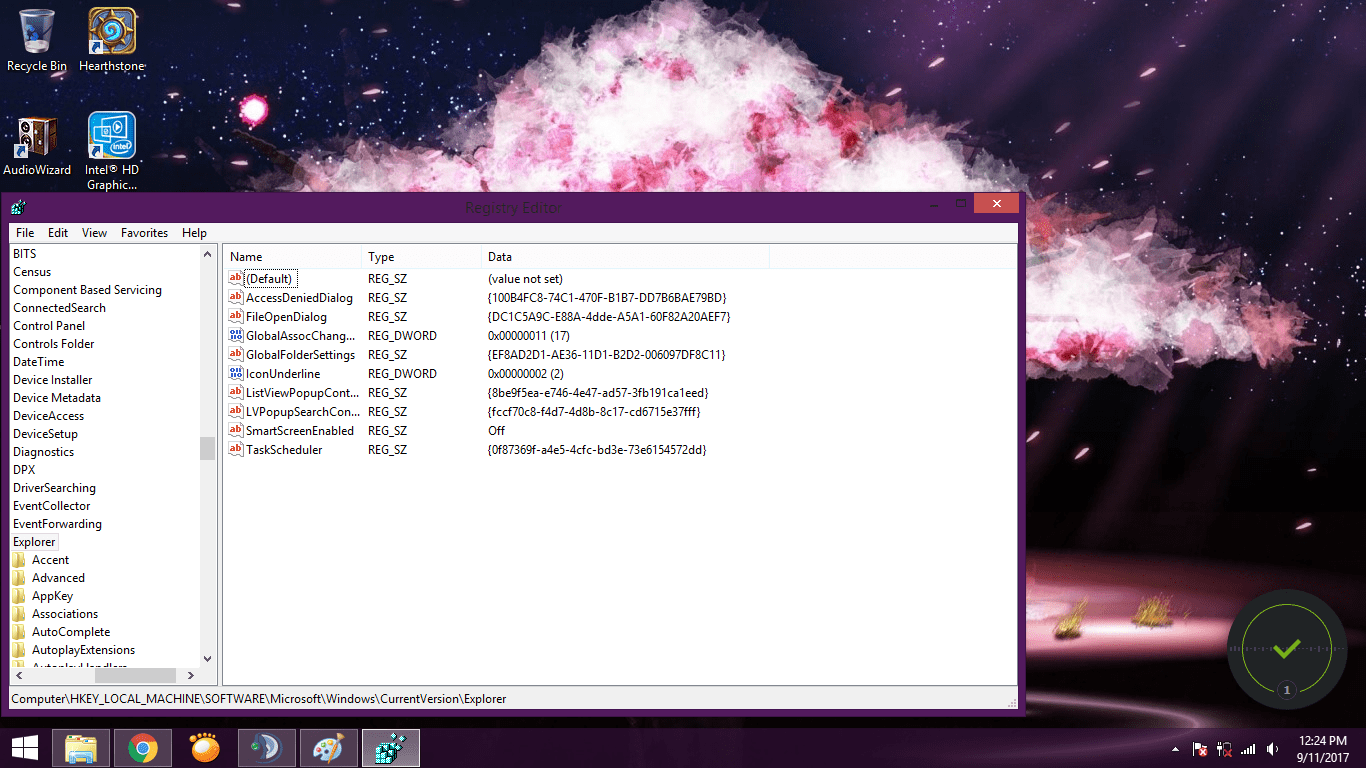
- No painel direito da chave Explorer, crie um novo valor do tipo String (Valor de sequência) chamado
Max Cached Icons.
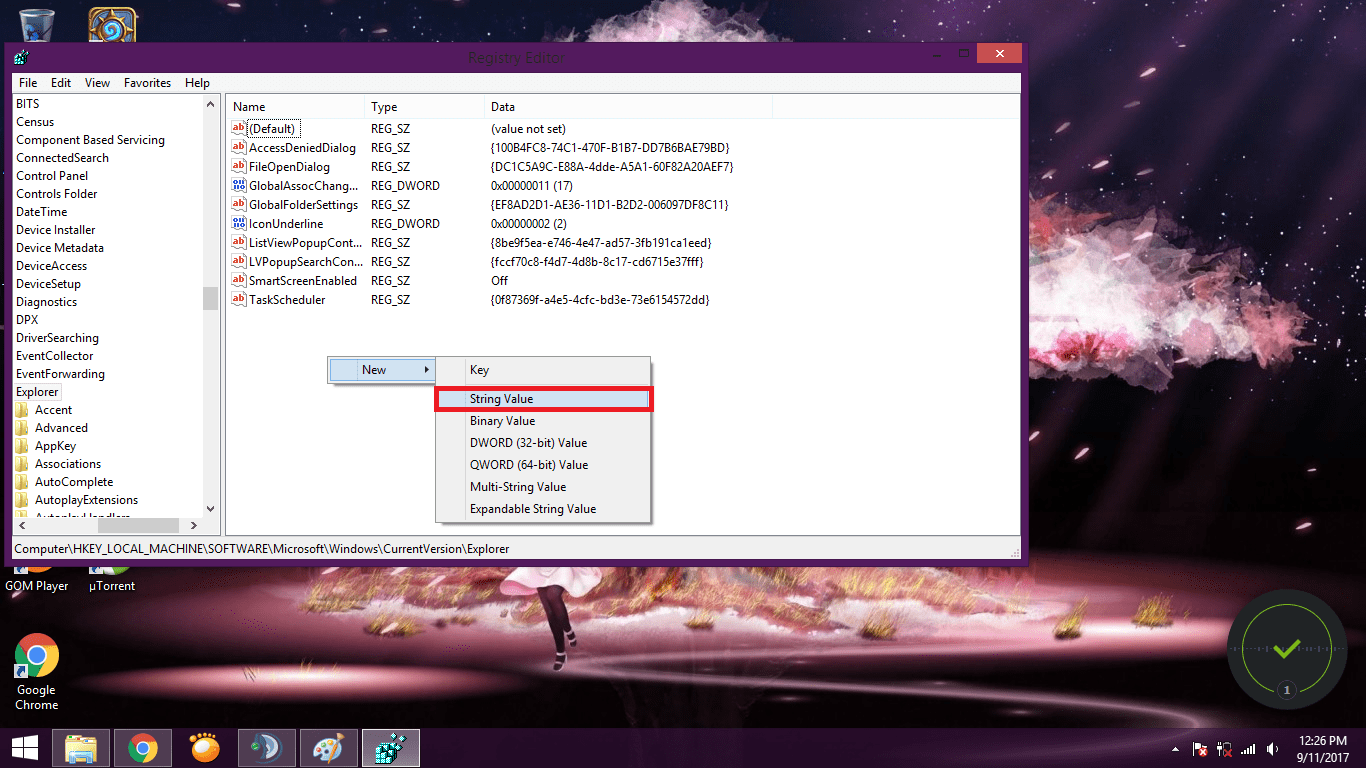
- Abra
Max Cached Iconse defina o valor para4096. Esse valor representa aproximadamente 4 MB. O Windows tem, por padrão, algo em torno de 550 KB — aumentar para 4096 é uma prática comum para sistemas com muitos ícones.
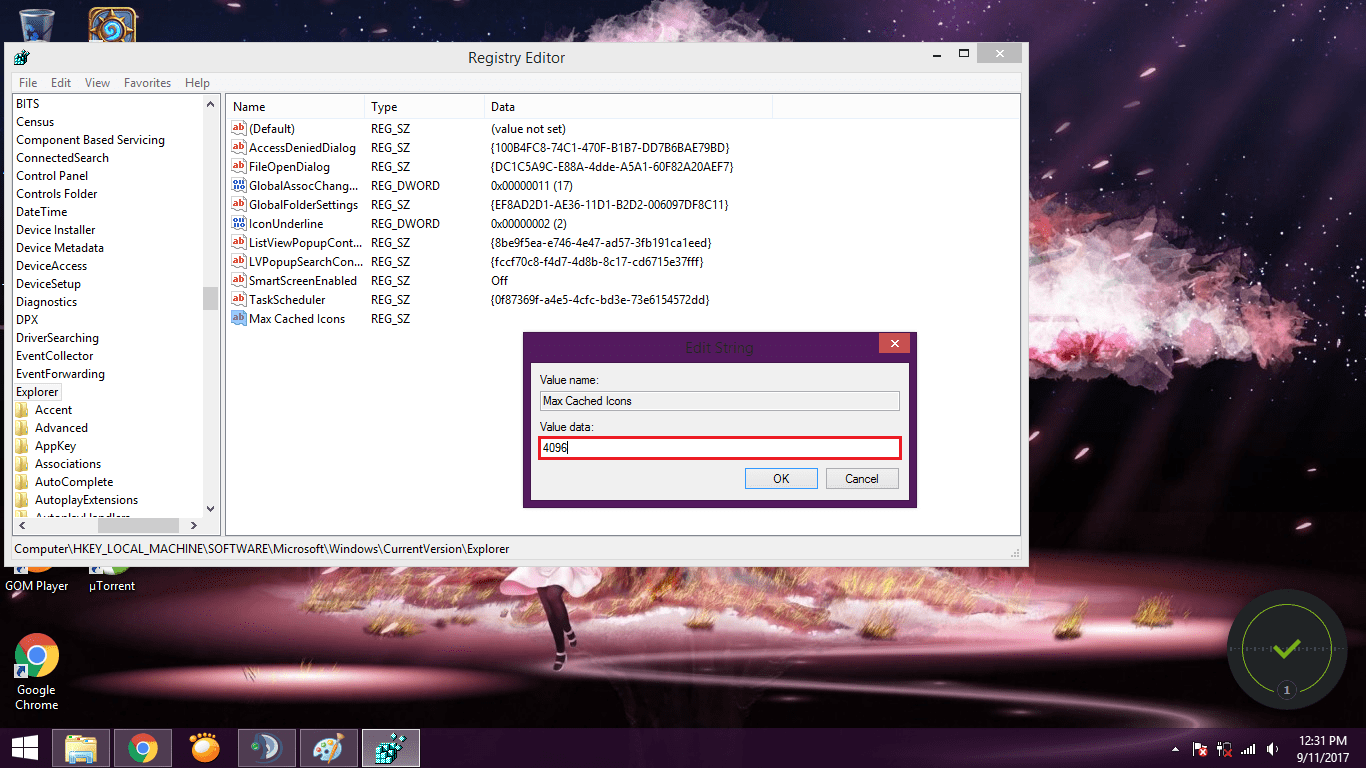
- Feche o Editor do Registro e reinicie o Windows para que a alteração passe a valer.
Quando essa alteração ajuda — e quando não ajuda (contraexemplos)
- Ajuda: pastas com milhares de atalhos, ambientes com muitos tipos de ficheiros diferentes, perfis de usuário com muitas aplicações instaladas.
- Não ajuda: lentidão causada por disco cheio, CPU sobrecarregada, drivers gráficos desatualizados ou problemas de SSD/HDD. Se poucos arquivos apresentarem ícones corrompidos, limpar o cache pode ser mais adequado que aumentá-lo.
Abordagens alternativas
- Limpar o cache de ícones em vez de aumentar: apagar os ficheiros de cache e reiniciar força o Windows a reconstruí-los.
- Script PowerShell/ .reg: automatizar a criação do valor no Registro para múltiplas máquinas.
- Ferramentas de terceiros: utilitários de manutenção que reconstroem caches e corrigem permissões.
Mini-metodologia (como testar a mudança)
- Antes: reproduza o cenário lento (abra a pasta pesada e meça o tempo de carregamento).
- Aplique a alteração no Registro conforme os passos acima.
- Reinicie e repita o teste de carregamento.
- Se houver regressão, remova a chave
Max Cached Iconsou restaure a exportação do Registro.
Checklists por função
Usuário final:
- Exportar chave do Registro
- [ ] Criar
Max Cached Icons= 4096 - Reiniciar e verificar melhoria
Administrador de TI:
- Testar em máquina piloto
- Automatizar via GPO ou script se aprovado
- Documentar rollback
Riscos e mitigação (matriz resumida)
- Risco: valor excessivo consome memória/disco e pode reduzir desempenho.
- Mitigação: não exceder 8192 sem testes; prefira 4096 como padrão inicial.
- Risco: edição incorreta do Registro causa problemas de boot.
- Mitigação: exportar a chave antes e criar ponto de restauração.
- Risco: mudança irrelevante para a causa raiz da lentidão.
- Mitigação: primeiro diagnosticar CPU, disco e drivers.
Rollback / Como reverter
- Abra o Regedit, navegue para a mesma chave e apague
Max Cached Icons, ou importe o arquivo .reg que você exportou antes da alteração. Reinicie o Windows.
Glossário (1-linha)
- Regedit: ferramenta nativa do Windows para visualizar e editar o Registro do sistema.
Leitura adicional
- Como redimensionar o menu Iniciar no Windows 10 [Guia rápido]
- Guia rápido para restaurar o Menu Iniciar clássico no Windows 10
- Como fixar Configurações no Menu Iniciar no Windows 10
- Como ativar o modo Hibernar no Windows 10
Conclusão
Aumentar o cache de ícones no Windows 10 é uma intervenção simples que pode reduzir atrasos no desenho dos ícones em sistemas com muitos ficheiros. Faça sempre backup do Registro, teste em uma máquina e aplique gradualmente (por exemplo, começar por 4096). Se o problema persistir, investigue disco, drivers e uso de CPU antes de ajustar mais parâmetros.
Se tiver outras soluções ou dúvidas, deixe nos comentários: descreva seu cenário (quantos ficheiros, HDD/SSD, sintomas) para obter ajuda mais específica.

Materiais semelhantes

Instalar e usar Podman no Debian 11
Apt‑pinning no Debian: guia prático

Injete FSR 4 com OptiScaler em qualquer jogo
DansGuardian e Squid com NTLM no Debian Etch

Corrigir erro de instalação no Android
