
Como importar documentos do Google Docs para o Google Sheets
Google Docs e Google Sheets fazem parte do Google Docs Editor, uma suíte de aplicações baseadas na web. Se você precisa transferir dados entre Docs e Sheets — por exemplo, transformar uma tabela dentro de um documento em uma planilha editável — este guia apresenta um fluxo confiável e alternativas quando o método padrão não é o melhor caminho.
Quando usar este método
Use este método quando o documento do Docs contém dados organizados em tabelas ou quando você quer preservar ao máximo a estrutura tabular. Se o documento for majoritariamente texto corrido, copiar e colar ou usar exportação para CSV pode ser mais eficiente.
Como importar um documento do Google Docs para o Google Sheets
A ideia geral é: baixar o documento em um formato compatível (HTML compactado), extrair o arquivo .html e então importar esse .html no Google Sheets.
- Abra o Google Docs no navegador e faça login na sua conta.
- Localize e abra o documento que deseja exportar.
- Com o documento aberto, vá a Arquivo > Fazer download.
Observação: escolha o formato correto para maximizar a preservação da tabela. O Google Sheets aceita xls, xlsx, xlsm, xlt, xltx, xltm, ods, csv, txt, tsv, tab e html. Para documentos do Docs com tabelas, selecione Página da web (.html, compactada).
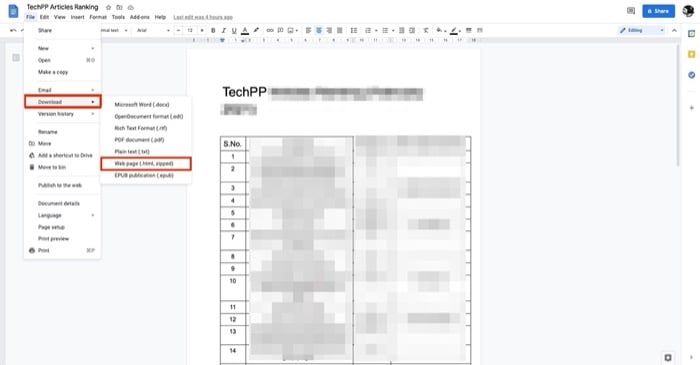
O download será um arquivo .zip. O Sheets não importa .zip diretamente. Extraia o .zip para obter o arquivo .html.
- macOS: clique duas vezes no .zip no Finder para descompactar.
- Windows: no Explorador de Arquivos, clique com o botão direito no .zip e escolha Extrair tudo.
Abra o Google Sheets no navegador e faça login.
Clique em Em branco (Start a new spreadsheet) para criar uma nova planilha ou abra uma existente para onde quer importar os dados.
Vá em Arquivo > Importar. Na janela Importar arquivo, selecione Fazer upload e clique em Selecionar um arquivo no seu dispositivo.
Navegue até a pasta onde descompactou o .zip, selecione o arquivo .html e clique em Escolher para enviar.
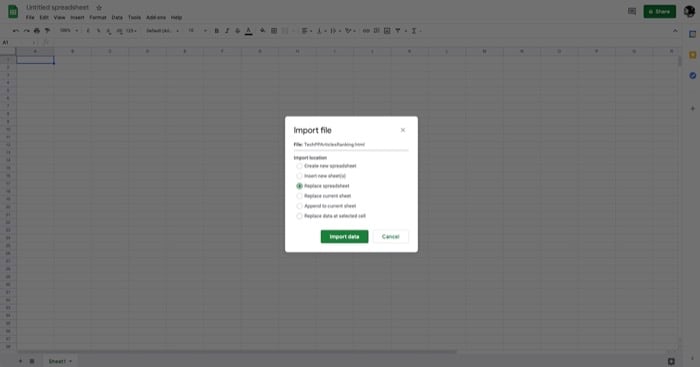
Quando aparecer o prompt de localização de importação, se estiver em uma planilha nova escolha Substituir planilha e pressione Importar dados. Caso contrário, selecione a opção que melhor se ajusta (Inserir nova folha, Colar em célula atual etc.).
- Renomeie a planilha clicando no título (Planilha sem título) e digitando um nome descritivo.
Depois da importação
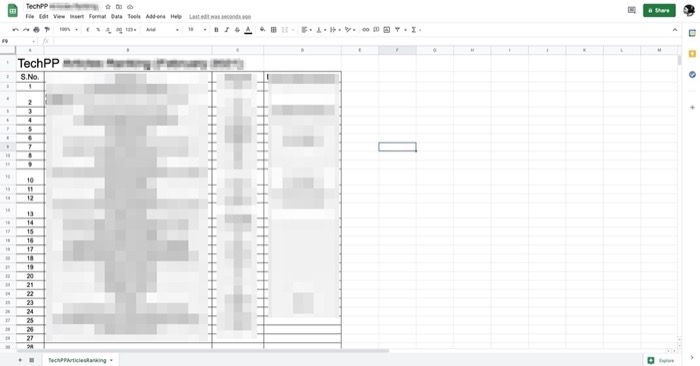
Após a importação, o Google Sheets tentará preservar a estrutura tabular. Ainda assim, é comum ajustar largura de colunas, altura de linhas, formatos numéricos e quebras de texto para melhorar a legibilidade.
Dicas rápidas:
- Use Ajustar largura da coluna automaticamente para ver todo o conteúdo.
- Verifique células mescladas; algumas mesclagens podem quebrar a correspondência de colunas.
- Revise formatos (datas, moeda, porcentagem) e aplique o formato correto no Sheets.
Erros comuns e quando este método falha
- Documento sem tabelas: exportar como HTML tende a criar muitas células vazias; copiar/colar pode ser mais rápido.
- Tabelas complexas (mesclagens, células com várias linhas e objetos embutidos): a importação pode desalinhar colunas.
- Imagens, desenhos e fórmulas do Docs não são convertidos em fórmulas do Sheets.
- Arquivos muito grandes: upload/import pode falhar por tempo limite; prefira dividir o documento.
Abordagens alternativas
- Copiar e colar: para tabelas simples, selecione a tabela no Docs, copie e cole direto no Sheets. Mais rápido para pequenos conjuntos de dados.
- Exportar para CSV: se os dados são estritamente tabulares e sem formatação rica, exporte em CSV (uma tabela por vez) e importe no Sheets. CSV preserva apenas dados, não formatação.
- Google Apps Script: escreva um script que leia um documento (DocumentApp), extraia tabelas e grave linhas no Sheets. Útil para processos repetitivos e automações.
- Complementos (Add-ons): algumas extensões de terceiros convertem documentos em planilhas mantendo estrutura; avalie a segurança e permissões antes de usar.
Mini-metodologia: checklist rápido
- Verifique que o documento contém tabelas claramente estruturadas.
- Baixe o documento como Página da web (.html, compactada).
- Extraia o .html do .zip.
- Em Sheets, Arquivo > Importar > Fazer upload > selecione .html.
- Escolha localização de importação adequada (Substituir planilha / Inserir nova folha).
- Ajuste formatação, colunas, tipos de dados.
Checklists por função
Editor de conteúdo
- Verificar se as tabelas no Docs têm cabeçalhos claros.
- Remover células mescladas desnecessárias.
- Padronizar formatos de data e número antes da exportação.
Analista de dados
- Confirmar tipos de dados após importação (número, data, texto).
- Criar validações de dados se necessário.
- Rodar uma verificação de consistência (linhas duplicadas, células vazias).
Administrador de G Suite
- Verificar permissões de compartilhamento antes do download.
- Monitorar políticas de complementos e apps de terceiros.
- Ter uma cópia de backup no Drive antes de alterações em massa.
Critérios de aceitação
- A tabela importada contém todas as colunas esperadas.
- Os cabeçalhos de coluna correspondem ao documento original.
- Números e datas estão no formato correto e passaram em uma verificação rápida de consistência.
- Não houve perda de conteúdo crítico (texto das células) durante a importação.
Testes e casos de aceitação
Caso 1 — Tabela simples
- Entrada: documento com tabela 5×4, sem células mescladas.
- Critério: todas as 5 colunas e 4 linhas aparecem corretamente no Sheets.
Caso 2 — Tabela com mesclagens
- Entrada: tabela com mesclagens e notas de rodapé.
- Critério: mesclagens devem ser identificadas; se falharem, a importação deve manter o texto e o analista corrige a estrutura manualmente.
Caso 3 — Dados numéricos e datas
- Entrada: tabela com datas em formato dd/mm/aaaa e números com vírgula como separador decimal.
- Critério: após importação, tipos estão preservados ou facilmente convertíveis por formatação do Sheets.
Glossário (uma linha cada)
- Google Docs: editor de texto online da Google.
- Google Sheets: aplicação de planilhas da Google.
- HTML compactado: exportação do Docs em um .zip contendo arquivo .html.
- CSV: formato de texto para tabelas, separado por vírgulas.
Segurança e privacidade
Importar/exportar documentos pode expor dados sensíveis se compartilhamentos estiverem liberados. Verifique permissões do arquivo no Google Drive e, se necessário, faça uma cópia em uma pasta privada antes de exportar.
Importante: não instale complementos de terceiros sem revisar as permissões solicitadas.
Sugestões para pré-visualização social (OG)
- OG Title: Importar Google Docs para Google Sheets
- OG Description: Passo a passo para transformar tabelas do Docs em planilhas editáveis no Sheets, com alternativas e checklists.
Anúncio curto (100–200 palavras)
Quer transformar uma tabela do Google Docs em uma planilha editável no Google Sheets sem perder estrutura? Siga nosso guia prático: baixe o documento como Página da web (.html, compactada), extraia o .html e importe no Sheets via Arquivo > Importar. Incluímos dicas para ajustar formatação, alternativas como CSV, copiar/colar ou Google Apps Script, e checklists por função para garantir que os dados cheguem corretos e prontos para análise. Evite surpresas revisando mesclagens, formatos de data e permissões de compartilhamento antes de exportar.
Resumo final
- Exporte como Página da web (.html, compactada) quando o documento contiver tabelas.
- Extraia o .html e importe no Google Sheets via Arquivo > Importar.
- Ajuste formatação e valide tipos de dados.
- Use alternativas (CSV, copiar/colar, Apps Script) quando o método padrão falhar.
Leitura adicional:
- Como usar digitação por voz no Google Docs
- 15+ melhores recursos do Google Docs que todo usuário deve conhecer
- Como fazer um fluxograma no Google Docs
- 50+ atalhos de teclado do Google Docs para PC e Mac
- Usando Google Docs para escrever? Dez dicas para acelerar
- Como usar complementos no Google Docs

Materiais semelhantes

Instalar e usar Podman no Debian 11
Apt‑pinning no Debian: guia prático

Injete FSR 4 com OptiScaler em qualquer jogo
DansGuardian e Squid com NTLM no Debian Etch

Corrigir erro de instalação no Android
