
Como resolver o erro 'Verificação necessária' ao baixar apps no iPhone
Importante: este guia mostra passos seguros e oficiais para iPhones e iPads. Se você usa um dispositivo de trabalho gerenciado por MDM, consulte o administrador de TI antes de alterar métodos de pagamento.
Este erro aparece quando a App Store pede que você verifique os dados de pagamento antes de instalar um app ou atualizar um já instalado. A mensagem normalmente surge ao tentar comprar um app ou serviço da Apple, mas pode ocorrer mesmo para apps gratuitos se há um problema relacionado ao pagamento.
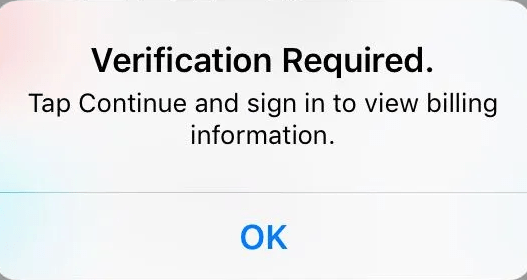
Por que aparece o erro verificação necessária
Resumo técnico em uma linha: a App Store bloqueia downloads quando há cobrança pendente ou quando o método de pagamento associado ao ID Apple não é válido.
Causas comuns:
- Cobranças pendentes (por exemplo, uma compra ou renovação que não foi processada).
- Cartão expirado, cancelado ou limite estourado.
- Dados bancários incorretos ou falha no processamento pela operadora/emitente.
- Assinatura ativa que não pôde ser faturada.
- Bugs ou inconsistências temporárias no iOS ou na App Store.
Consertar o método de pagamento resolve a maior parte dos casos. As seções a seguir detalham como fazer isso e alternativas quando o problema persistir.
Como corrigir — métodos passo a passo
Use os métodos na ordem desejada. Teste a App Store após cada alteração para verificar se o erro sumiu.
1) Atualizar, adicionar ou remover método de pagamento
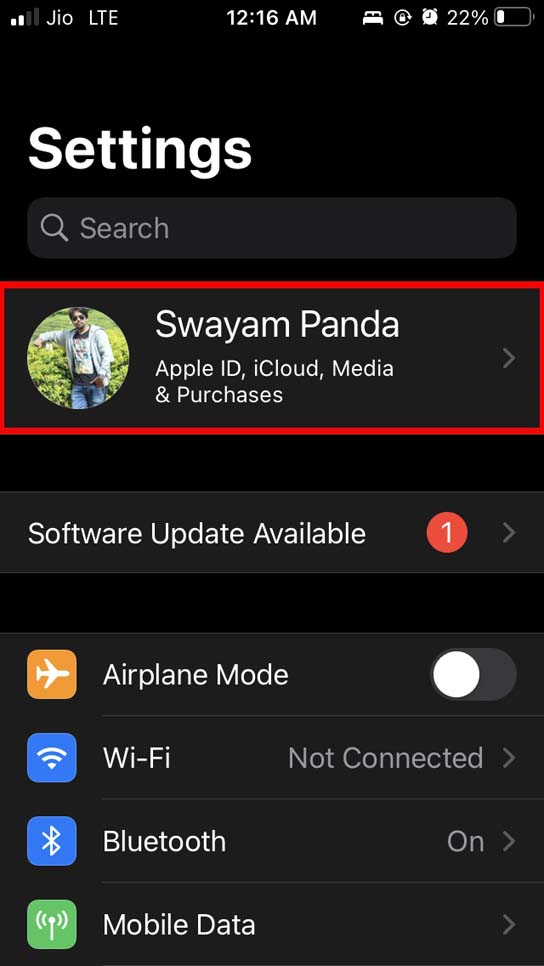
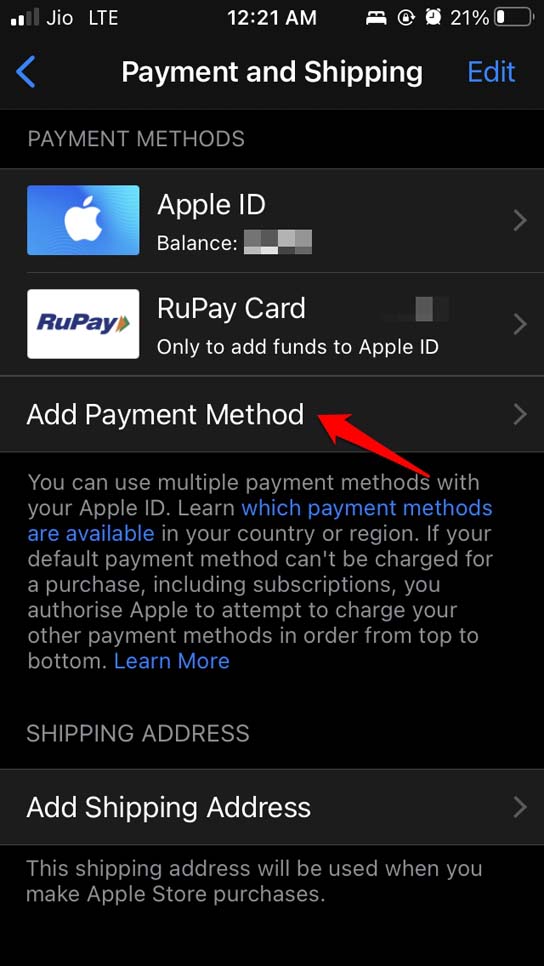
- Onde ir: Abra Ajustes > toque no seu ID Apple > Pagamento e Envio.
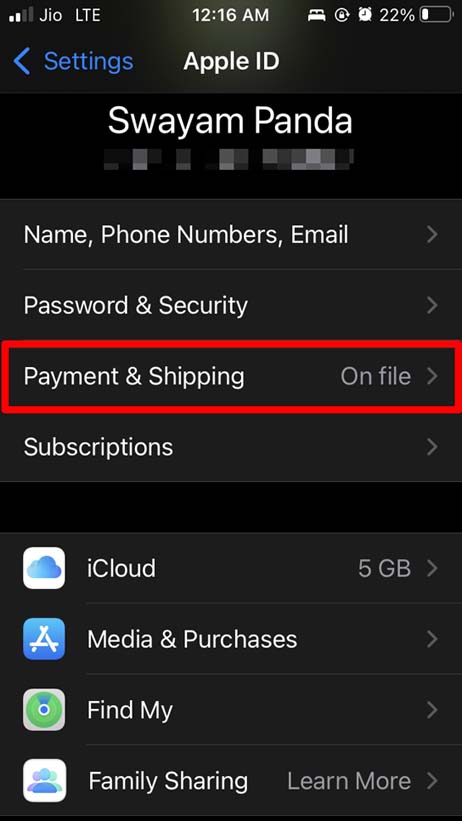
Adicionar um novo método de pagamento
- Em Pagamento e Envio, toque em Adicionar método de pagamento.
- Selecione o tipo: cartão de crédito/débito, carteira local (ex.: UPI/RuPay quando aplicável) ou outro método aceito no seu país.
- Insira os dados corretos do cartão ou da conta.
- Verifique nome de cobrança e endereço — estes devem corresponder aos registros do banco.
- Toque em Concluído para salvar.
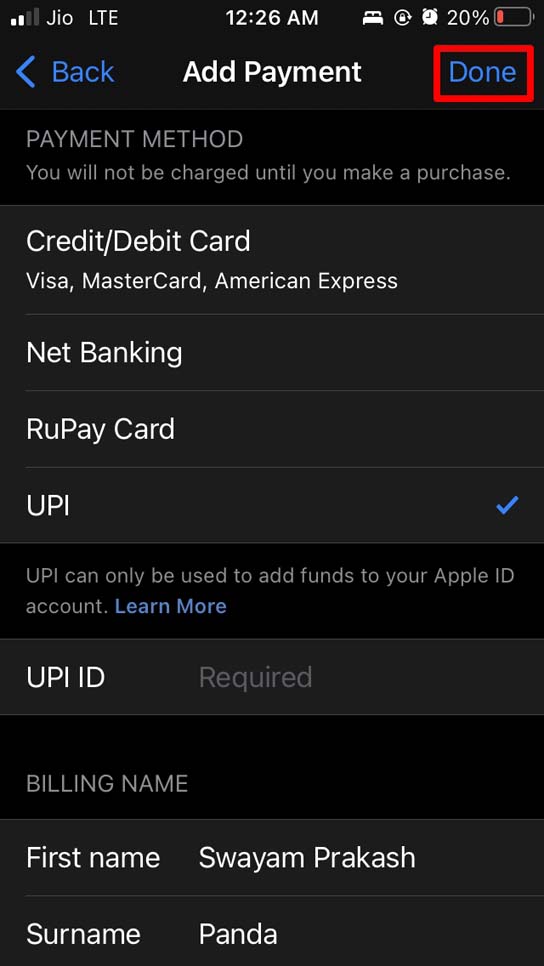
Nota: em alguns países existem métodos alternativos (ex.: UPI, RuPay). Use o método mais confiável disponível na sua região.
Remover um método de pagamento
Remover cartões inválidos evita que a App Store tente cobrar sem sucesso.
- Abra Ajustes > ID Apple > Pagamento e Envio.
- Toque no método de pagamento que deseja remover.
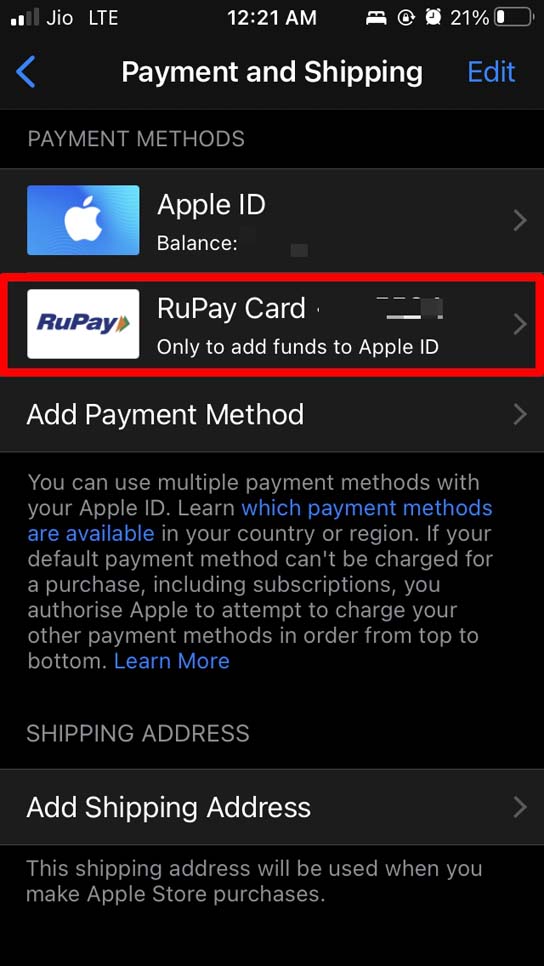
- Role até Remover método de pagamento e confirme.
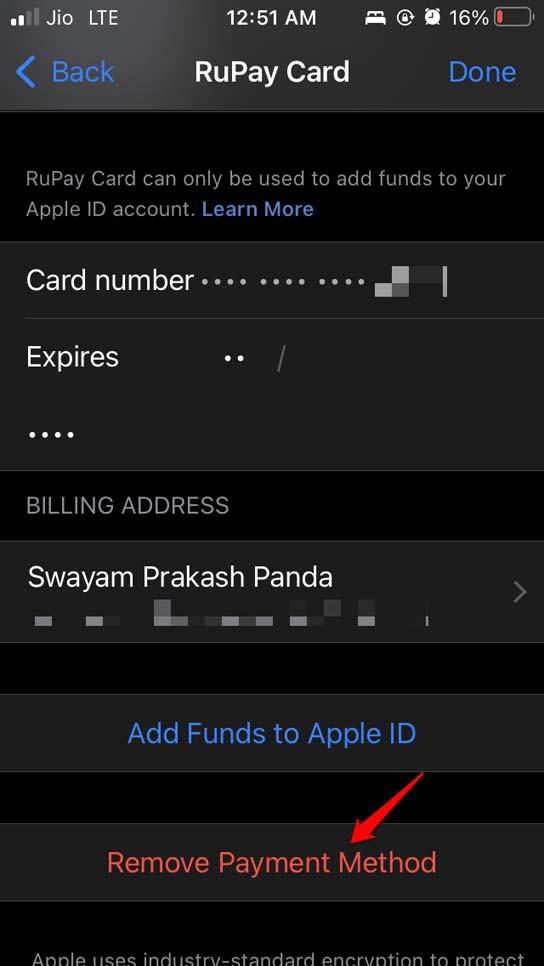
Dica prática: remover e re-adicionar o mesmo cartão às vezes força uma nova tentativa de verificação e resolve o bloqueio.
2) Cancelar assinaturas ativas com cobrança pendente
Assinaturas não faturadas podem travar novos downloads.
- Abra Ajustes > ID Apple > Assinaturas.
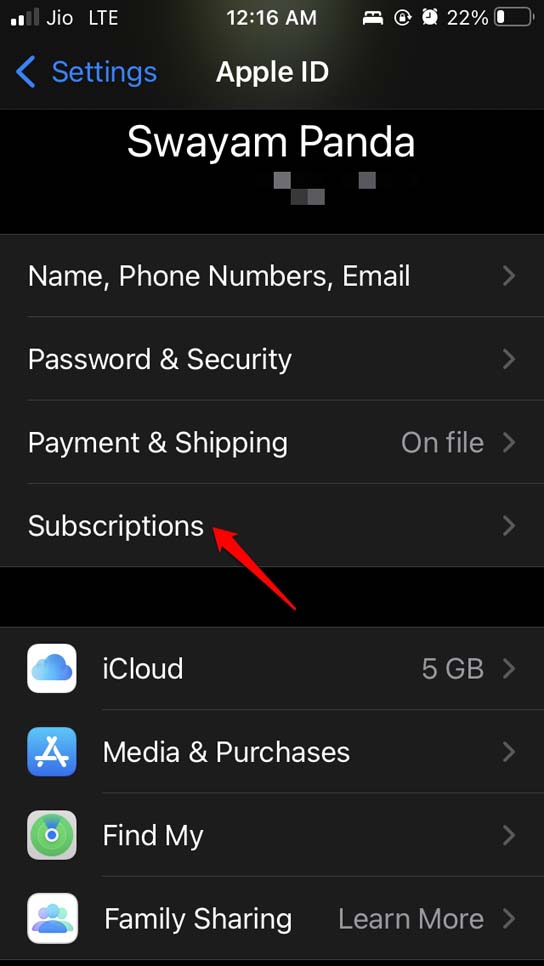
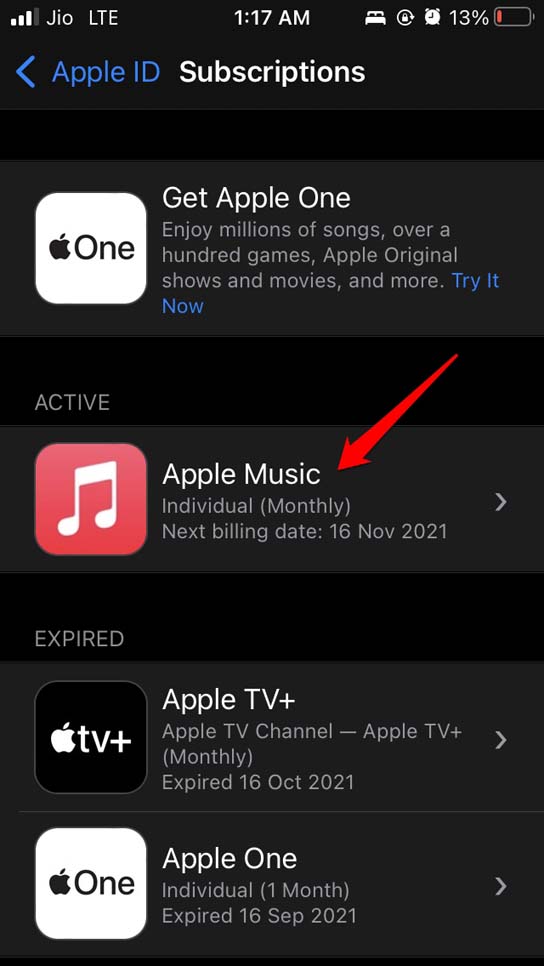
- Na aba Ativas, toque em cada assinatura que estiver com erro ou cobrança pendente.
- Toque em Cancelar Assinatura quando apropriado.
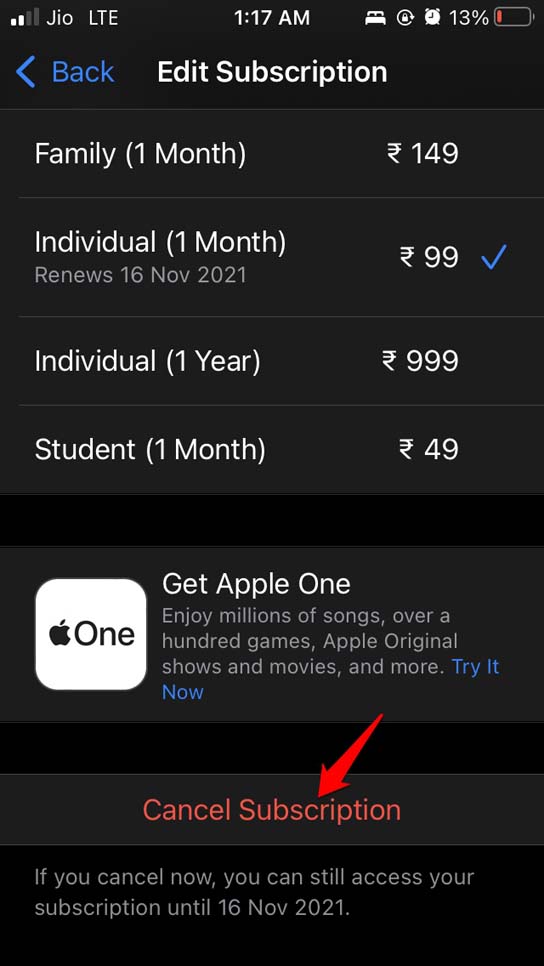
Observação: cancelar libera o controle sobre cobranças futuras, mas não reembolsa períodos já pagos. Cancele apenas se realmente for necessário.
3) Atualizar iOS para a versão mais recente
Bugs do sistema podem impedir validações corretas.
- Abra Ajustes > Geral.
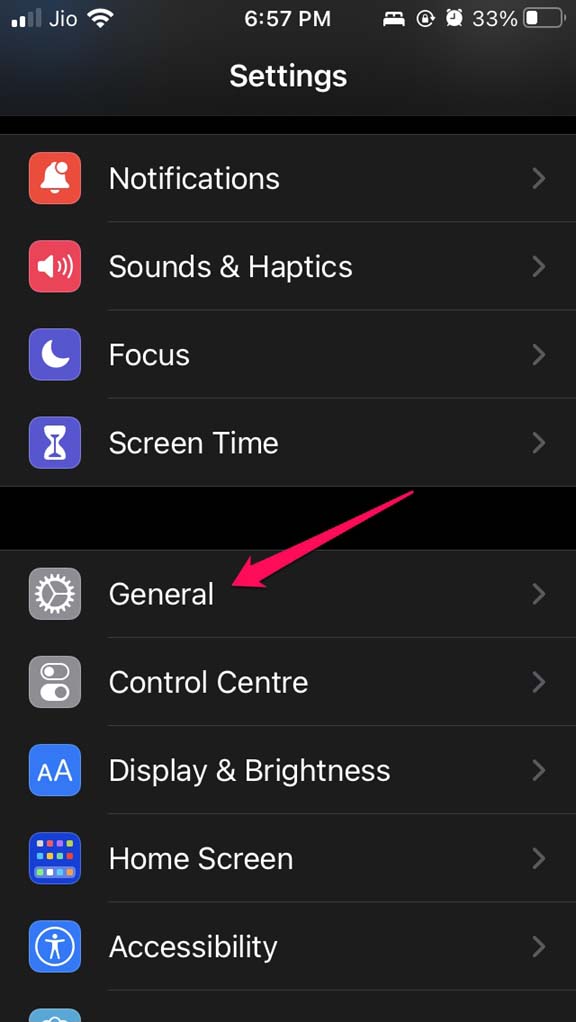
- Toque em Atualização de Software.
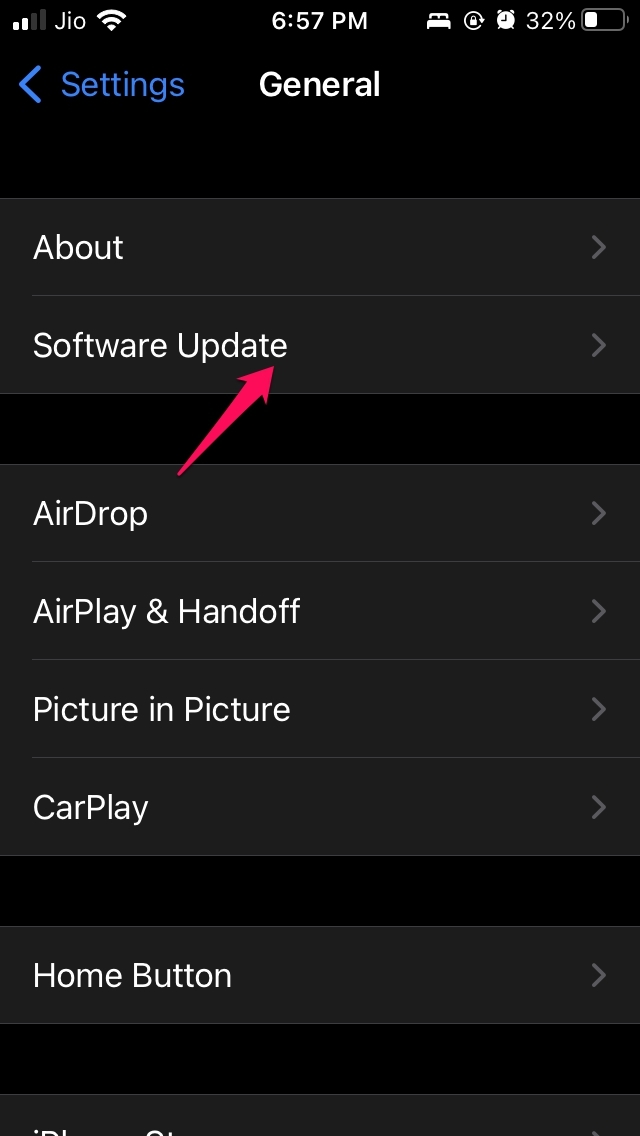
- Baixe e instale se houver uma versão disponível.
Após a atualização, tente baixar ou atualizar o app novamente.
4) Reiniciar o iPhone ou iPad
Reiniciar corrige muitos problemas temporários.
- Pressione o botão lateral até aparecer a opção de desligar.
- Deslize para desligar.
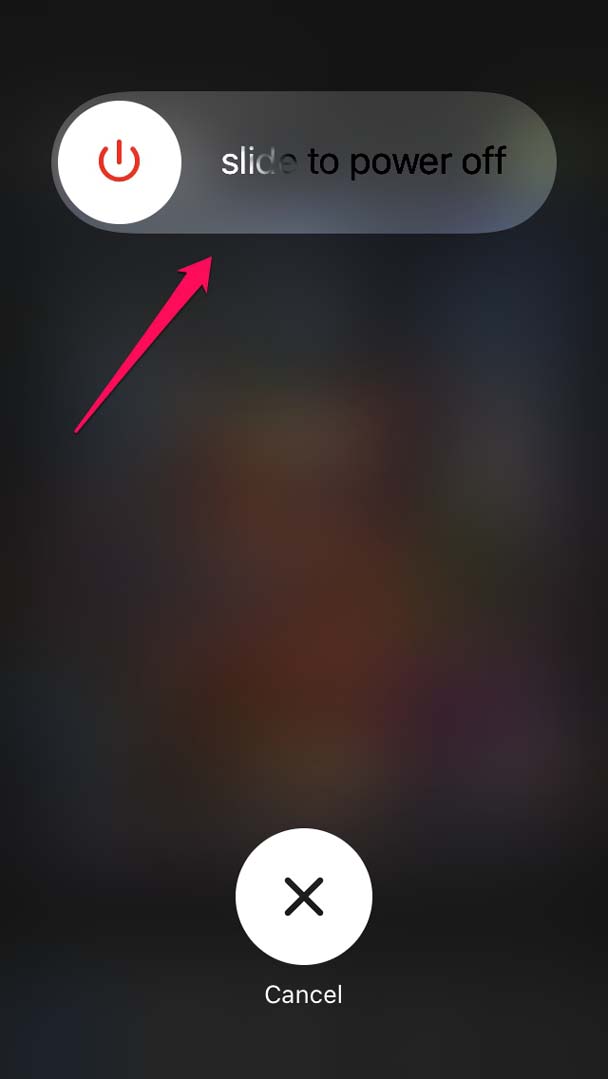
- Ligue o dispositivo e tente novamente.
5) Verificar o histórico de compras e cobranças
- Abra Ajustes > ID Apple > Mídia e compras > Ver conta > Histórico de compras.
- Verifique se há tentativas de cobrança falhas.
- Se encontrar cobranças desconhecidas, contate o suporte da Apple.
Checklist rápido antes de tentar outras correções
- O método de pagamento está válido e atualizado?
- Não há assinaturas pendentes ou cobranças falhas?
- O endereço de cobrança corresponde ao banco emissor?
- O iOS está atualizado?
- Reiniciou o dispositivo após atualizações?
Fluxo de decisão (use este diagrama para escolher o próximo passo)
flowchart TD
  A[Erro 'Verificação necessária'] --> B{Você tem cobrança pendente?}
  B -- Sim --> C[Verificar histórico de compras e pagar ou cancelar assinatura]
  B -- Não --> D{Método de pagamento válido?}
  D -- Não --> E[Adicionar ou substituir o método de pagamento]
  D -- Sim --> F{iOS atualizado?}
  F -- Não --> G[Atualizar iOS]
  F -- Sim --> H[Reiniciar dispositivo e testar]
  H --> I{Erro resolvido?}
  I -- Sim --> Z[Fim]
  I -- Não --> J[Contactar suporte Apple ou banco]
  E --> H
  C --> H
  G --> H
Quando nada funciona: passos avançados e alternativas
- Tente usar outro método de pagamento (por exemplo, cartão de outra bandeira ou carteira local). Alguns bancos bloqueiam cobranças internacionais.
- Use um cartão pré-pago da App Store ou um código de presente Apple ID para evitar cobranças diretas no banco.
- Se o ID Apple estiver bloqueado por segurança, acesse appleid.apple.com para resolver pendências.
- Em dispositivos corporativos, o administrador MDM pode forçar políticas que impedem alterações — consulte o setor de TI.
Procedimento de suporte: o que informar ao atendimento Apple
Ao abrir um chamado, tenha à mão:
- O ID Apple usado no dispositivo.
- Print(s) da mensagem de erro.
- Últimas 3 transações que aparecem no histórico de compras (se houver).
- Modelo do dispositivo e versão do iOS.
Isso acelera a investigação do suporte.
Mini-playbook para usuários leigos (passo a passo curto)
- Abra Ajustes > ID Apple > Pagamento e Envio.
- Confirme ou atualize o cartão e o endereço de cobrança.
- Se tiver assinaturas, cancele as que não quiser manter.
- Reinicie o iPhone.
- Atualize o iOS se houver versão disponível.
- Se persistir, compre um crédito na App Store com um código e use-o para baixar o app.
Exemplos de quando essa correção falha
- O banco bloqueou a operação por suspeita de fraude — ele precisa liberar.
- O ID Apple tem um bloqueio de segurança (senha, verificação em duas etapas) pendente.
- Há um problema regional em que certos métodos não são aceitos para cobranças da App Store.
Caixa de fatos: pontos-chave
- Causa mais comum: cobrança pendente ou método de pagamento inválido.
- Solução rápida: atualizar ou remover e re-adicionar o método de pagamento.
- Alternativa segura: usar crédito da App Store com código pré-pago.
Glossário em uma linha
- ID Apple: conta usada para todos os serviços Apple.
- Pagamento e Envio: tela das Ajustes onde ficam os métodos de pagamento.
- Assinatura: renovação automática de serviços pagos.
Observações finais
A maioria dos casos é resolvida ajustando os dados de pagamento ou cancelando assinaturas pendentes. Se após seguir este guia o erro continuar, contate o suporte da Apple e seu banco. Se o dispositivo for gerenciado pela empresa, consulte o administrador de TI antes de fazer alterações.
Se você tem dúvidas adicionais ou encontrou uma solução diferente, escreva abaixo nos comentários. Se gostou deste guia, inscreva-se no canal DigitBin para tutoriais em vídeo. Obrigado!
Resumo: verifique métodos de pagamento, cancele assinaturas problemáticas, atualize o iOS e reinicie o dispositivo. Se nada funcionar, procure suporte Apple ou o banco emissor do cartão.

Materiais semelhantes

Instalar e usar Podman no Debian 11
Apt‑pinning no Debian: guia prático

Injete FSR 4 com OptiScaler em qualquer jogo
DansGuardian e Squid com NTLM no Debian Etch

Corrigir erro de instalação no Android
