
Corrigir ‘VAC unable to verify’ no CS:GO
Se você joga CS:GO (Counter-Strike: Global Offensive) e recebeu a mensagem “VAC unable to verify your game session”, não entre em pânico. O erro impede entrar em partidas com matchmaking, mas quase sempre tem solução sem depender do suporte oficial. VAC (Valve Anti-Cheat) é o sistema de proteção da Valve contra trapaças. Definição curta: VAC verifica se há software de trapaça ativo na máquina e impede conexões se algo parecer suspeito.
Neste guia prático e ampliado você encontrará:
- Instruções passo a passo para as correções mais comuns.
- Um fluxo de decisão (mermaid) para diagnóstico rápido.
- Checklist rápido para testar antes de reinstalar.
- Alternativas e quando cada solução costuma falhar.
- Uma pequena metodologia para tratar erros VAC de forma organizada.
Importante: siga as etapas nesta ordem. Algumas correções são rápidas e resolvem a maioria dos casos.
O que significa o erro
VAC significa Valve Anti-Cheat. Quando ele diz que não conseguiu verificar sua sessão, isso indica que o sistema não pôde confirmar que o cliente do jogo está íntegro e livre de interferências de terceiros. As causas mais comuns são arquivos corrompidos, conflitos com outros programas, drivers desatualizados ou problemas no próprio cliente Steam.
Diagnóstico rápido (checklist)
Use esta lista antes de tentar soluções mais invasivas:
- Reinicie o Steam em modo offline e volte a online.
- Verifique a integridade dos arquivos do jogo via Steam.
- Reinicie o PC e teste novamente.
- Atualize drivers de vídeo e áudio.
- Verifique se existem programas de terceiros que interfiram (overlays, antivírus, ferramentas de captura).
- Se nada funcionar, repare o SteamService.exe e, por fim, reinstale o CS:GO.
Como corrigir o erro — soluções passo a passo
1. Reinicie o cliente Steam (modo offline → online)
Este é o passo mais simples e costuma resolver muitos casos de corrupção temporária de sessão.
Passos:
- No cliente Steam, clique em Steam (canto superior esquerdo) e escolha Exit.
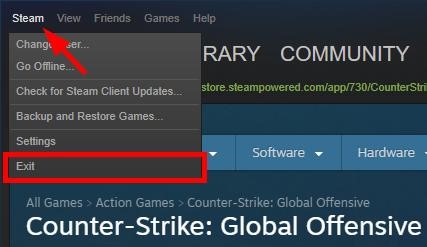
- Abra o Steam novamente.
- Clique em Steam → Go Offline.
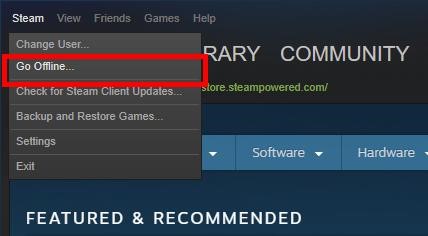
- Selecione RESTART IN OFFLINE MODE.
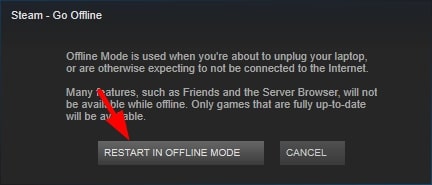
- Depois clique em Steam → Go Online e escolha RESTART AND GO ONLINE.
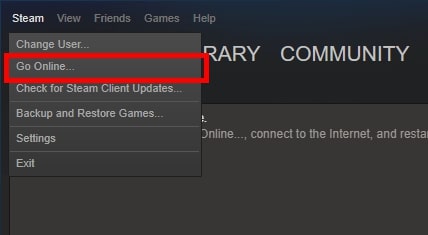
- Lance o CS:GO e teste o matchmaking.
Nota: esse processo força o Steam a recriar a sessão e revalidar a comunicação com os serviços VAC.
2. Verificar integridade dos arquivos do jogo
Quando há arquivos corrompidos, VAC pode falhar na verificação. O Steam tem uma ferramenta para isso.
Passos:
- No Steam, abra LIBRARY.
- Clique com o botão direito em Counter-Strike: Global Offensive → Propriedades.
- Vá para a aba LOCAL FILES e clique em VERIFY INTEGRITY OF GAME FILES.
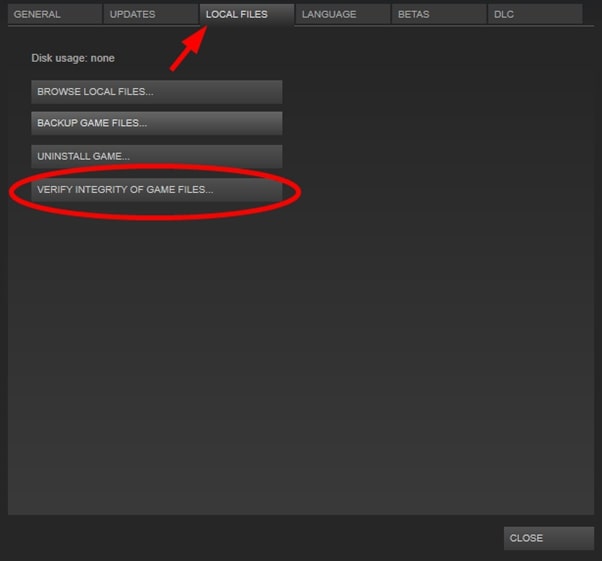
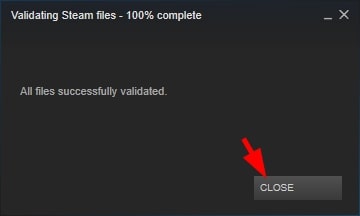
- Aguarde o fim da verificação e clique CLOSE.
- Reinicie o jogo.
Quando aplicar: sempre que perceber arquivos faltando, crashes frequentes ou comportamento estranho do cliente.
3. Reinicie o computador
Muitos processos do sistema podem manter recursos que interferem na verificação VAC. Reiniciar limpa estados temporários e libera recursos.
Passos:
- Feche Steam e qualquer aplicativo relacionado.
- Reinicie o PC.
- Abra Steam e lance CS:GO.
Observação: se você usa software de captura, overlays (Discord, NVIDIA ShadowPlay, etc.) ou ferramentas de modificação, feche-os antes de testar.
4. Atualize drivers do dispositivo
Drivers de vídeo ou áudio corrompidos podem causar instabilidade no jogo e falhas de verificação. Atualize-os através do Gerenciador de Dispositivos ou pelo site do fabricante.
Passos:
- Pressione Win + R e digite devmgmt.msc → OK.
- Expanda Display Adapters.
- Clique com o botão direito na placa gráfica → Update Driver.
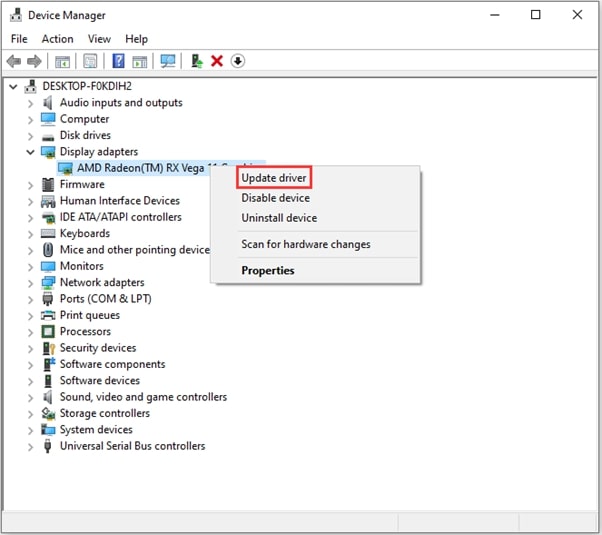
- Escolha Search automatically for updated driver software e siga as instruções.
- Reinicie quando pedido.
Quando aplicar: caso não atualize os drivers há semanas ou após atualizações do Windows.
5. Reparar o SteamService.exe via Prompt de Comando
Se o cliente Steam estiver corrompido, reparar o serviço direto pode resolver erros VAC.
Passos:
- Pressione Win + R para abrir Executar.
- Digite cmd e pressione Enter para abrir o Prompt de Comando.
- Copie e cole o comando abaixo e pressione Enter:
"C:\Program Files (x86)\Steam\bin\SteamService.exe" /repair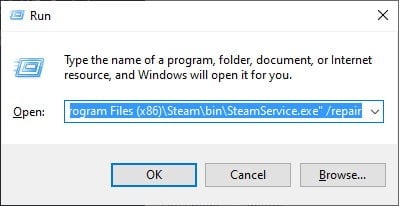
- Aguarde o processo terminar.
- Abra o Steam e teste o jogo.
Aviso: execute o comando com privilégios de administrador se houver falha.
6. Desinstalar e reinstalar CS:GO
Se nada mais funcionar, reinstalar o jogo garante uma cópia limpa e geralmente resolve problemas de verificação persistentes.
Passos:
- No Steam, vá para LIBRARY.
- Clique com o botão direito em Counter-Strike: Global Offensive → Uninstall.
- Confirme DELETE.
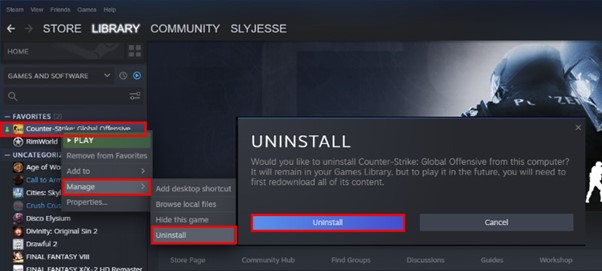
- Após remover, baixe e instale novamente pelo Steam.
Tempo estimado: depende da sua conexão. Reinstalar costuma resolver casos raros de corrupção profunda.
Fluxo de decisão rápido (Mermaid)
flowchart TD
  A[Erro VAC aparecendo?] --> B{Reiniciou Steam offline → online?}
  B -- Não --> C[Faça reinício Steam offline → online]
  B -- Sim --> D{Verificou integridade dos arquivos?}
  D -- Não --> E[Verifique arquivos via Steam]
  D -- Sim --> F{Reiniciou o PC?}
  F -- Não --> G[Reinicie o computador]
  F -- Sim --> H{Atualizou drivers?}
  H -- Não --> I[Atualize drivers de vídeo/áudio]
  H -- Sim --> J{Reparou SteamService.exe?}
  J -- Não --> K[Execute o reparo do SteamService.exe]
  J -- Sim --> L[Reinstale CS:GO]
  L --> M[Fim: teste o matchmaking]
Quando essas soluções falham — contraprovas e causas menos comuns
- Software de terceiros oculto: programas de cheat, injetores ou até alguns antivírus podem interferir e não são detectados facilmente. Faça uma varredura com antivírus e revise processos no Gerenciador.
- Permissões do Windows: se o Steam não tiver permissões suficientes, o serviço pode não executar corretamente. Execute como administrador para testar.
- Conta ou ban do VAC: se a conta já estiver banida, o erro terá impacto permanente. Verifique mensagens na sua conta Steam para confirmar se há banimento.
- Problemas de rede com proxies/VPN: conexões via VPN ou proxy podem bloquear ou alterar pacotes que VAC espera. Desative esses serviços ao testar.
Alternativas e melhores práticas
- Crie um novo usuário Windows e teste o CS:GO lá para isolar configurações de usuário corrompidas.
- Reinstale o Steam sem apagar a pasta steamapps para preservar instalações — apenas quando o problema for no cliente.
- Use o Verificador de Arquivos do Sistema do Windows (sfc /scannow) para checar arquivos do sistema.
Maturidade da solução (heurística)
- Baixa complexidade: reiniciar Steam, verificar arquivos, reiniciar PC.
- Média: atualizar drivers, fechar programas de overlay.
- Alta: reparar SteamService.exe ou reinstalar o jogo/Steam.
Playbook rápido (SOP)
- Feche Steam e clientes extra (Discord, OBS).
- Reinicie Steam em modo offline → online.
- Verifique integridade dos arquivos do CS:GO.
- Reinicie o PC.
- Atualize drivers gráficos e de áudio.
- Repare SteamService.exe (cmd).
- Reinstale CS:GO se necessário.
Use este playbook em ordem; documente cada passo que fizer para reverter alterações.
Checklist por função
Jogador casual:
- Reiniciar Steam (offline → online)
- Verificar arquivos
- Reiniciar PC
Jogador competitivo/admin de rede:
- Verificar programas em execução (overlays, injetores)
- Testar sem VPN/proxy
- Atualizar drivers e firmware
Suporte técnico:
- Executar reparo do SteamService.exe
- Revisar logs do jogo e do Steam (Steam\logs)
- Reinstalação limpa se necessário
Perguntas Frequentes
O que é VAC (Valve Anti-Cheat)?
VAC é o sistema da Valve para detectar e banir trapaças em servidores protegidos. Se detectado software de trapaça, o VAC pode aplicar ban permanente à conta no servidor afetado.
O que faz a verificação de integridade dos arquivos do jogo?
A verificação compara os arquivos instalados localmente com os arquivos oficiais no servidor do Steam. Arquivos corrompidos ou ausentes são baixados novamente.
Posso evitar o erro no futuro?
Mantenha o Steam e drivers atualizados. Evite usar ferramentas de modificação, overlays instáveis ou antivírus que interfiram nos executáveis do jogo. Sempre feche programas que injetam código antes de jogar.
Riscos e mitigação
Risco: reinstalação sem backup dos configs (configurações e binds podem ser perdidos).
- Mitigação: faça backup da pasta cfg em steamapps/common/Counter-Strike Global Offensive/csgo/cfg.
Risco: executar comandos no prompt como usuário sem privilégios pode falhar.
- Mitigação: execute como administrador.
Pequena metodologia para troubleshooting de erros VAC
- Isolar (reiniciar serviços e PC).
- Verificar (integridade e drivers).
- Reparar (SteamService.exe).
- Restaurar (reinstalar apenas se necessário).
Seguir etapas em ordem diminui tempo perdido e reduz reinstalações desnecessárias.
Critérios de aceitação
- O matchmaking volta a funcionar sem exibir a mensagem “VAC unable to verify your game session”.
- O jogo inicia sem crashes relacionados a arquivos ausentes ou corrompidos.
- Não há sinais de software de trapaça ativo no sistema.
Conclusão
A mensagem “VAC unable to verify your game session” é frustrante, mas na maioria dos casos tem solução simples. Reiniciar o Steam em modo offline → online e verificar a integridade dos arquivos resolve a maior parte. Se persistir, atualize drivers, repare o SteamService.exe e, como último recurso, reinstale o CS:GO. Siga o playbook e o fluxo de decisão apresentados para economizar tempo.
Se precisar, deixe nos comentários qual solução funcionou para você ou descreva os sintomas (mensagens de erro adicionais, uso de VPN, overlays ativos) para que eu possa sugerir passos mais específicos.
Resumo final:
- Teste soluções da mais simples para a mais complexa.
- Faça backup de configurações antes de reinstalar.
- Verifique processos e programas que possam interferir.
Obrigado por ler e bom jogo!
Also, Read: Who is Marshal in Animal Crossing Game Series?
Also, Read: Fix Failed to Detect Location Issue on Pokemon GO (Error 12)

Materiais semelhantes

Instalar e usar Podman no Debian 11
Apt‑pinning no Debian: guia prático

Injete FSR 4 com OptiScaler em qualquer jogo
DansGuardian e Squid com NTLM no Debian Etch

Corrigir erro de instalação no Android
