
Como corrigir o erro "Problem With This Windows Installer Package"
O que é o erro do instalador de pacotes do Windows?
O Windows reporta uma mensagem genérica quando o instalador MSI ou outro pacote de instalação falha. “Problem With This Windows Installer Package” (frequentemente associado ao código 1722) significa que algo impediu a execução correta do instalador: ficheiro incompleto, instalador corrompido, permissões insuficientes, conflitos de antivírus, serviços do Windows danificados ou ficheiros de sistema corrompidos.
Definição rápida: MSI — Microsoft Installer, o mecanismo que executa muitos instaladores no Windows.
Importante: a mensagem é intencionalmente genérica. Por isso há várias causas e várias técnicas de reparação.
Por que isto acontece? (modelos mentais rápidos)
- Ficheiro incompleto: o instalador não contém todos os dados que precisa.
- Assinatura/Editor não verificados: o Windows bloqueia ou alerta para potenciais riscos.
- Permissões: o instalador precisa de privilégios de administrador para escrever em locais protegidos.
- Antivirus / múltiplas camadas de segurança: scanners em tempo real podem bloquear ou quarentenar ficheiros durante a instalação.
- Serviço Windows Installer danificado: o próprio serviço msiexec pode ter corrupção.
- Ficheiros de sistema corrompidos: bibliotecas ou entradas do registo que o instalador usa estão danificadas.
Antes de começar: boas práticas rápidas
- Faça uma cópia de segurança dos seus dados importantes.
- Anote a mensagem de erro completa e o código (se aparecer).
- Teste outra instalação simples (por exemplo, uma versão portátil) para confirmar se o problema é geral ou específico do pacote.
Alt: Captura de ecrã com a mensagem de erro “Problem With This Windows Installer Package” num instalador do Windows.
Sequência recomendada de resolução (visão geral)
- Confirmar download completo do instalador.
- Verificar editor e integridade do ficheiro (VirusTotal).
- Executar como administrador.
- Pausar temporariamente antivírus e conflitos de segurança.
- Reiniciar o serviço Windows Installer.
- Executar verificações SFC e DISM.
- Usar o solucionador Program Install and Uninstall da Microsoft.
- Testar em arranque limpo e reinstalar.
- Reinstalar Windows se o instalador principal estiver corrompido e nada resolver.
A seguir detalhamos cada passo, com exemplos, comandos e um playbook para administradores.
1) Ficheiro incompleto — como verificar e corrigir

Alt: Ícone que representa um ficheiro parcialmente descarregado no navegador.
Causa: o instalador foi interrompido (navegador bloqueado, falha de rede) e o ficheiro local está incompleto.
Passos:
- Apague o ficheiro incompleto.
- Baixe uma nova cópia do site oficial do fabricante.
- Compare o tamanho do ficheiro com o indicado no site ou a soma de verificação (se disponível).
Nota: Navegadores como Chrome mantêm ficheiros incompletos e tentam retomar o download. Prefira recomeçar o download para evitar ficheiros corrompidos.
2) Editor não verificado — como conferir segurança
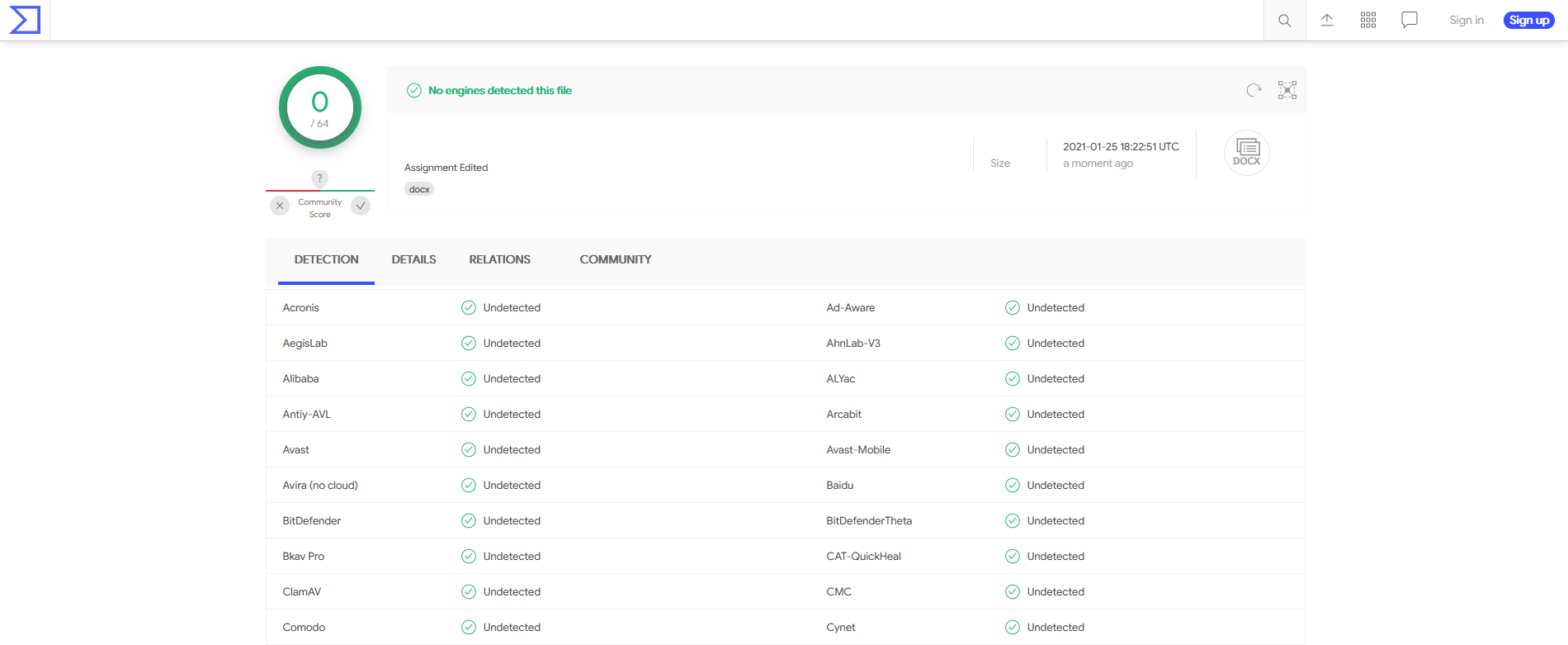
Alt: Aviso do Windows sobre editor não verificado durante a execução de um instalador.
Causa: o instalador não tem assinatura digital válida ou o Windows bloqueia o autor.
Passos:
- Clique com o botão direito no ficheiro → Propriedades → Verificar se existe um selo de “Digital Signatures”/Assinaturas.
- Submeta o ficheiro ao VirusTotal (https://www.virustotal.com) para um escaneamento multi-antivírus.
- Consulte o website do fornecedor e procure uma versão assinada ou um hash (SHA256) para confirmar integridade.
Quando não prosseguir: se o ficheiro for desconhecido e vir emergir vários motores de antivírus a sinalizá-lo, não instale.
3) Permissões de administrador — executar com privilégios
Alguns instaladores modificam pastas de sistema e registo. Sem privilégios de administrador a instalação falha.
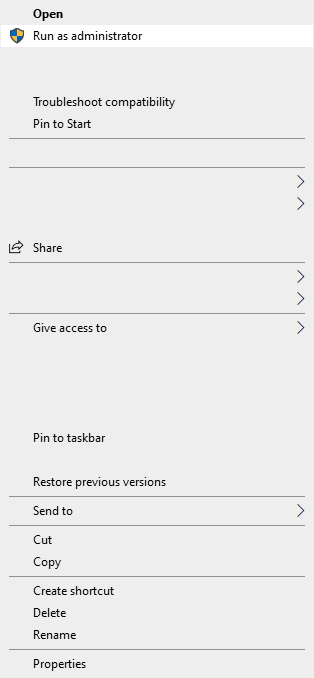
Alt: Menu de contexto do Windows com a opção “Executar como administrador” destacada.
Como fazer:
- Clique com o botão direito no instalador → Executar como administrador.
- Se estiver num ambiente corporativo, peça ao administrador de domínio (ou ao departamento de TI) para fornecer direitos ou usar uma conta com privilégios.
Dica: se o UAC (Controle de Conta de Utilizador) bloquear, aceite a solicitação apenas para programas de fontes confiáveis.
4) Conflitos com soluções de segurança
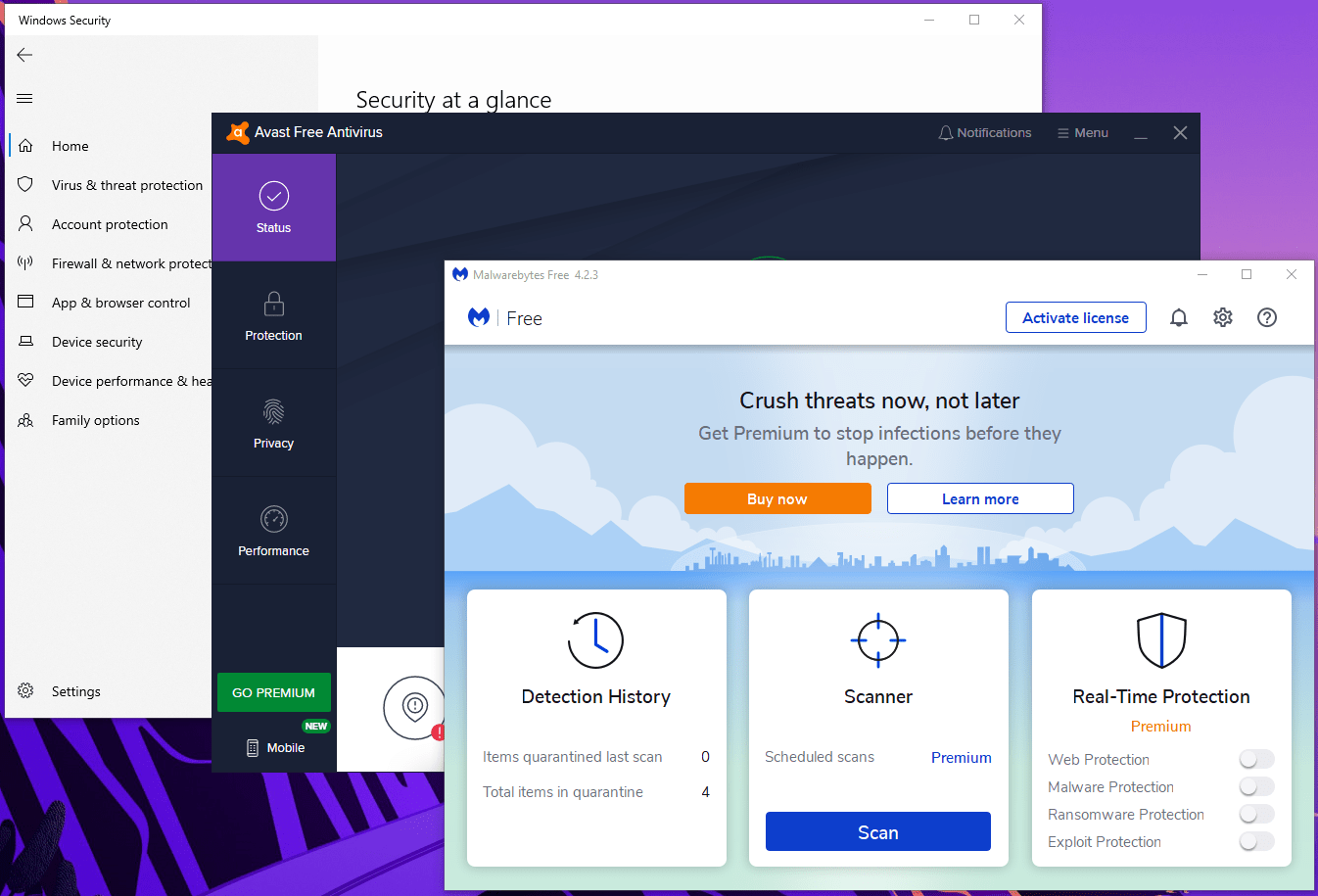
Alt: Ícones de antivírus e segurança em execução no Windows.
Problema comum: ter vários produtos de segurança (por exemplo, Windows Defender, Avast, Malwarebytes) a interagir pode criar conflitos e bloquear operações em ficheiros temporários.
Como testar:
- Temporariamente desative a proteção em tempo real do antivírus (siga o procedimento do fornecedor).
- Coloque o ficheiro instalador numa exceção (exclusão) do antivírus e tente novamente.
- Se usar Malwarebytes/Outros, desative temporariamente a proteção para teste.
Importante: volte a ativar as proteções depois do teste. Não deixe o sistema sem antivírus permanentemente.
5) Reiniciar o serviço Windows Installer
Se o serviço msiexec (Windows Installer) estiver num estado inválido, pare e reinicie-o.
Passos:
- Pressione Tecla Windows + S, digite “Services” e execute como administrador.
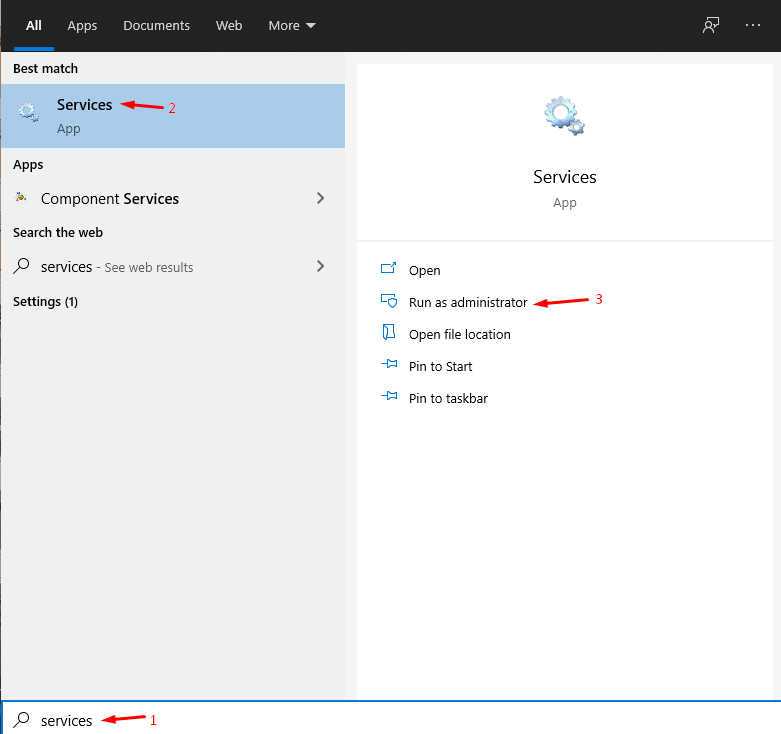
Alt: Pesquisa do Windows com a palavra “Services” selecionada.
- Na lista em ordem alfabética, localize “Windows Installer”.
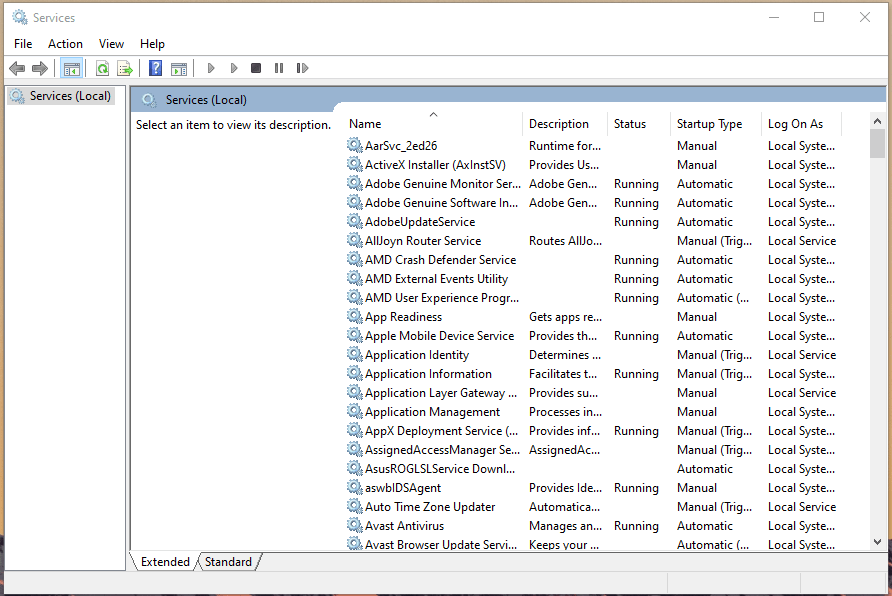
Alt: Lista de serviços do Windows com “Windows Installer” destacado.
- Clique com o botão direito → Stop (Parar).
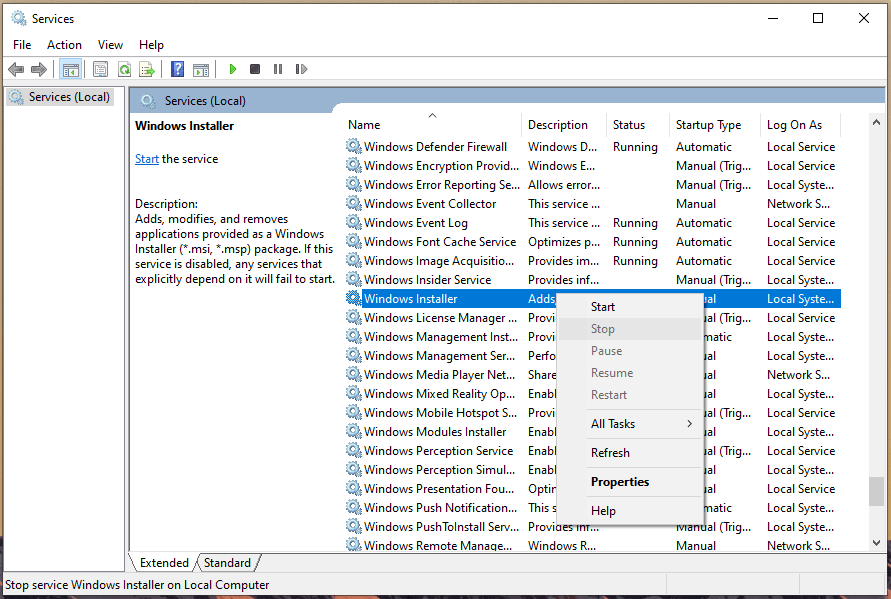
Alt: Opção de paragem do serviço no Windows Services.
- Depois espere alguns segundos e escolha Start (Iniciar).
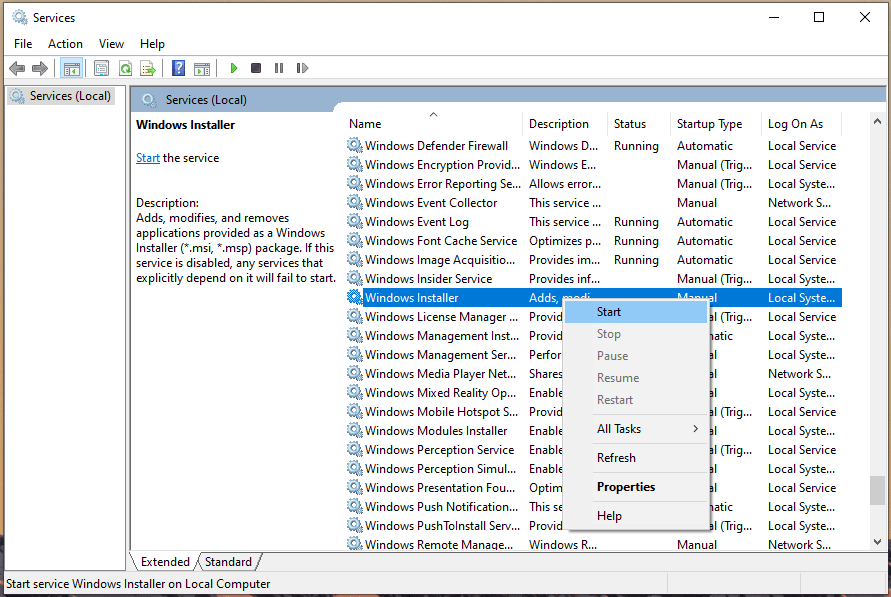
Alt: Opção de início do serviço no Windows Services.
- Tente instalar novamente.
Observação: se o serviço falhar ao iniciar, verifique o registo de eventos (Event Viewer) para obter mensagens de erro mais detalhadas.
6) Verificar e reparar o próprio Windows Installer
Às vezes o executável do Windows Installer está corrompido. Verifique com os passos seguintes.
Passos:
- Pressione Tecla Windows + S, digite “CMD” e execute Command Prompt como administrador.
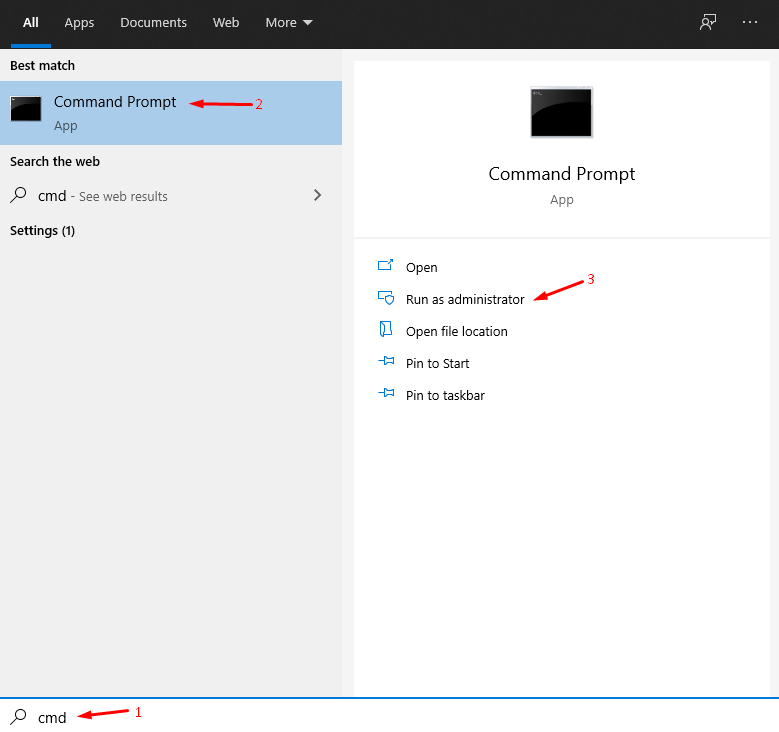
Alt: Pesquisa do Windows para “CMD” com a opção de executar como administrador.
- No prompt, digite:
msiexec- Se aparecer o pop-up do Windows Installer com detalhes, o executável responde.
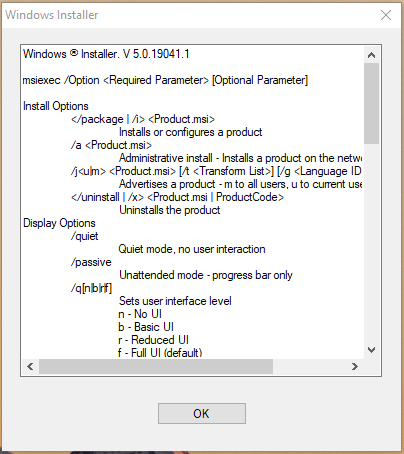
Alt: Janela do Windows Installer com versão e informações.
Se receber um erro ou o comando não responder, o componente MSI pode estar danificado e poderá ser necessário reparar o sistema ou, em último caso, reinstalar o Windows.
7) Usar o solucionador Program Installer & Uninstaller da Microsoft
A Microsoft distribui uma ferramenta de resolução de problemas chamada “Program Install and Uninstall Troubleshooter” que corrige problemas de instalação e desinstalação.
Passos:
- Baixe a ferramenta oficial da Microsoft e execute-a como administrador.
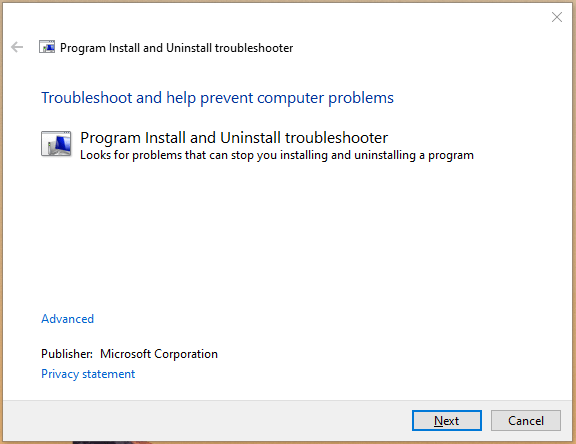
Alt: Janela do solucionador de problemas do instalador da Microsoft.
- Clique em Next (Seguinte) para iniciar a varredura.
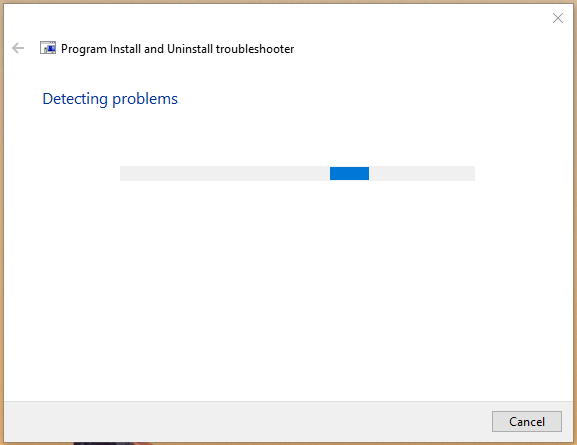
Alt: Botão ‘Next’ no solucionador da Microsoft.
- Escolha se o problema é com instalação ou desinstalação.
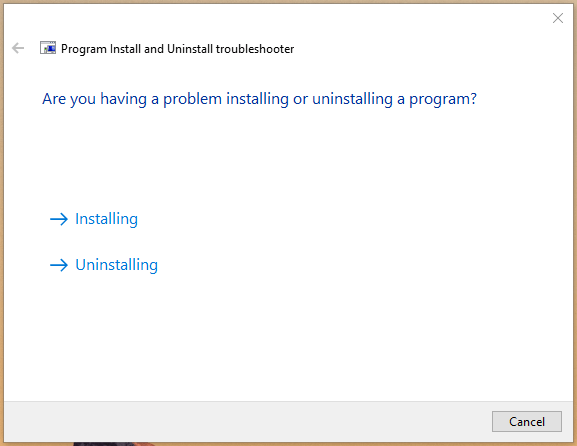
Alt: Opções para indicar se o problema é instalação ou desinstalação.
- Selecione a aplicação na lista ou escolha “Not Listed” e aponte para o executável.
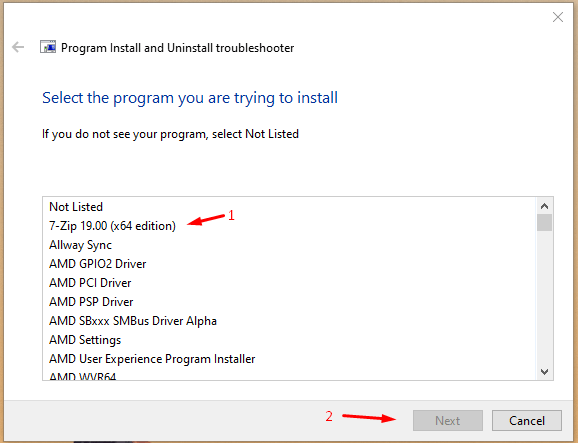
Alt: Opção “Not Listed” para procurar manualmente o instalador.
- O solucionador irá tentar corrigir problemas típicos automaticamente.
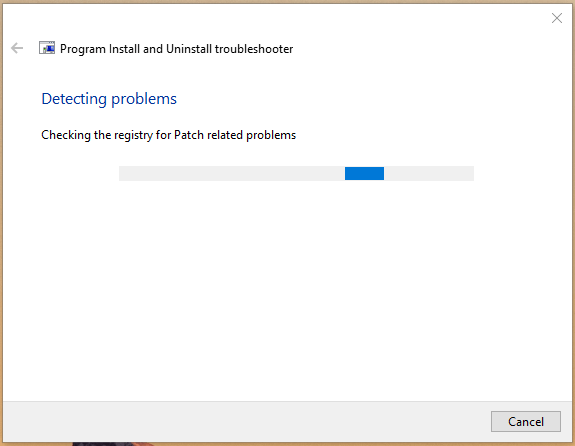
Alt: Solucionador a procurar problemas e a aplicar reparos.
Se o solucionador relatar que não encontrou problemas, passe para os passos de verificação do sistema.
8) Verificar ficheiros de sistema (SFC) e restaurar imagem do Windows (DISM)
Problemas em bibliotecas do sistema ou ficheiros protegidos podem impedir instaladores de gravar ou registar componentes.
Siga estes passos:
Abra o Prompt de Comando como administrador.
Execute:
sfc /scannow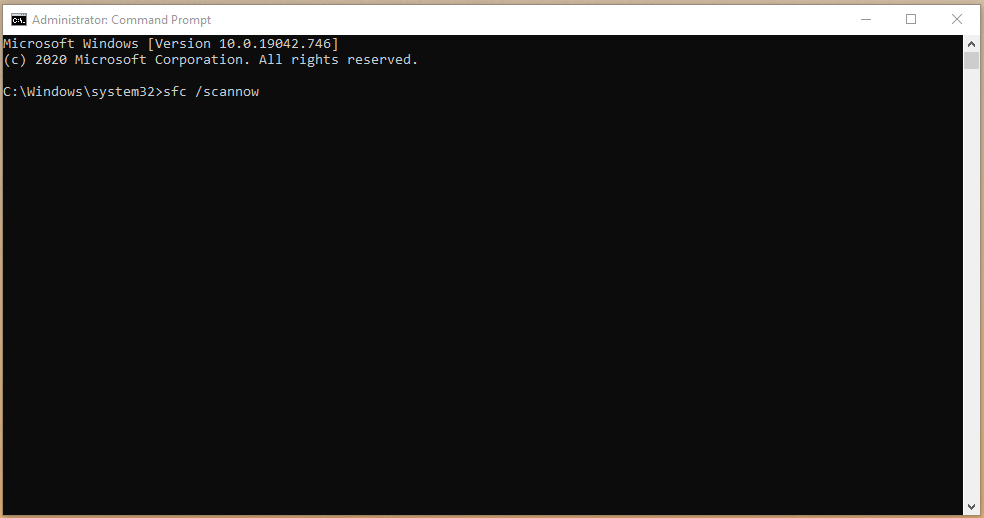
Alt: Prompt de comando com o comando sfc /scannow.
- Aguarde a conclusão. Em máquinas modernas costuma demorar menos de 10 minutos; em máquinas mais antigas pode demorar 15–30 minutos.
Nota: não execute outras operações pesadas enquanto o SFC corre.
- Se o SFC encontrar erros que não consegue corrigir, execute:
DISM /Online /Cleanup-Image /RestoreHealth- Depois corra o sfc /scannow novamente.
Se o SFC reportar “Windows Resource Protection did not find any integrity violations” o sistema base está íntegro.
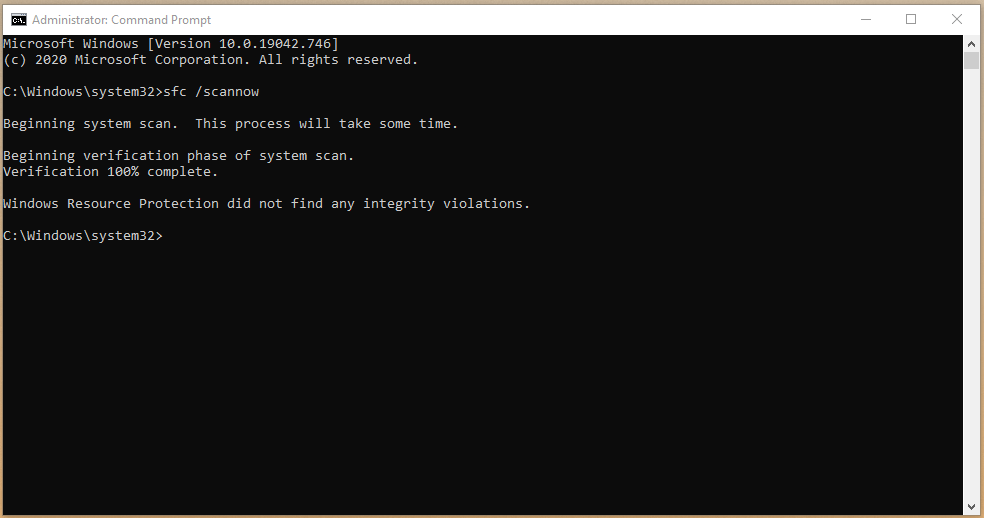
Alt: Resultado do SFC indicando que não foram encontradas violações de integridade.
Se o SFC/DISM reparar ficheiros, reinicie a máquina e tente instalar novamente.
9) Teste em Arranque Limpo e criação de ambiente limpo
Um arranque limpo desativa serviços e arranques de terceiros, permitindo instalar sem conflitos.
Passos rápidos:
- Pressione Win + R, digite “msconfig” e abra a Configuração do Sistema.
- Na aba Serviços, marque “Ocultar todos os serviços Microsoft” e depois clique em “Desativar tudo”.
- Na aba Inicialização, abra o Task Manager e desative entradas de inicialização não essenciais.
- Reinicie o computador.
- Tente a instalação.
Se funcionar em arranque limpo, reative os serviços e programas por blocos para identificar o conflito.
Quando tudo falha: considerar reinstalar o Windows
Se o próprio mecanismo do Windows Installer estiver corrompido e as tentativas acima não resolverem, uma reinstalação do Windows pode ser a solução final. Antes disso:
- Faça backup completo dos dados e configurações.
- Exportar chaves importantes do registo, se souber quais são.
- Anote drivers e softwares essenciais.
Reinstalar o sistema substitui ficheiros de sistema e componentes do instalador.
Playbook / SOP rápido para administradores
- Reproduzir o erro e recolher logs (Event Viewer → Application).
- Confirmar integridade do instalador (hash / VirusTotal).
- Executar como administrador e validar assinatura.
- Temporariamente desativar antivirus e reiniciar Windows Installer.
- Executar SFC e DISM.
- Executar solucionador Program Install and Uninstall.
- Testar em arranque limpo.
- Se persistir, preparar rollback (backup completo) e reinstalação do Windows.
Critérios de aceitação
- O instalador completa a ação sem erro e a aplicação inicia.
- Não há entradas de erro relacionadas no Event Viewer.
- Antivirus não reporta deteções após reinstalação.
Runbook de incidente (passos curtos para suporte técnico)
- Receber ticket com screenshot e código de erro.
- Confirmar versão do Windows e passos reproduzíveis.
- Verificar assinatura digital e vírus.
- Pedir execução de “msiexec” e capturar saída.
- Solicitar logs do Event Viewer.
- Se necessário, agendar arranque limpo com o utilizador.
Casos em que estas soluções falham (contraexemplos)
- Instalar software muito antigo que não é compatível com builds modernos do Windows.
- Software que requer um driver de kernel não assinado em modo protegido (necessita de assinatura do driver ou desativar assinatura de drivers temporariamente — operação arriscada).
- Sistemas com corrupção física do disco (erros SMART) onde reposição de software não resolve o problema.
Alternativas e abordagens complementares
- Usar uma máquina virtual limpa (Hyper-V, VirtualBox) para instalar o software e verificar comportamento.
- Procurar uma versão portátil (portable) do programa que não necessita de instalador.
- Pedir ao fornecedor do software um instalador alternativo (.exe vs .msi) ou um instalador offline.
Checklist de verificação rápida (para técnicos)
- Ficheiro baixado novamente do site oficial.
- Assinatura digital verificada.
- Executado como administrador.
- Antivírus temporariamente desativado / exceção criada.
- Serviço Windows Installer reiniciado.
- SFC e DISM executados e resultados registados.
- Solucionador Microsoft executado.
- Teste em arranque limpo completado.
- Backups realizados antes de qualquer reinstalação.
Comandos úteis (cheat sheet)
- msiexec (abre o Windows Installer GUI/mostra versão)
- sfc /scannow (verifica e repara ficheiros de sistema)
- DISM /Online /Cleanup-Image /RestoreHealth (repara a imagem do Windows)
- msconfig (configuração de sistema para arranque limpo)
Fluxo de decisão (Mermaid)
flowchart TD
  A[Início: Erro 1722] --> B{Ficheiro completo?}
  B -- Não --> C[Baixar novamente do site oficial]
  B -- Sim --> D{Editor assinado?}
  D -- Não --> E[Verificar VirusTotal / pedir instalador assinado]
  D -- Sim --> F{Executar como administrador?}
  F -- Não --> G[Executar como administrador]
  F -- Sim --> H{Antivírus bloqueia?}
  H -- Sim --> I[Desativar temporariamente / exceção]
  H -- Não --> J{Servico Windows Installer OK?}
  J -- Não --> K[Parar/Iniciar serviço e testar]
  J -- Sim --> L{SFC/DISM limpam erro?}
  L -- Não --> M[Teste em arranque limpo]
  L -- Sim --> N[Tentar instalar novamente]
  M --> O[Se persistir: backup e reinstalação do Windows]
  N --> P[Fim]
  O --> P
Notas de compatibilidade e versões
- As instruções aplicam-se principalmente a Windows 7, 8.1 Pro e Windows 10 (builds modernas).
- Em Windows 11 os mesmos passos são válidos, mas os caminhos no UI podem ter rótulos ligeiramente diferentes.
- Tenha atenção a software legado que dependa de componentes descontinuados.
Segurança e privacidade
- Ao submeter ficheiros a serviços como VirusTotal, esteja ciente de que o ficheiro será partilhado com múltiplos motores de análise. Não submeta ficheiros sensíveis contendo dados pessoais.
- Não desative antivírus permanentemente. Use desativação apenas como teste curto.
Perguntas frequentes rápidas
Posso usar ferramentas de terceiros “que corrigem erros do instalador”?
Use somente ferramentas confiáveis. Prefira primeiro as ferramentas oficiais da Microsoft.O que é melhor: reinstalar o Windows ou forçar a instalação do programa?
Tente todas as reparações; se o Windows Installer estiver corrompido e o tempo/impacto for menor reiniciar o Windows com instalação limpa pode ser a opção mais segura.
Mini metodologias / heurísticas
- “Dois passos para testar”: 1) instalar outro software conhecido para confirmar problema generalizado; 2) instalar o mesmo pacote numa máquina virtual para comparar comportamento.
- “Isolar antes de reparar”: isole componentes (antivírus, serviços, drivers) em etapas, testando após cada alteração.
Resumo final
O erro “Problem With This Windows Installer Package” tem diversas causas. Siga a sequência de diagnóstico: confirmar integridade do ficheiro, privilégios e assinatura; isolar conflitos de segurança; reiniciar e reparar o serviço Windows Installer; executar SFC e DISM; usar o solucionador da Microsoft; testar em arranque limpo. Se, após todas as tentativas, o problema persistir e o instalador principal estiver corrompido, prepare backup e considere reinstalar o Windows.
Se resolveu o problema, indique qual solução funcionou para si. Se precisar, forneça os detalhes do erro (código, versão do Windows, nome do instalador) e eu ajudo a analisar.
Pequena chamada: se gostou deste guia, salve-o para referência futura e partilhe com colegas de suporte técnico.

Materiais semelhantes

Instalar e usar Podman no Debian 11
Apt‑pinning no Debian: guia prático

Injete FSR 4 com OptiScaler em qualquer jogo
DansGuardian e Squid com NTLM no Debian Etch

Corrigir erro de instalação no Android
