
Como corrigir o erro "Something Went Wrong" ao entrar no Twitch
Índice
- TL;DR
- Diagnóstico rápido
- Top maneiras de corrigir o erro
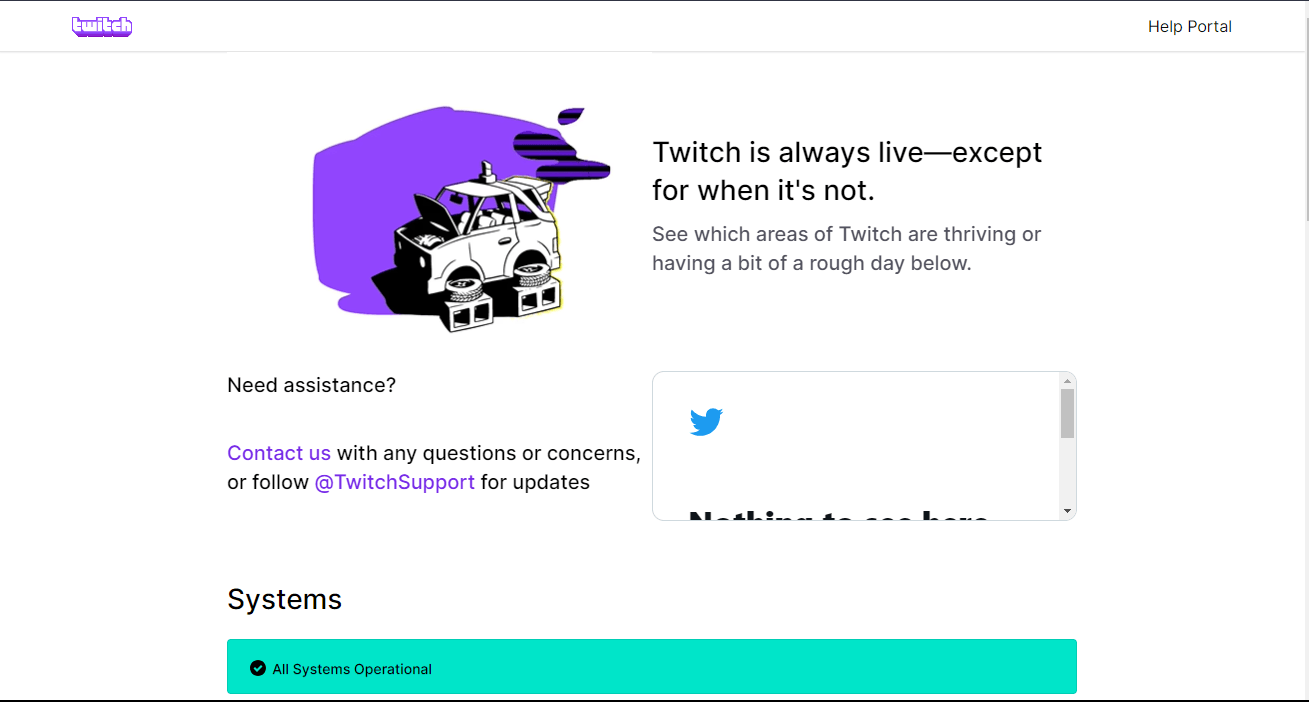
- Verificar status dos servidores do Twitch
- Verificar sua conexão à internet
- Limpar cookies e cache do navegador (passo a passo)
- Tentar outro navegador
- Desativar extensões do navegador
- Tentar no aplicativo móvel
- Contactar o suporte do Twitch
- Quando essas soluções não funcionam
- Abordagens alternativas
- Modelo mental para debug
- Mini-metodologia de 5 passos
- Fluxograma de decisão
- Playbook/SOP para suporte técnico
- Runbook de incidente e rollback
- Critérios de aceitação / Testes
- Checklists por função
- FAQ
- Resumo final
Diagnóstico rápido
- Acesse https://status.twitch.com para ver se há problemas conhecidos.
- Teste sua conexão reiniciando modem/roteador.
- Tente entrar em outro navegador ou no modo anônimo.
- Limpe cache/cookies do navegador e desative extensões.
Top maneiras de corrigir o erro
Abaixo está um guia detalhado com imagens, instruções e alternativas. Siga em ordem: do mais fácil e rápido ao mais intrusivo.
Verificar status dos servidores do Twitch
Visite a página de status oficial: https://status.twitch.com. Se os serviços estiverem reportados como degradados ou com interrupção, aguarde a resolução da equipe técnica. Em incidentes maiores, ações do usuário (como limpar cache) geralmente não resolverão até que o serviço seja restabelecido.
Importante: procurar por atualizações oficiais evita mudanças desnecessárias nas configurações locais.
Verificar sua conexão à internet
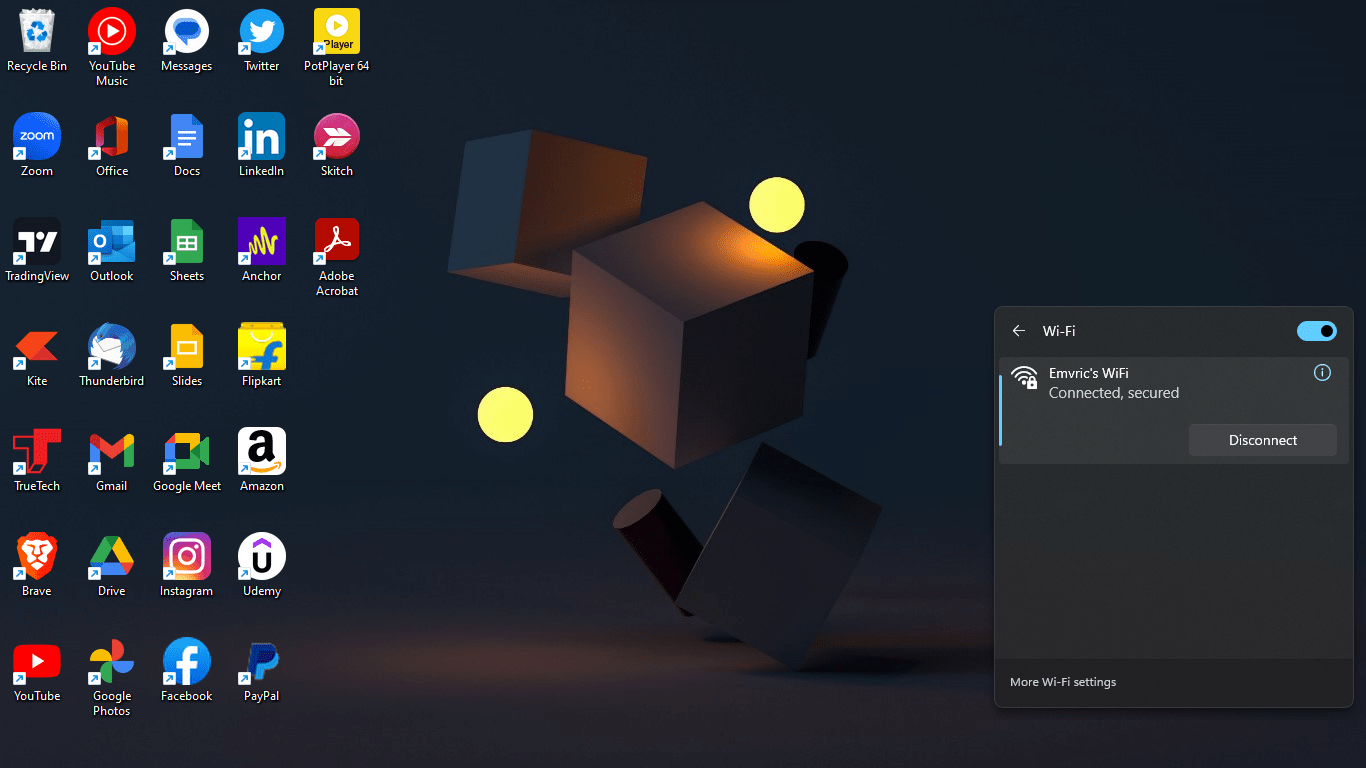
- Confirme que outros sites carregam corretamente.
- Reinicie seu modem/roteador: desligue por 30 segundos e ligue novamente.
- Se usar Wi‑Fi, aproxime-se do ponto de acesso ou teste via cabo Ethernet.
- No celular, teste usando dados móveis para isolar se o problema é a rede doméstica.
Se a conexão estiver instável, resolva antes de prosseguir com ajustes no navegador.
Limpar cookies e cache do navegador
Limpar cache e cookies remove dados antigos que podem conflitar com a sessão de login. Faça isso mesmo em navegadores diferentes.
Nota: Na maioria dos navegadores a operação é similar. Os nomes das opções podem variar levemente.
Microsoft Edge
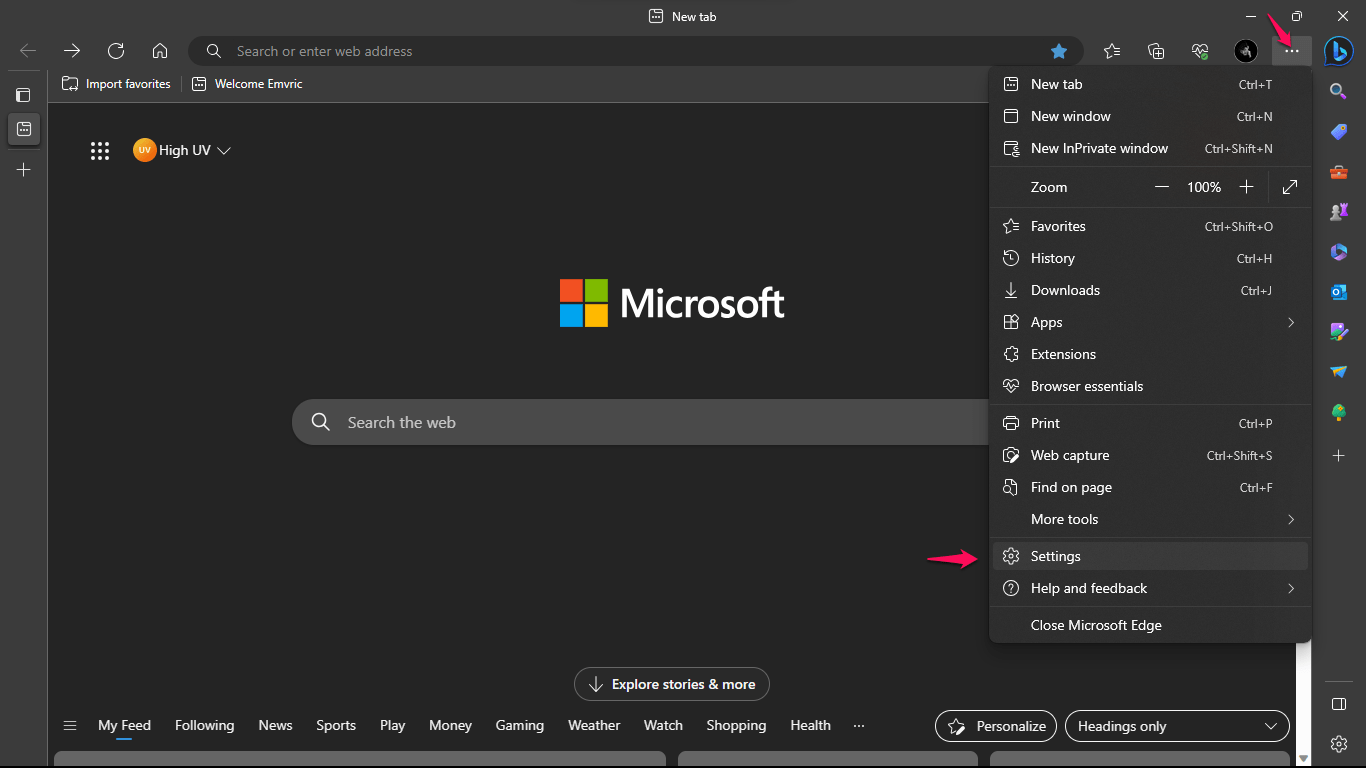
- Clique no menu (três pontos) no canto superior direito e escolha “Configurações”.
- Vá em “Privacidade, pesquisa e serviços”.
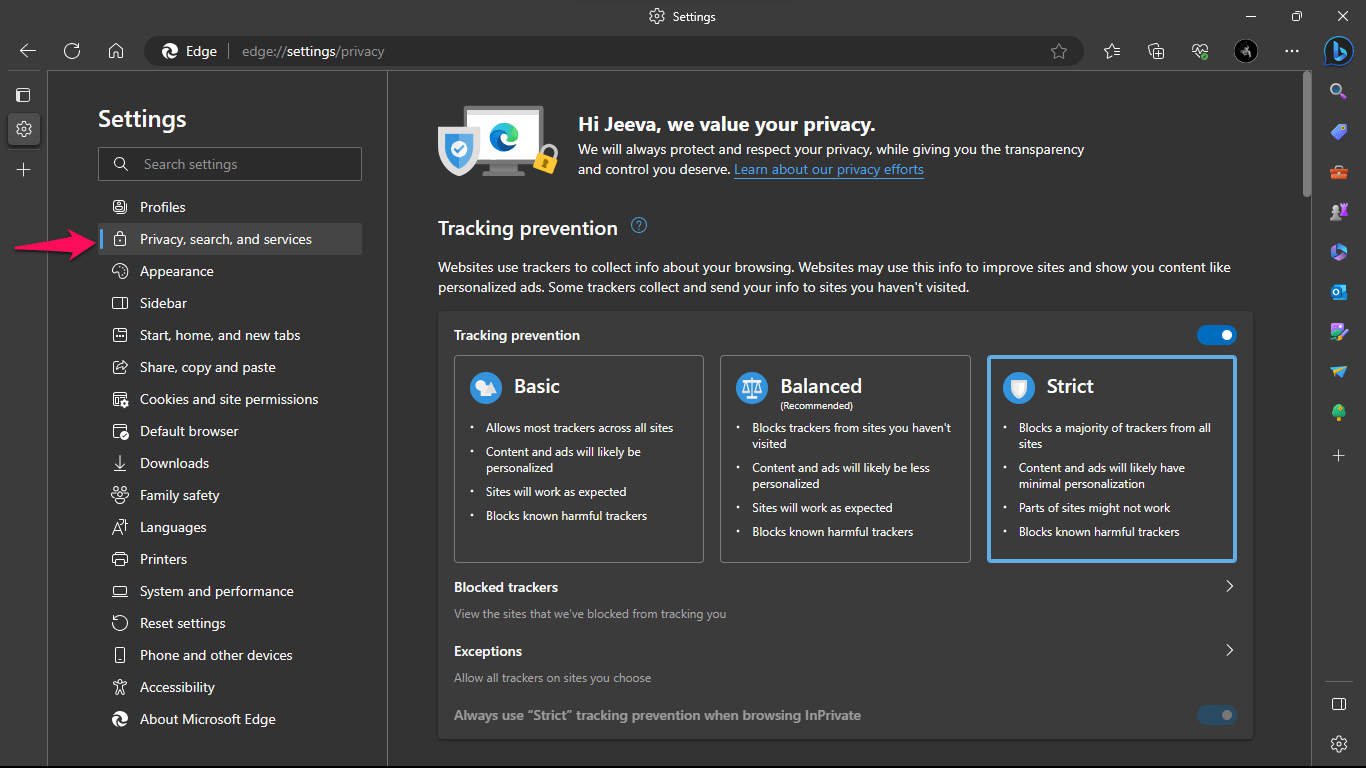
- Em “Limpar dados de navegação”, clique em “Escolher o que limpar”.
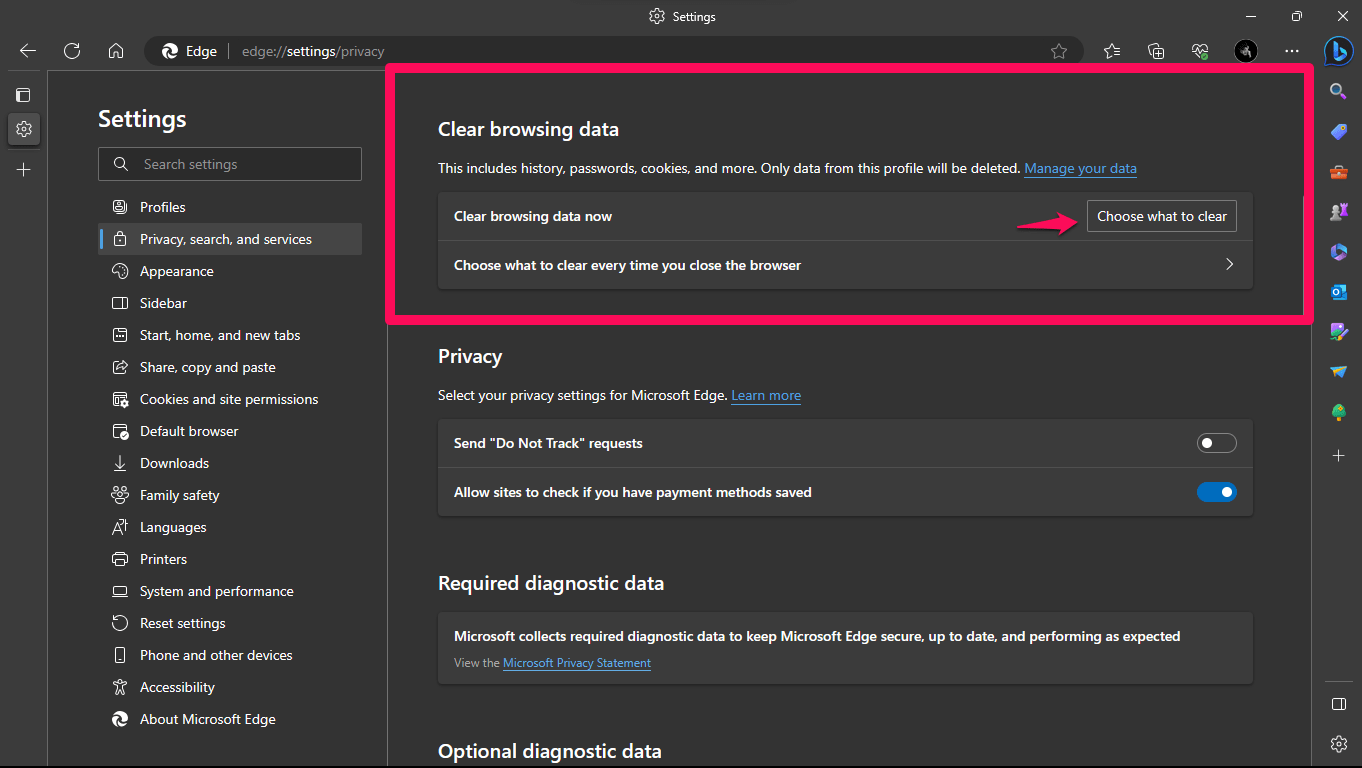
- Selecione “Cookies e outros dados do site” e “Imagens e arquivos em cache”.
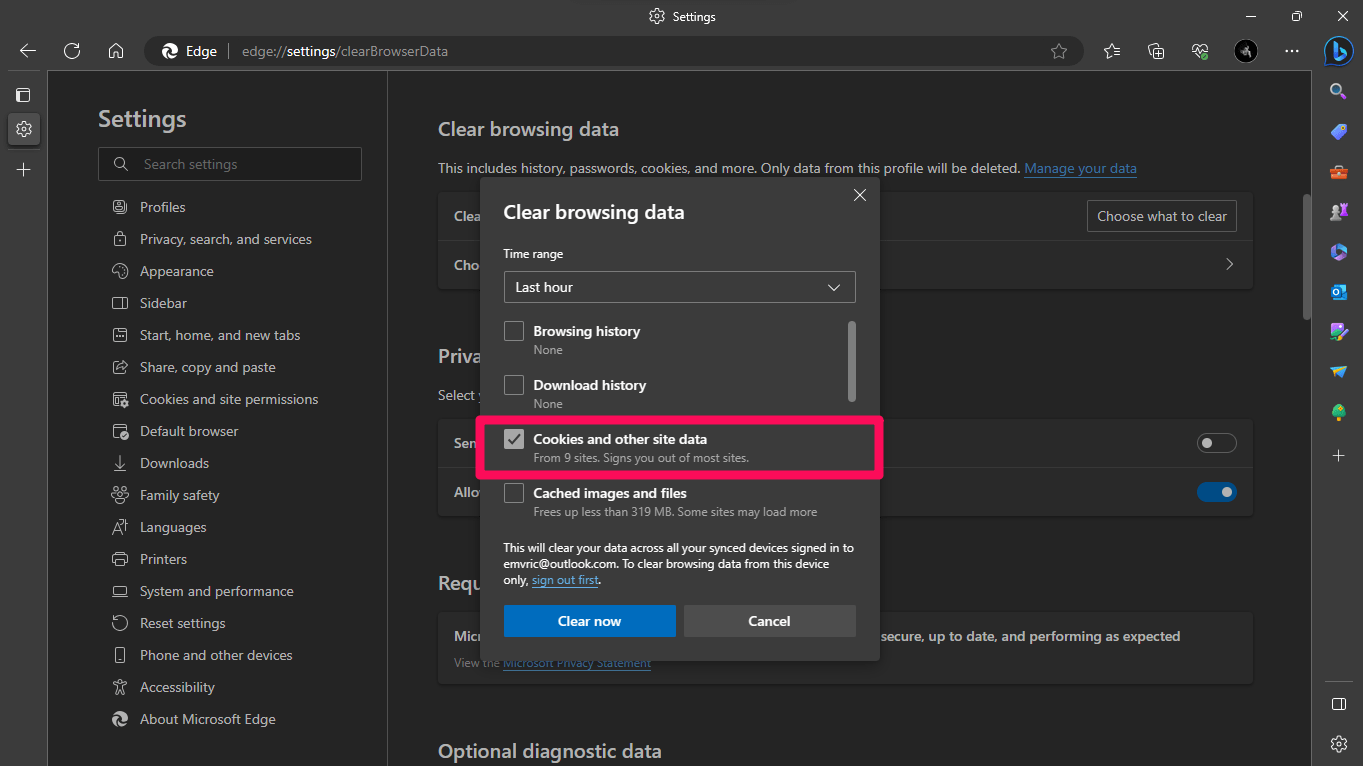
- Clique em “Limpar agora”.
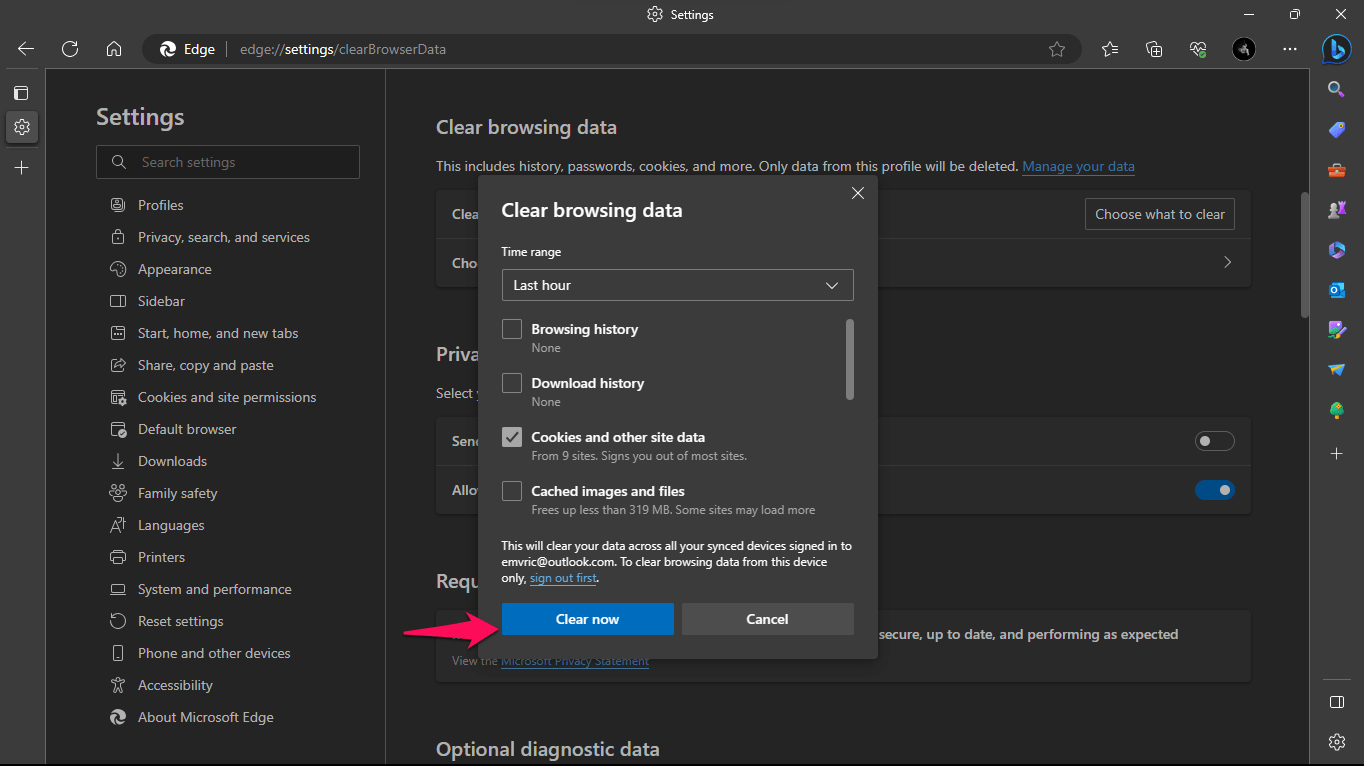
Feche e reabra o navegador e tente entrar novamente.
Google Chrome
- Menu (três pontos) > “Configurações”.
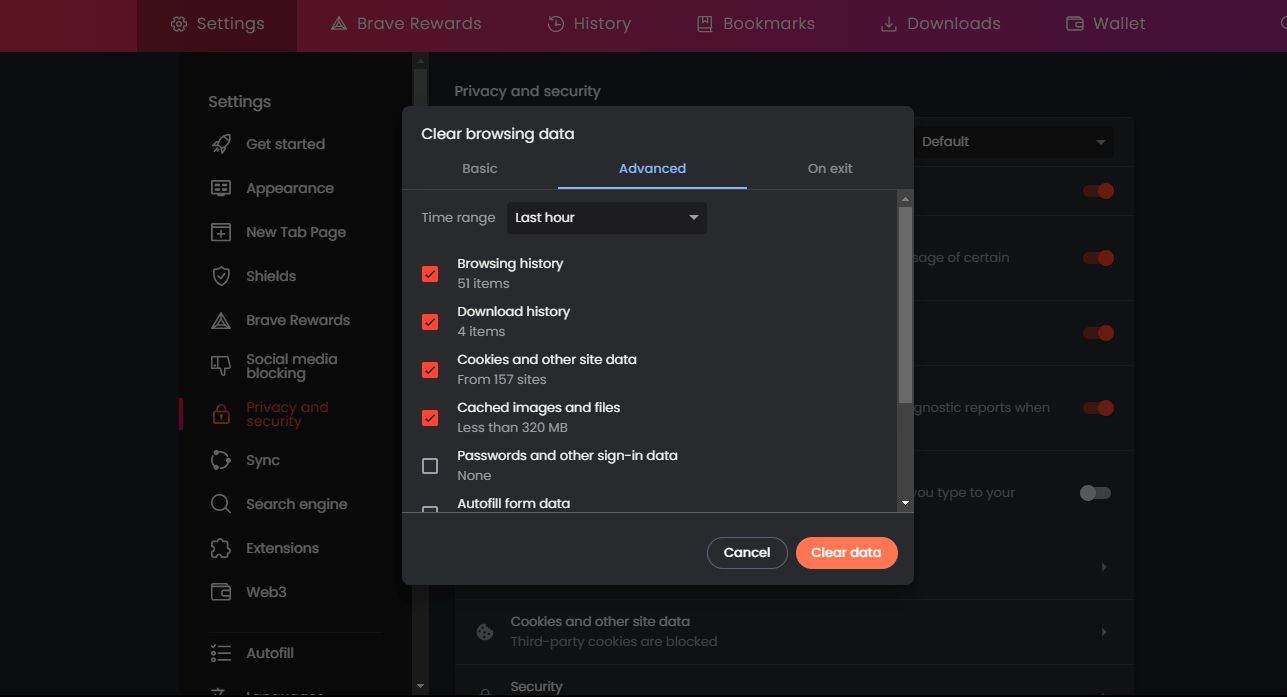
- “Privacidade e segurança” > “Limpar dados de navegação”.
- Marque “Cookies e outros dados do site” e “Imagens e arquivos em cache” > “Limpar dados”.
Mozilla Firefox
- Menu > “Configurações”.
- “Privacidade e segurança” > seção “Cookies e dados do site” > “Limpar dados…”.
- Marque cookies e cache e confirme.
Safari (macOS)
- Safari > “Preferências”.
- Aba “Privacidade” > “Gerenciar dados dos sites” > “Remover tudo” > “Remover agora”.
Após limpar, feche o navegador, reabra e tente o login.
Tentar outro navegador
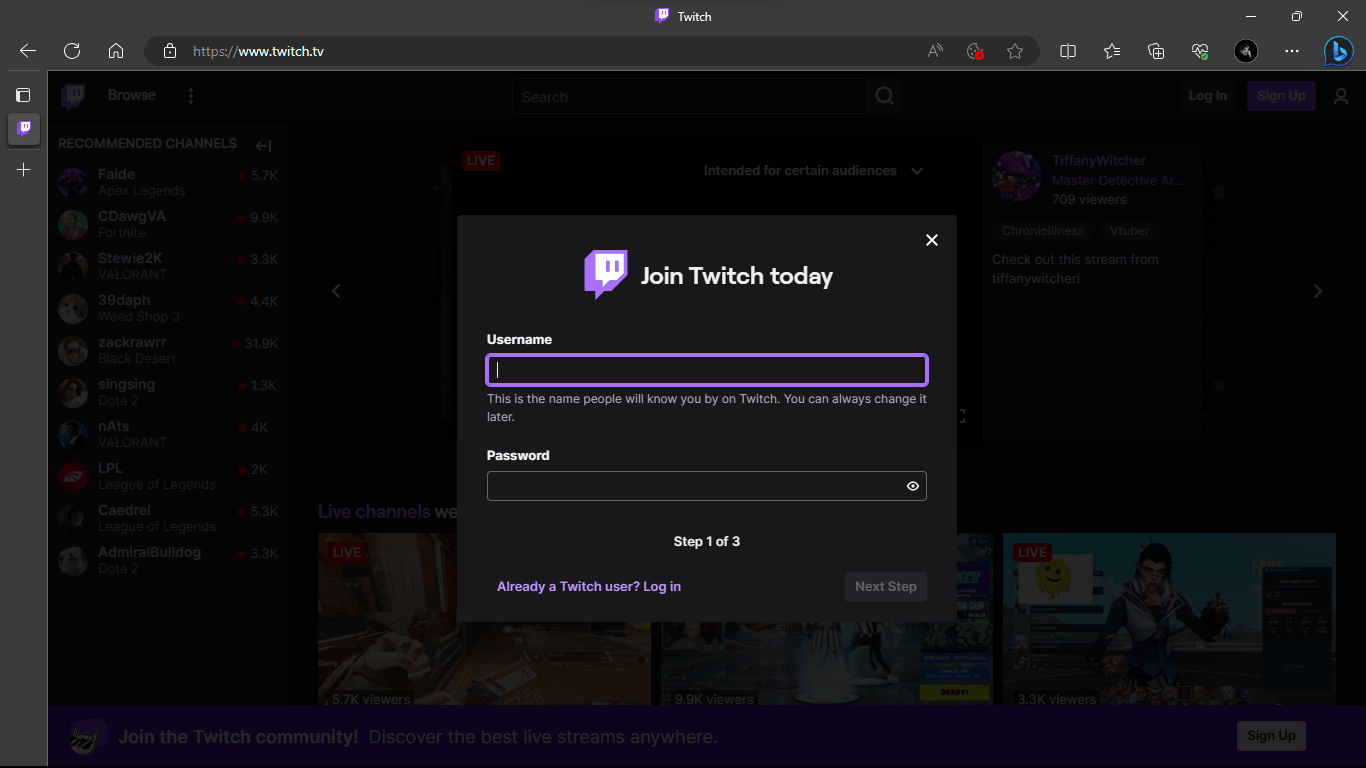
Se costuma usar Chrome, teste Firefox, Edge ou Safari. Um navegador diferente isola se o problema é específico do navegador (extensões, perfil corrompido, políticas de cookies).
Desativar extensões do navegador
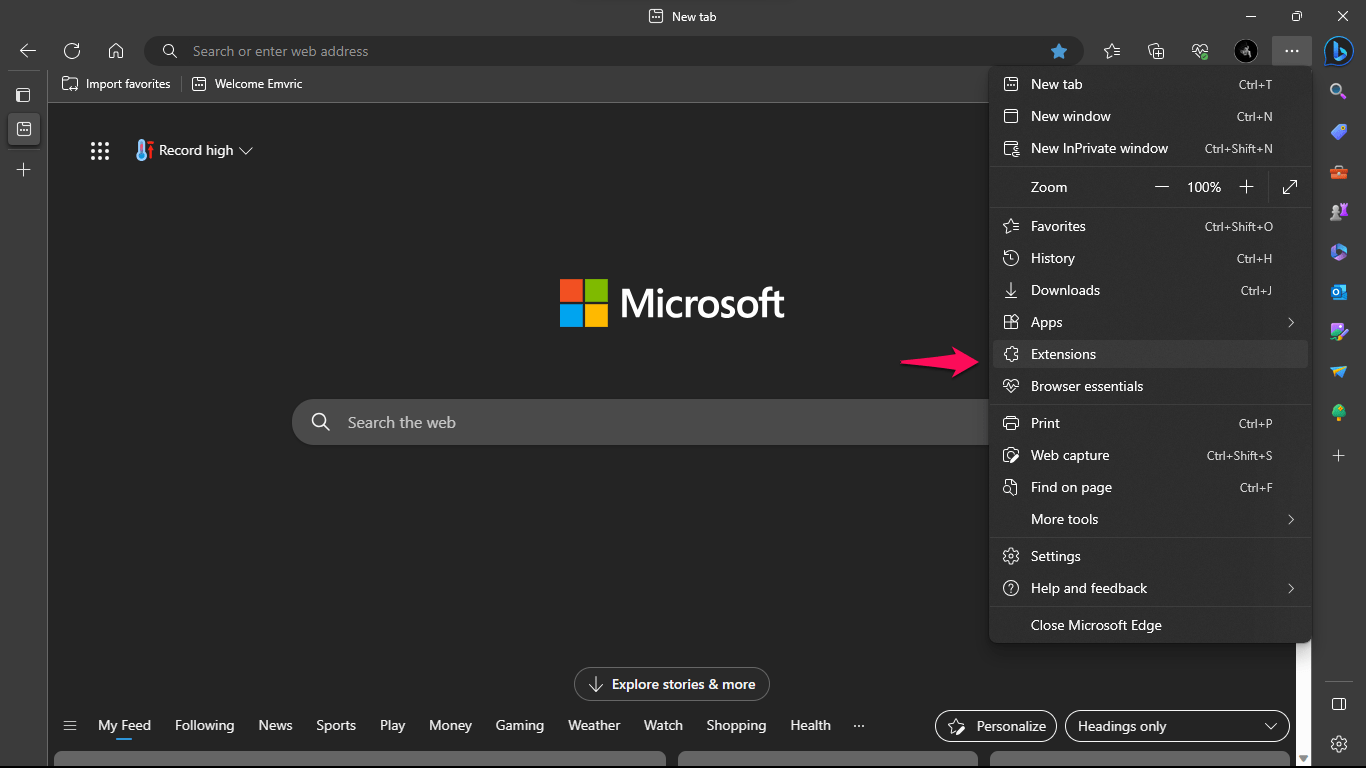
Extensões de privacidade, bloqueadores de anúncios, ou extensões de segurança podem bloquear scripts de autenticação. Para testar:
- Abra o gerenciador de extensões do navegador.
- Desative temporariamente todas as extensões.
- Reinicie o navegador e tente entrar.
Se funcionar, ative as extensões uma a uma para identificar a causadora do conflito.
Tentar no aplicativo móvel ou app desktop do Twitch
O problema às vezes é isolado ao navegador. Teste o aplicativo oficial do Twitch no Android, iOS ou no app desktop. Se o login funcionar no app, o problema está no ambiente do navegador.
Contactar o suporte do Twitch
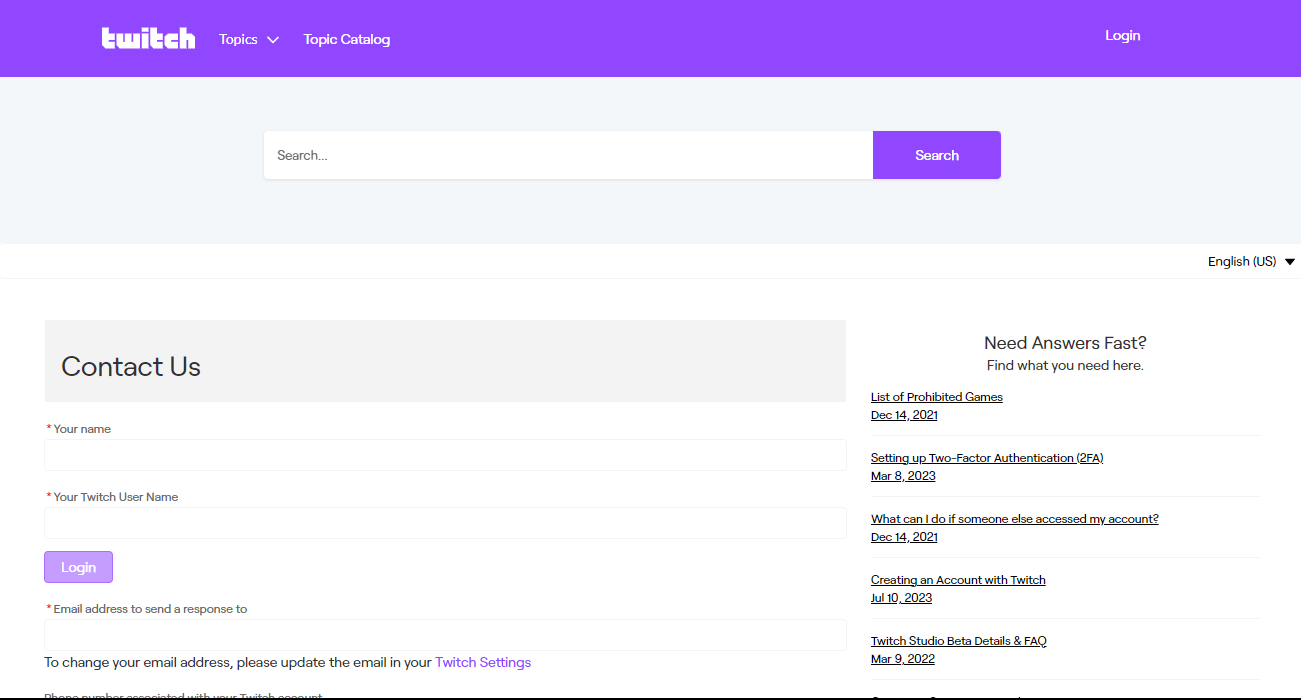
Se nada funcionar:
- Reúna logs: mensagens de erro, horário, navegador, capturas de tela.
- Abra um ticket no suporte do Twitch: https://help.twitch.tv.
- Inclua detalhes do diagnóstico: status do servidor verificado, passos feitos, resultados.
Quando essas soluções não funcionam
- Se houver bloqueio pela sua rede (ex.: empresa/ instituição), peça ao administrador de rede para verificar logs de proxy/firewall.
- Problemas de conta (suspensão, verificação extra) podem impedir login — o suporte do Twitch confirma isso.
- Se o problema ocorrer apenas em uma região, pode ser uma falha regional que só o Twitch resolverá.
Abordagens alternativas
- Teste em uma VPN: isso isola problemas de roteamento/região. Use com cautela e apenas para diagnóstico.
- Crie um novo perfil de navegador limpo e tente entrar: isso evita interferência de configurações antigas.
- Se o login for feito via SSO (Google, Apple), verifique a conta SSO e permissões.
Contraexemplo: se você não consegue acessar nenhum site, mesmo após reiniciar o roteador, o problema não é do Twitch — concentre-se na conectividade local.
Modelo mental para debug
Pense em três camadas ao diagnosticar um erro de autenticação:
- Camada de serviço: servidor Twitch e APIs.
- Camada de rede: ISP, roteador, DNS, VPN e proxy.
- Camada de cliente: navegador, cache, extensões, app, credenciais.
Resolver um erro exige identificação sistemática de qual camada está falhando.
Mini-metodologia de 5 passos
- Read the status: confirme o status do Twitch.
- Isolate network: teste outro rede ou VPN.
- Clear client state: limpar cache e cookies.
- Swap client: outro navegador/app.
- Escalar: se persistir, contacte suporte com evidências.
Fluxograma de decisão
flowchart TD
  A[Erro 'Something Went Wrong' no login] --> B{Twitch está estável?}
  B -- Não --> C[Aguardar resolução do Twitch]
  B -- Sim --> D{Outros sites carregam?}
  D -- Não --> E[Reiniciar modem/roteador]
  D -- Sim --> F[Tentar outro navegador]
  F --> G{Login ok no outro navegador?}
  G -- Sim --> H[Resetar/limpar navegador principal]
  G -- Não --> I[Desativar extensões / testar modo anônimo]
  I --> J{Funciona agora?}
  J -- Sim --> K[Ativar extensões uma a uma]
  J -- Não --> L[Contactar suporte do Twitch]
Playbook/SOP para suporte técnico
Objetivo: restaurar o acesso de um usuário ao Twitch com erro de login “Something Went Wrong”.
Passos:
- Recolher informações iniciais:
- Horário do erro, mensagem completa, navegador e versão, OS, rede usada (Wi‑Fi/cabo/móvel).
- Confirmar status do Twitch em https://status.twitch.com.
- Pedir ao usuário para limpar cache/cookies e tentar novamente.
- Solicitar teste em modo anônimo ou outro navegador.
- Se o usuário estiver em rede corporativa, solicitar teste em rede doméstica ou celular.
- Reunir logs e capturas de tela; abrir chamado com a equipe de engenharia do Twitch se houver indícios de erro do lado servidor.
- Documentar a solução aplicada e tempo até resolução.
Runbook de incidente e rollback
Se você aplicar mudanças de configuração (ex.: ajustes no DNS, segurança do navegador) e isso agravar a situação, siga:
- Anular a mudança imediatamente (rollback).
- Reverter para configurações anteriores conhecidas.
- Notificar o usuário e registrar o incidente com a hora e as ações.
- Se a alteração foi em produção (empresa), abrir uma investigação formal.
Critérios de aceitação e testes
Casos de teste para confirmar resolução:
- TC1: Usuário entra com sucesso na web usando navegador padrão após limpar cache e cookies.
- TC2: Usuário entra usando modo anônimo no navegador (sem extensões).
- TC3: Usuário entra no aplicativo móvel com a mesma conta.
- TC4: Em rede alternativa (VPN ou dados móveis) o login funciona.
Critério de sucesso: qualquer um dos testes confirma que o problema foi isolado e solucionado.
Checklists por função
Checklist para usuário final:
- Verifique status do Twitch.
- Reinicie roteador/modem.
- Limpe cache e cookies.
- Teste outro navegador ou app.
- Desative extensões e tente novamente.
- Se persistir, contate suporte com screenshots.
Checklist para administrador de rede:
- Verificar logs de proxy e firewall para bloqueios ao domínio do Twitch.
- Confirmar regras de HTTPS inspection que possam invalidar cookies.
- Testar acesso direto sem proxies.
Checklist para suporte técnico:
- Reproduzir o erro em ambiente controlado.
- Coletar User-Agent, cabeçalhos de rede e tempo da falha.
- Escalonar para engenharia com evidências.
Perguntas frequentes
Por que aparece “Something Went Wrong” em vez de uma mensagem específica?
É uma mensagem genérica que pode significar problemas no servidor, na rede ou no cliente. Ela não identifica automaticamente a causa, por isso é preciso diagnosticar as três camadas descritas acima.
Posso usar uma VPN para resolver o problema?
Às vezes uma VPN ajuda a contornar problemas de roteamento ou regionais, mas use apenas para diagnóstico. Não use VPNs se violarem os termos de serviço ou políticas locais.
Limpar cache e cookies vai apagar minhas senhas?
Limpar cookies pode desconectar você de sessões ativas; senhas salvas no gerenciador do navegador geralmente permanecem, mas você pode precisar fazer login novamente.
O que faço se o suporte do Twitch demora a responder?
Documente todos os passos de diagnóstico, inclua capturas de tela e horários, e envie tudo no ticket. Enquanto isso, tente acessar via app móvel ou rede alternativa.
Resumo final
Erros de login como “Something Went Wrong” são frustrantes, mas geralmente resolvíveis com um diagnóstico sistemático: verifique o status do Twitch, isole a rede, limpe o estado do navegador, teste outro cliente e, se necessário, escale ao suporte. Use o playbook e o runbook acima para guiar o processo e mantenha registros para facilitar a escalada.
Se quiser, cole abaixo nos comentários as mensagens de erro completas, navegador e sistema operacional — poderei sugerir passos mais específicos. Se gostou do guia, considere assinar o canal DigitBin para tutoriais em vídeo.
Anúncio curto: Enfrentando problemas de login no Twitch? Este guia passo a passo ajuda a diagnosticar e corrigir o erro “Something Went Wrong” — desde checar os servidores até um runbook completo para suporte.
Sugestão para rede social (OG):
- Título: Corrija o erro de login do Twitch rapidamente
- Descrição: Guia prático passo a passo para resolver o erro “Something Went Wrong” e recuperar o acesso à sua conta Twitch.

Materiais semelhantes

Instalar e usar Podman no Debian 11
Apt‑pinning no Debian: guia prático

Injete FSR 4 com OptiScaler em qualquer jogo
DansGuardian e Squid com NTLM no Debian Etch

Corrigir erro de instalação no Android
