
Como corrigir o Netflix que não funciona no Android 12
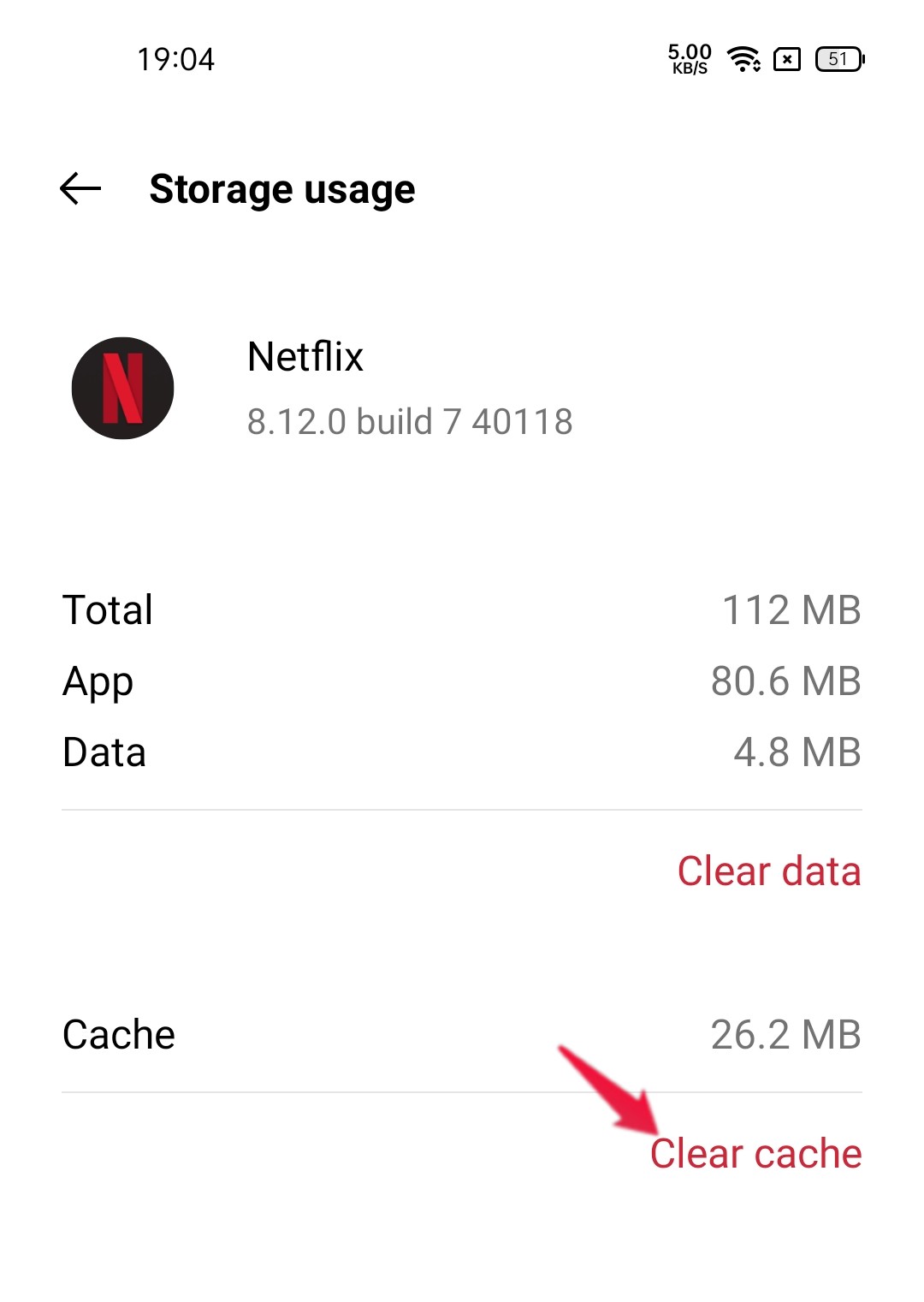
Nota importante: “Cache” é um armazenamento temporário que apps usam para acelerar carregamentos. Limpar o cache não apaga sua conta, mas limpar dados fará logout do app.
Por que isso acontece — visão curta
Problemas com o Netflix no Android 12 podem ter várias causas: arquivos corrompidos, dados em cache conflitantes, permissões pendentes, versões antigas do app ou do sistema, bugs temporários do processo em memória ou incompatibilidades específicas do fabricante do aparelho. Este guia lista correções que vão do menos intrusivo ao mais profundo, com checagens simples e passos reversíveis.
Métodos para corrigir o Netflix no Android 12
Método 1: Limpar cache e dados do Netflix
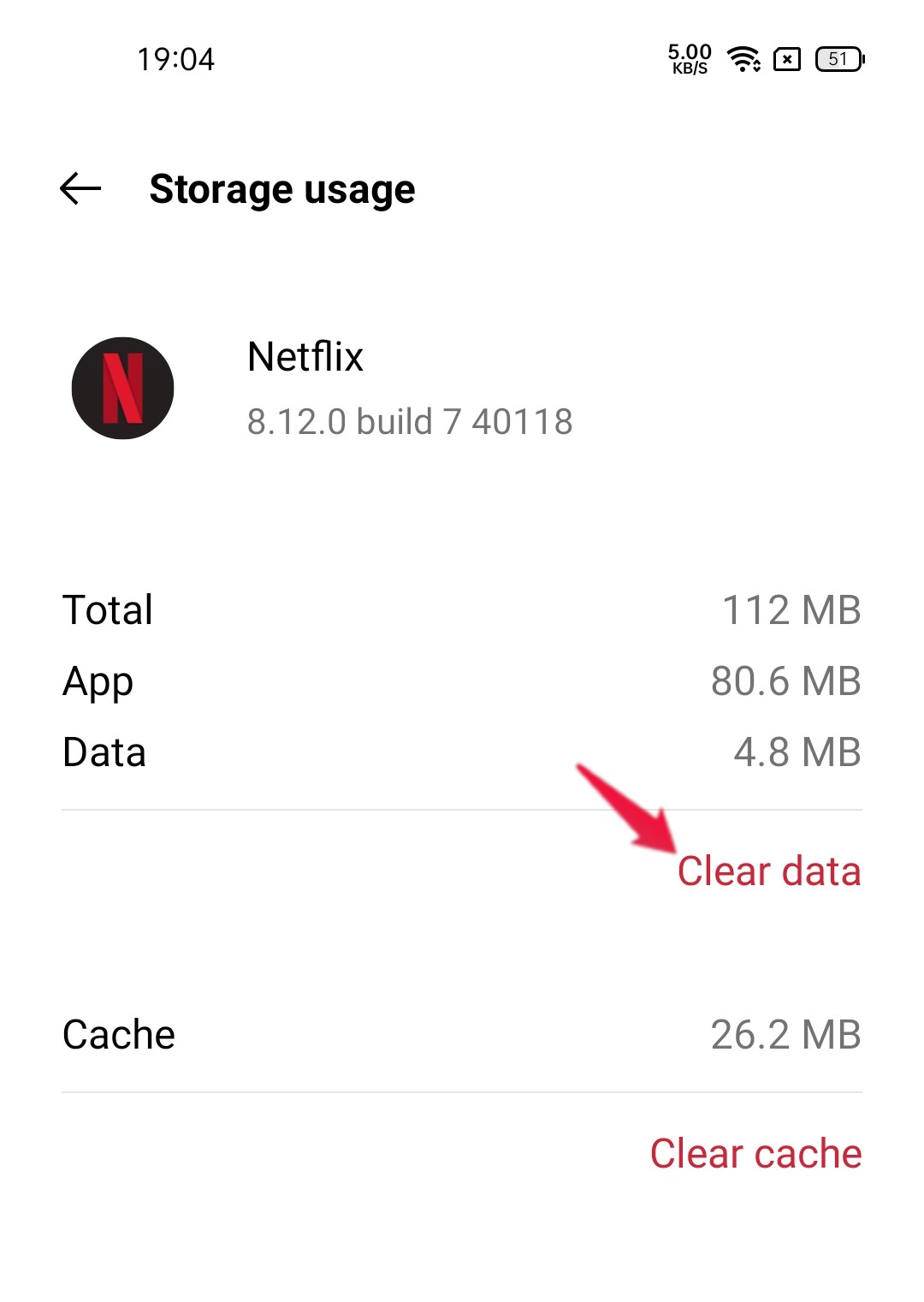
Limpar o cache é a primeira ação, porque é rápida e segura. Limpar dados redefine o app para o estado inicial (você terá que entrar novamente).
- Abra Configurações no seu Android.
- Toque em Gerenciamento de apps, depois em Lista de apps.
- Selecione o app Netflix.
- Toque em Uso de armazenamento.
- Toque em Limpar cache.
Se o problema persistir, volte em Uso de armazenamento e escolha Limpar dados. Isso fará logout do Netflix e apagará conteúdos baixados.
Método 2: Forçar parada do Netflix
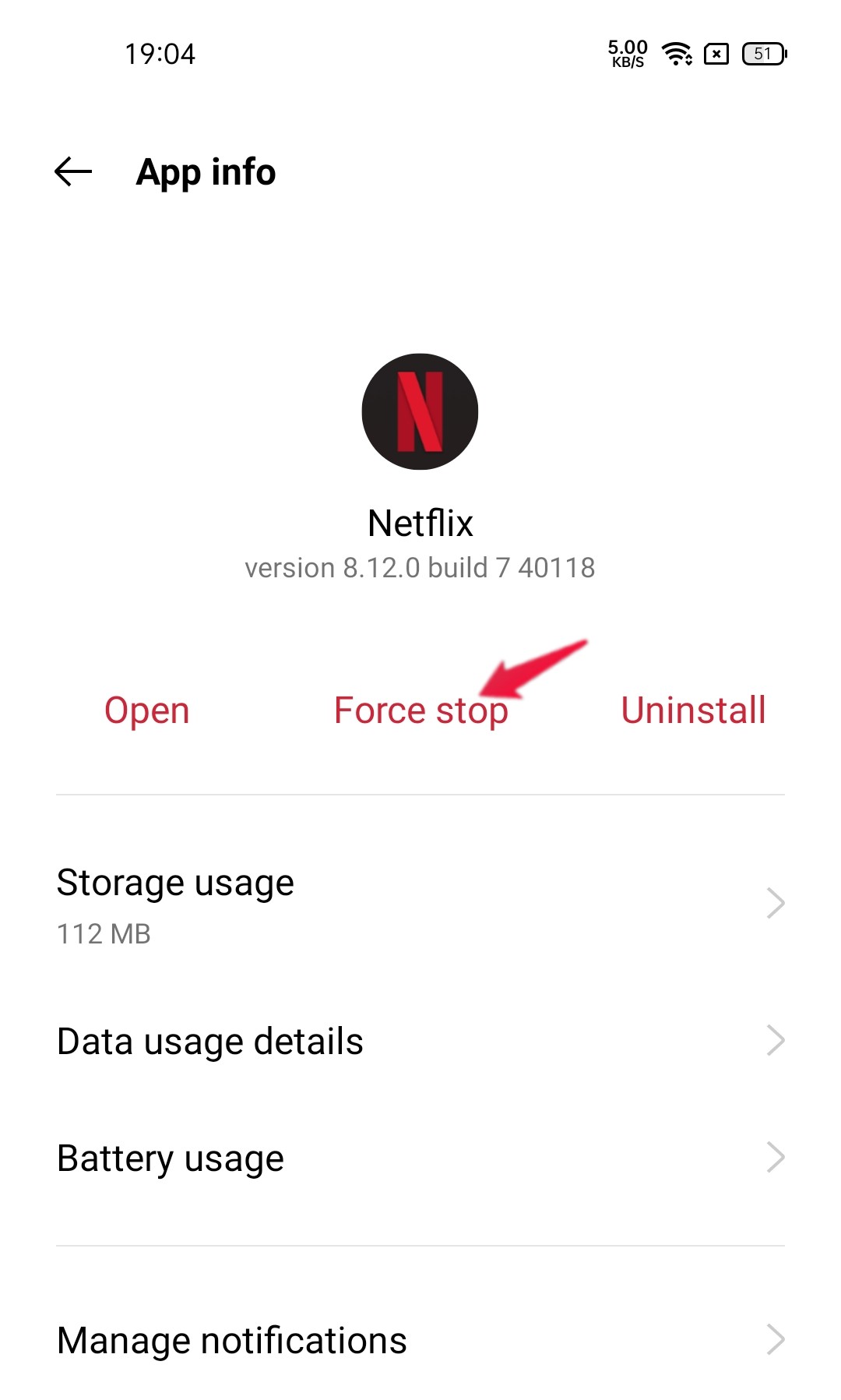
Às vezes o processo do app fica preso. Forçar a parada fecha o processo e permite um reinício limpo.
- Abra Configurações > Gerenciamento de apps > Lista de apps.
- Selecione Netflix.
- Toque em Forçar parada e confirme.
Reabra o app e teste a reprodução.
Método 3: Verificar atualização do sistema (Android 12)
Algumas falhas vêm de bugs do sistema que foram corrigidos em patches posteriores.
- Abra Configurações.
- Toque em Atualização de software.

Se houver atualização disponível, instale-a. Reinicie o aparelho após a instalação.
Nota: o caminho exato pode variar por fabricante. Busque “como atualizar software” + modelo do seu aparelho se não achar a opção.
Método 4: Reiniciar o dispositivo
Um reinício elimina bugs temporários de memória.
- Pressione e segure o botão de energia.
- Toque em Reiniciar ou Desligar e ligue novamente.
Após reiniciar, abra o Netflix e teste.
Método 5: Atualizar o Netflix pela Google Play
Versões antigas do app podem parar de funcionar após mudanças no sistema.
- Abra a Google Play Store.
- Procure por Netflix.
- Toque em Atualizar se estiver disponível.

Se o app já estiver na última versão, considere desinstalar e reinstalar o Netflix.
Método 6: Verificar permissões e conexão
- Certifique-se de que o Netflix tem permissão para Armazenamento (se aplicável) e para utilizar dados móveis (se não estiver em Wi‑Fi).
- Teste outra rede Wi‑Fi ou use dados móveis para ver se o problema é de rede.
- Reinicie o roteador se suspeitar de problema de internet.
Método 7: Reinstalar o Netflix
Se nada resolveu:
- Desinstale o Netflix.
- Reinicie o aparelho.
- Reinstale pela Google Play Store.
Isso baixa uma cópia limpa do app.
Quando estas soluções podem falhar
- Incompatibilidade do app com o modelo específico do dispositivo que ainda não teve correção do fabricante.
- Conta Netflix com restrição regional, problemas na própria conta (bloqueio, pagamento), ou problemas nos servidores do Netflix (outage).
- Arquivos do sistema corrompidos que exigem restauração de fábrica.
Se houver indicação de problema no servidor do Netflix, aguarde; não há ação local que resolva.
Alternativas e soluções avançadas
- Testar com a versão beta do Netflix (opção na Play Store, quando disponível) pode driblar um bug em produção.
- Criar um novo perfil de usuário Android (usuário convidado) e testar o app nesse perfil para identificar problema de perfil local.
- Restauração de fábrica: último recurso. Faça backup de fotos, contatos e documentos antes.
Mini‑metodologia: ordem recomendada de execução
- Reiniciar dispositivo.
- Limpar cache.
- Forçar parada e reabrir.
- Atualizar Netflix via Play Store.
- Verificar atualização do sistema.
- Reinstalar app.
- Restaurar fábrica (apenas se necessário).
Siga esta sequência para minimizar perda de dados e tempo.
Checklist rápido (para usuários)
- Reiniciou o aparelho?
- Limpou cache do Netflix?
- Atualizou o app na Play Store?
- Verificou atualização do Android 12?
- Testou outra rede (Wi‑Fi / dados móveis)?
- Reinstalou o app se necessário?
Checklist técnico (suporte / TI)
- Verificou logs do sistema (adb logcat) durante a reprodução?
- Conferiu permissões e storage em modo seguro?
- Testou com APK alternativo (apenas builds oficiais) para regressão?
- Validou com outro dispositivo com mesma versão do Android 12?
Heurísticas e mental model para depuração rápida
- Comece pelos passos não destrutivos (reinício, limpar cache).
- Se o problema reaparecer sempre após uma ação específica (ex.: reprodução de um título), tente títulos diferentes: isto identifica se o problema é do arquivo/DRM ou do app em geral.
- Isolar variáveis: rede, conta, dispositivo, versão do app.
Privacidade e segurança
- Limpar dados do app pode remover credenciais salvas e downloads.
- Ao reinstalar, evite baixar APKs de fontes não oficiais — use a Google Play Store.
- Se compartilhar o dispositivo com outros, confira os downloads indiscriminados para proteger conteúdo pessoal.
Critérios de aceitação (verificação pós‑correção)
- O app abre sem fechar inesperadamente.
- Vídeos reproduzem por pelo menos 5 minutos sem travamento.
- Não há mensagens de erro relacionadas à conta ou DRM.
- A reprodução em diferentes redes (Wi‑Fi e dados) funciona.
Perguntas frequentes
O que ocorre se eu limpar dados do Netflix?
Limpar dados remove suas preferências locais, downloads e sessão. Você terá que entrar novamente com sua conta.
O app está atualizado, o sistema também, e mesmo assim não funciona. O que eu faço?
Tente reinstalar o app e, se falhar, crie um novo usuário no Android para testar. Se o problema persistir, pode ser um bug do fabricante ou do próprio Netflix; procure atualizações do fabricante e do Netflix e verifique se há relatos de queda no serviço.
Devo restaurar o aparelho para resolver o problema?
A restauração de fábrica é o último recurso. Faça backup completo antes e use apenas se outras soluções não funcionaram.
Resumo final
Se o Netflix não funciona no Android 12, comece por reiniciar, limpar cache e forçar parada. Atualize o app e o sistema, e por fim reinstale o app. Use a sequência sugerida para economizar tempo e reduzir risco de perda de dados. Se nada resolver, verifique status dos servidores do Netflix e entre em contato com o suporte técnico do fabricante do smartphone.
Obrigado por ler. Se resolveu o problema, deixe um comentário com o método que funcionou para você. Se precisar de ajuda avançada, descreva o modelo do aparelho, versão do Android 12 e mensagens de erro exibidas.

Materiais semelhantes

Instalar e usar Podman no Debian 11
Apt‑pinning no Debian: guia prático

Injete FSR 4 com OptiScaler em qualquer jogo
DansGuardian e Squid com NTLM no Debian Etch

Corrigir erro de instalação no Android
