
Como corrigir a ferramenta de ditado do Microsoft Word no Windows 11
Se o ditado do Word não funciona no Windows 11, verifique primeiro microfone, permissões e assinatura do Office 365. Em seguida, repare o Office, execute o solucionador de problemas de áudio ou use o Word para web como alternativa. Este guia mostra passos práticos, checklists e um roteiro de decisão para chegar à solução.
Por que este guia importa
A ferramenta de ditado do Microsoft Word converte voz em texto para acelerar a criação de conteúdo. Quando falha, interrompe produtividade e acessibilidade. Este artigo explica causas comuns, passo a passo para solução e alternativas seguras para continuar trabalhando.
Requisitos mínimos e causas comuns
- Assinatura ativa do Office 365 ou Microsoft 365 para recursos de ditado completos
- Microfone funcional e configurado como dispositivo de entrada padrão
- Permissão do sistema para acessar o microfone
- Conectividade à internet quando o ditado depende de serviços online
Causas comuns do problema
- Microfone desligado, com volume baixo ou selecionado incorretamente
- Permissões de privacidade bloqueadas para o microfone
- Assinatura do Office expirada ou conta não autenticada
- Bug temporário no aplicativo Office
- Driver de áudio desatualizado ou periférico com defeito
Importante: não invente soluções sem testar o microfone em outro app. Muitos problemas parecem com o Word, mas são periféricos ou permissões.
Principais formas de corrigir a ferramenta de ditado no PC
Siga a ordem abaixo: comece pelo microfone, depois confirme permissões e assinatura, e só então repare o Office ou recorra a alternativas.
1. Verifique o microfone e o dispositivo de entrada
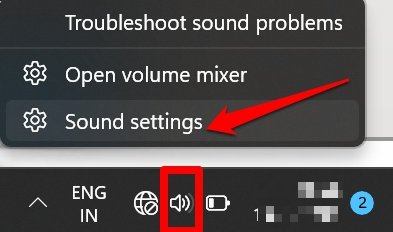
- Clique com o botão direito no ícone de áudio na bandeja do sistema, canto inferior direito da barra de tarefas.
- Em Escolher um dispositivo para falar ou gravar, selecione o microfone ou headset que está usando.
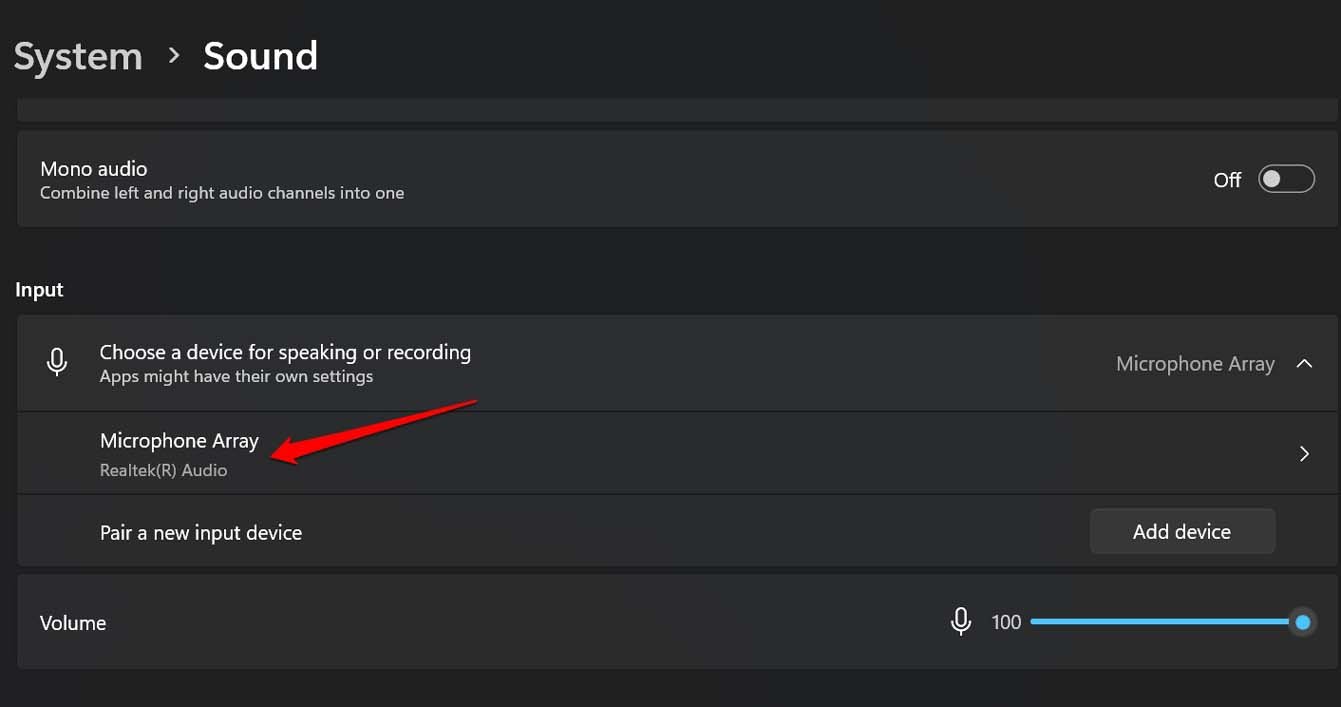
- Defina o volume do microfone acima de 70% inicialmente para testar a sensibilidade.
- Clique em Iniciar teste ao lado de Testar o microfone para confirmar que o Windows está captando voz.
Dicas práticas
- Troque por outro microfone para isolar falha de hardware.
- Remova e reconecte headsets USB antes de testar.
- Se for microfone integrado, verifique drivers no Gerenciador de Dispositivos.
2. Confirme se a assinatura do Office 365 está ativa
O ditado completo pode exigir assinatura Microsoft 365. Para checar:
- Entre na conta Microsoft em account.microsoft.com
- Em Visão geral, confirme se há uma assinatura ativa do Microsoft 365
- Se estiver expirada, renove ou adquira um plano apropriado
Nota: algumas funcionalidades de ditado básico podem aparecer em contas gratuitas, mas recursos avançados dependem de licença.
3. Conceda permissão de microfone ao Windows e ao Word
- Pressione Teclas Windows + I para abrir Configurações.
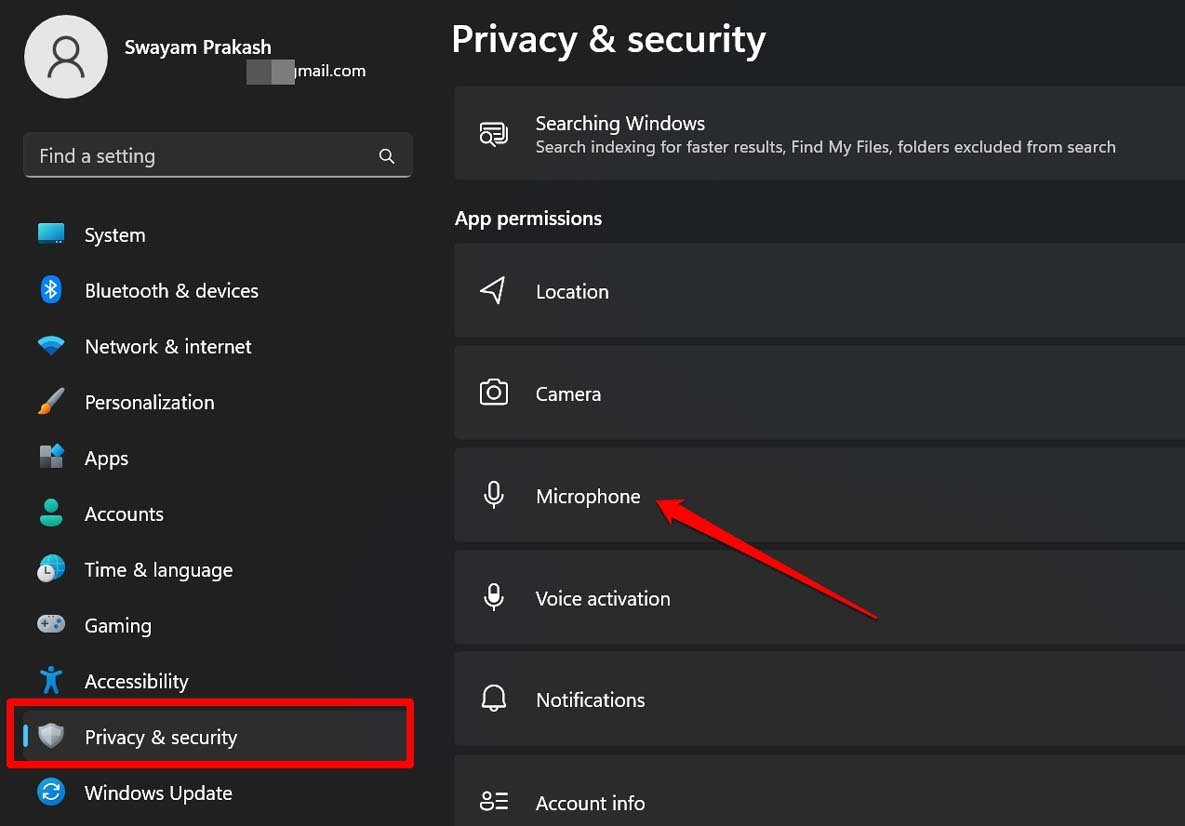
- No painel esquerdo, selecione Privacidade e segurança > Microfone.
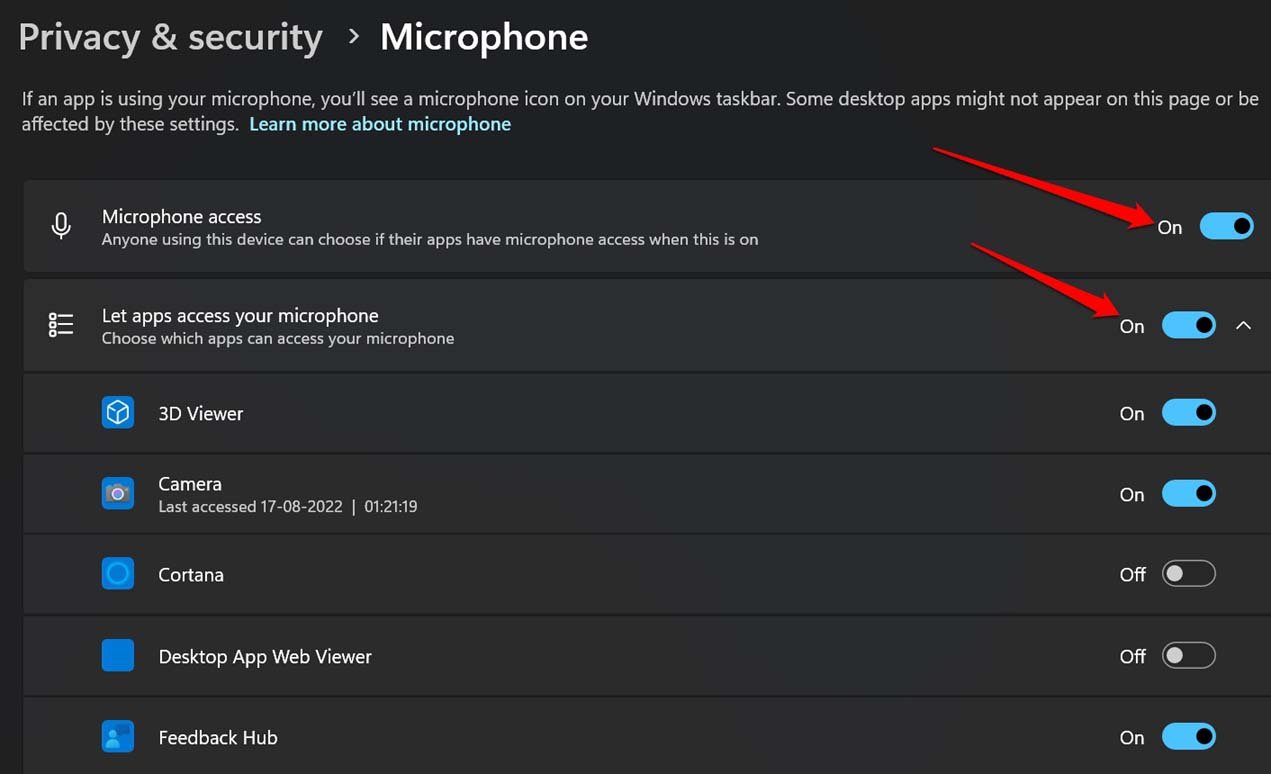
- Ative Microfone e ative também Permitir que apps acessem seu microfone.
Verifique ainda as permissões do navegador se estiver usando o Word para web.
4. Reparar o Microsoft Office
Se o Word apresenta comportamento anômalo, repare a instalação:
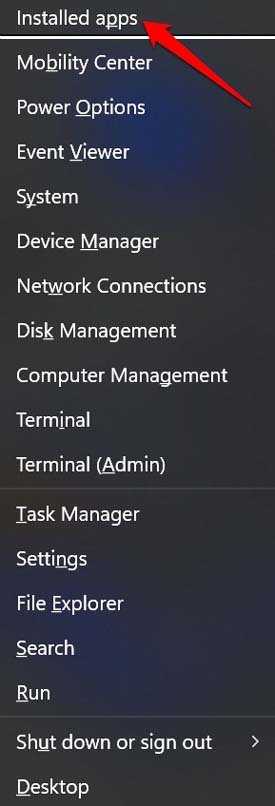
- Pressione Teclas Windows + X e escolha Aplicativos instalados.
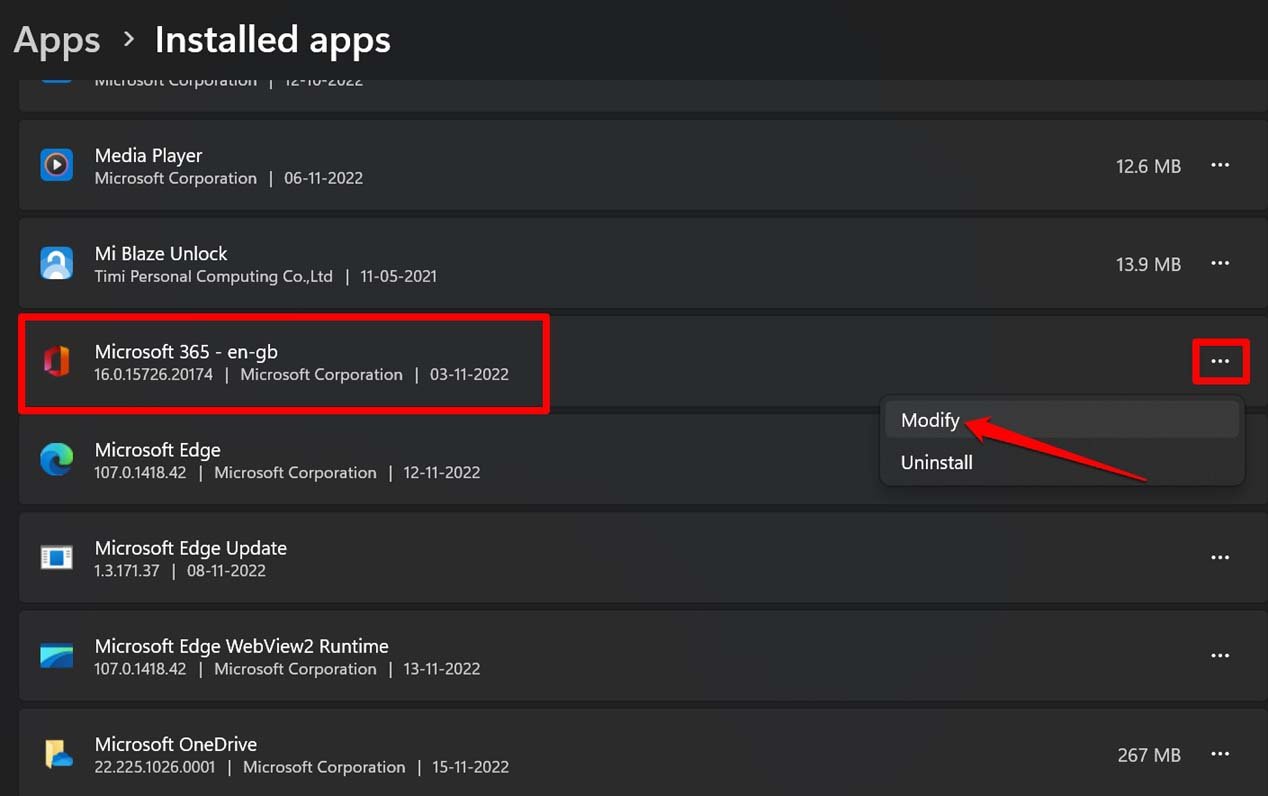
- Localize Microsoft 365, clique no botão de três pontos e selecione Modificar.
- Escolha Reparo Rápido e confirme reparo.
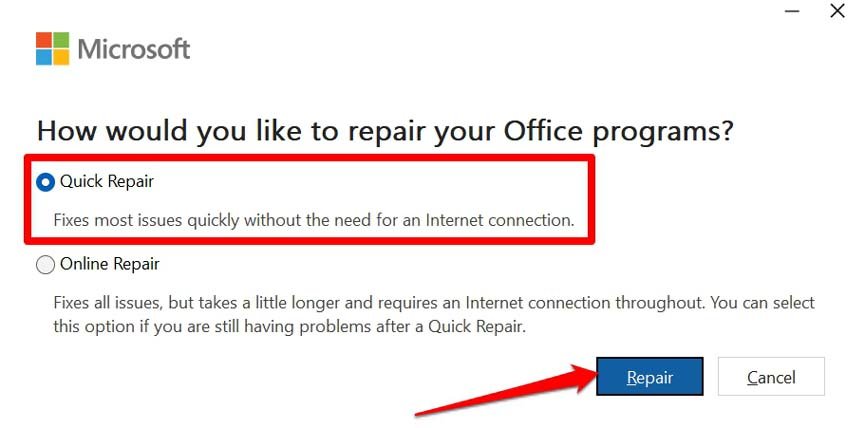
Se não resolver, tente Reparo Online, que é mais completo, porém requer internet e reinício.
5. Use Microsoft Word para web como alternativa imediata
Se o aplicativo ainda falha, o Word para web costuma ter sistema de ditado que usa permissões do navegador:
- Abra o Word para web pelo site do Office.
- No endereço do site, clique no cadeado e vá em Configurações do site.
- Em Permissões, defina Microfone como Permitir.
Isso permite continuar produzindo conteúdo enquanto investiga a causa local.
6. Use o solucionador de problemas de áudio do Windows
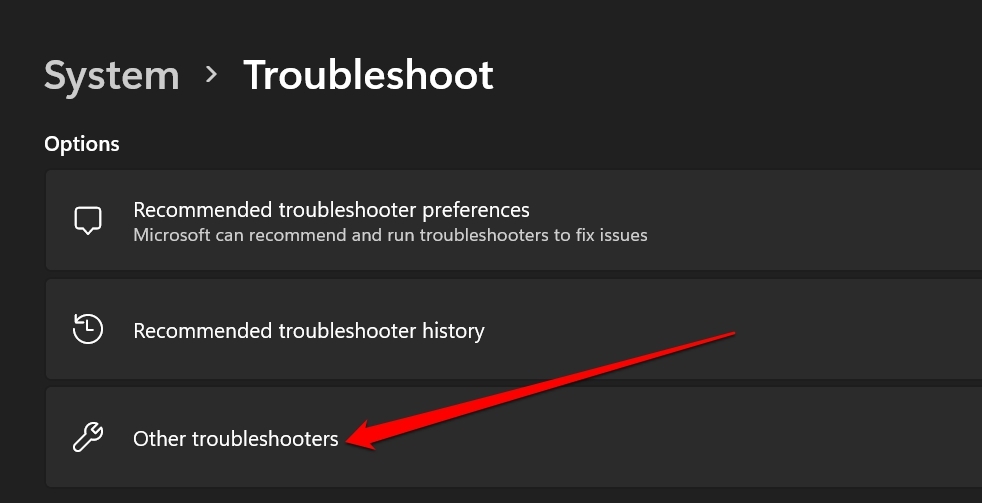
- Pressione a tecla Windows e pesquise Configurações de solução de problemas.
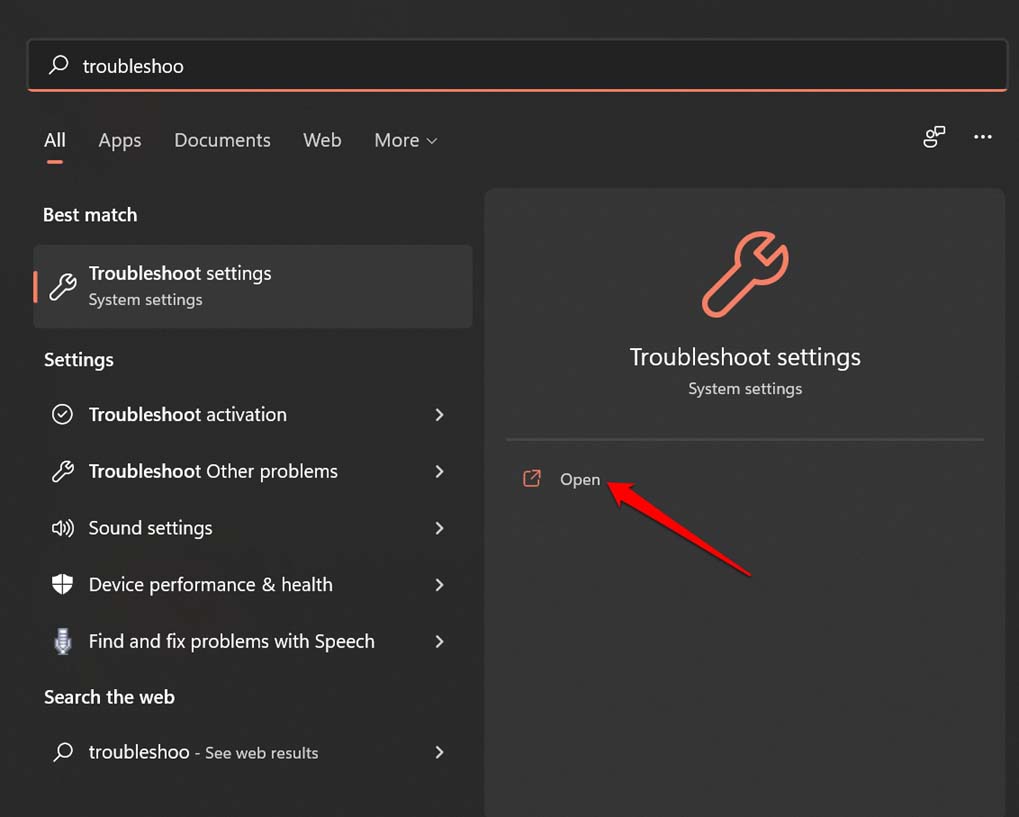
- Clique em Outros solucionadores de problemas.
- Em Gravação de Áudio, clique em Executar e siga as instruções.
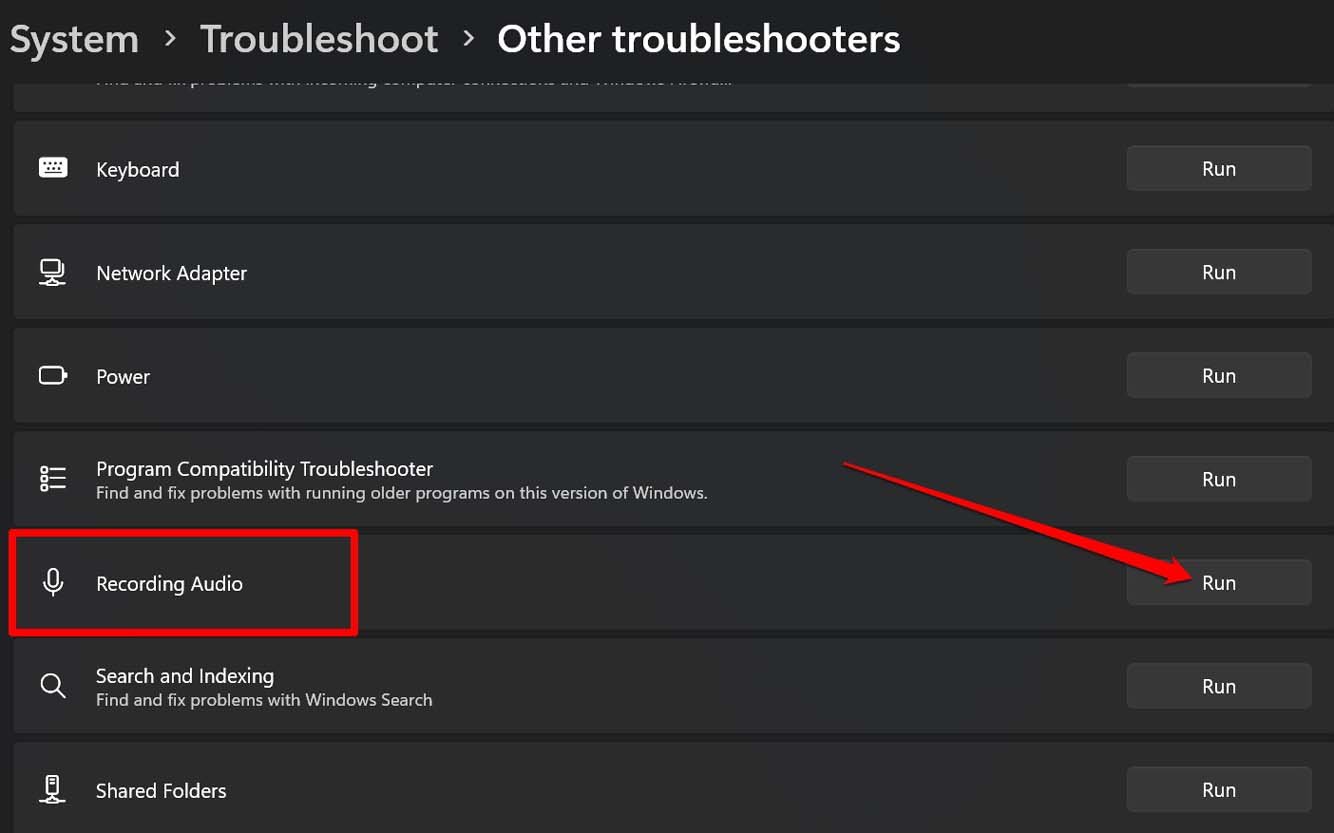
Siga as recomendações que surgirem para atualizar drivers, redefinir dispositivo ou configurar corretamente o dispositivo padrão.
Soluções avançadas e manutenção
- Atualize drivers de áudio via Windows Update ou site do fabricante
- Redefina as configurações de som em Configurações > Sistema > Som
- Teste o microfone em Gravador de Voz ou no app Voz do Windows para confirmar funcionamento
- Crie um novo perfil de usuário do Windows para descartar perfil corrompido
Alternativas quando o ditado nativo falha
- Google Docs Ditado por Voz (requer Chrome) para rascunhos rápidos
- Softwares de transcrição como Otter.ai ou Descript para reuniões e longas gravações
- Aplicativos móveis de gravação com exportação para texto, se necessário
Vantagens e desvantagens
- Word para web: rápido e sem reinstalação, depende de navegador
- Otter/Descript: melhor para transcrições longas, podem ter custo
- Google Docs: bom para trabalhos colaborativos, preciso no Chrome
Guia rápido de decisões (fluxo)
flowchart TD
  A[Ditado não funciona] --> B{Microfone detectado?}
  B -- Nao --> C[Trocar microfone ou atualizar driver]
  B -- Sim --> D{Permissões ativadas?}
  D -- Nao --> E[Ativar microfone em Privacidade e segurança]
  D -- Sim --> F{Assinatura ativa?}
  F -- Nao --> G[Verificar conta Microsoft e renovar assinatura]
  F -- Sim --> H[Reparar Office]
  H --> I{Resolvido?}
  I -- Sim --> Z[Fim]
  I -- Nao --> J[Usar Word para web ou alternativa externa]
  J --> Z
Checklists práticos
Checklist para usuário final
- Testar microfone em Gravador de Voz
- Verificar dispositivo de entrada padrão
- Ativar permissões em Privacidade e segurança > Microfone
- Reiniciar o Word e o PC
- Tentar Word para web
Checklist para administrador de TI
- Confirmar licenças Microsoft 365
- Atualizar drivers de áudio e firmware de periféricos
- Fornecer procedimentos de reparo do Office e logs
- Verificar políticas de grupo que bloqueiam microfone
Critérios de aceitação para considerar o problema resolvido
- Ditado converte voz em texto em três tentativas distintas
- Microfone aparece e mostra nível de entrada no Windows
- Permissões do sistema permanecem ativas após reinício
- Usuário consegue ditar no Word para web e no app desktop
Segurança e privacidade
- O ditado pode enviar dados de voz para serviços de nuvem para processamento. Reveja a política de privacidade da Microsoft e informe usuários sobre captura de voz.
- Em ambientes sensíveis, prefira soluções locais ou desative ditado para impedir envio de áudio para processamento externo.
Quando as correções podem falhar
- Microfone fisicamente danificado ou com defeito intermitente
- Políticas corporativas que bloqueiam captura de áudio
- Conta Microsoft com restrição por administração centralizada
- Problemas de rede ou bloqueio de serviços na nuvem
Nesses casos, envolva suporte técnico do fabricante do dispositivo, admin de TI ou a equipe de suporte Microsoft.
Maturidade da solução e próximos passos
- Nível 1: Ajustes locais de microfone e permissões — rápido e reversível
- Nível 2: Reparo de Office e atualização de drivers — requer reinício e configuração
- Nível 3: Revisão de políticas de TI e análise de logs — envolve equipe de TI
Mini metodologia de diagnóstico (5 minutos)
- Teste microfone no Gravador de Voz (1 minuto)
- Confirme dispositivo de entrada e volume (1 minuto)
- Verifique permissões de microfone (1 minuto)
- Tente Word para web (1 minuto)
- Se falhar, executar reparo rápido do Office (restante)
Glossário em uma linha
- Ditado: recurso que converte voz em texto em tempo real
- Microsoft 365: conjunto de aplicações e serviços por assinatura da Microsoft
- Driver: software que permite ao sistema operar um dispositivo de hardware
Exemplo de mensagem curta para a equipe ao abrir um chamado
Descreva: “Ditado do Word não converte voz em texto. Microfone testado em Gravador de Voz e funciona. Permissões ativadas. Microsoft 365 ativo. Reparo rápido do Office executado sem sucesso.” Inclua prints ou gravação curta para agilizar diagnóstico.
Conclusão
A maioria dos problemas com o ditado do Word no Windows 11 é resolvida verificando microfone, ajustes de permissão e licenciamento. Repare o Office se necessário e utilize o Word para web como solução temporária. Se as ações locais falharem, envolva o suporte técnico para checagem de hardware, políticas de TI ou falhas de conta.
Resumo final e próximos passos
- Comece sempre pelo microfone e permissões
- Confirme assinatura do Microsoft 365
- Repare o Office antes de ações invasivas
- Use alternativas enquanto investiga
Se tiver dúvidas ou quiser um checklist personalizado para seu ambiente, deixe um comentário abaixo. Se gostar de guias passo a passo, considere seguir nosso canal para mais tutoriais.

Materiais semelhantes

Instalar e usar Podman no Debian 11
Apt‑pinning no Debian: guia prático

Injete FSR 4 com OptiScaler em qualquer jogo
DansGuardian e Squid com NTLM no Debian Etch

Corrigir erro de instalação no Android
