
Como corrigir Kmode_Exception_Not_Handled no Windows 10
Se o seu Windows 10 exibe o erro Kmode_Exception_Not_Handled (BSOD), siga este guia passo a passo para recuperar o sistema: entre no modo de reparo automático se não iniciar, execute Startup Repair, use SFC e Windows Memory Diagnostic, atualize ou reverta drivers e remova software ou hardware recentes. No final há playbooks, checklist para cada função e um fluxograma de decisões para acelerar a resolução.
Introdução
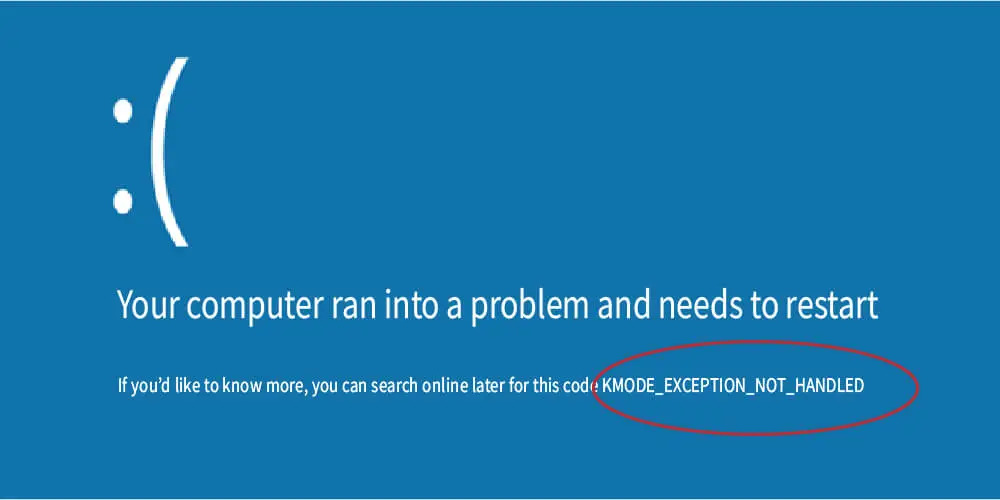
O erro Kmode_Exception_Not_Handled é um BSOD que pode impedir o Windows 10 de iniciar ou provocar reinicializações inesperadas logo após o login. O código associado costuma ser 0x0000001E, indicando que uma exceção do kernel não foi tratada por um driver ou serviço em modo kernel. Este artigo apresenta procedimentos para dois cenários distintos: quando você nao consegue iniciar o Windows e quando consegue iniciar mas o erro volta a ocorrer.
Importante
- Antes de executar ações invasivas, faça backup dos seus dados quando possível.
- Se houver hardware recente instalado, desconecte-o para testes iniciais.
Sumário do que vem a seguir
- Causas comuns
- Preparação antes de começar
- Soluções quando o Windows nao inicia
- Soluções quando o Windows inicia
- Playbook de recuperação, fluxo de decisão, checklists por função, critérios de aceitação, testes
- Glossário e notas finais
Causas comuns
- Código 0x0000001E: uma exceção no modo kernel gerada por um programa ou driver em modo kernel que não foi tratada.
- Drivers corrompidos, desatualizados ou incompatíveis (especialmente após atualização do sistema ou de drivers de terceiros).
- Arquivos de sistema corrompidos.
- Memória RAM com falha ou configuração incorreta (overclock, perfis XMP problemáticos).
- Serviços de sistema que entram em conflito ou instruções ilegais executadas no kernel.
- Hardware incompatível após upgrade do sistema operacional.
Antes de começar
- Anote quando o erro começou e se ocorreu após instalar software, driver ou hardware.
- Se possível, conecte um pendrive para backup de arquivos importantes antes de qualquer reparo.
- Identifique se o problema ocorre imediatamente na inicialização, durante o uso de um aplicativo específico ou após hibernação/standby.
Se você nao consegue iniciar o Windows
Quando o Windows falha antes do login, use os recursos de recuperação automáticos que o sistema oferece.
Procedimento inicial: forçar o reparo automático
- Ligue o computador e force desligamento segurando o botao de energia por ~10 segundos quando o Windows começar a carregar. Repita 3 vezes.
- Na terceira reinicialização o Windows deve entrar em Reparacao Automática.
- Selecione Opções Avançadas > Solucionar Problemas > Opções Avançadas. Você verá opções como Restaurar Sistema, Recuperacao de imagem do sistema, Reparo de Inicializacao, Prompt de Comando e Configurações de Inicializacao.
Usar Restaurar Sistema
- Escolha Restaurar Sistema e avance. Se existir um ponto de restauraçao anterior ao problema, selecione o mais recente.
- Use ‘ver programas afetados’ para checar softwares e drivers que serão revertidos.
- Conclua o assistente e deixe o Windows aplicar a restauraçao. Reinicie e verifique se o erro persiste.
Quando funciona: se o problema começou depois de uma atualização de driver ou instalação de software recente.
Reparo de Inicialização
- Se nao houver ponto de restauraçao, execute Reparo de Inicializacao.
- O Windows tentará diagnosticar e corrigir automaticamente arquivos essenciais de inicializaçao.
Quando funciona: corrige problemas de boot causados por arquivos de sistema danificados.
Verificar arquivos corrompidos pelo Prompt de Comando
- Em Opções Avançadas, abra Prompt de Comando.
- Execute os comandos:
sfc /scannow
chkdsk C: /f /r- sfc verifica e tenta reparar arquivos protegidos do Windows.
- chkdsk busca e corrige erros no disco; substitua C: se a partição for outra.
Notas: chkdsk pode demorar dependendo do tamanho do disco e da quantidade de erros.
Se você consegue iniciar o Windows
Se o sistema inicializa, mas o erro ocorre depois de minutos ou em uso, siga as etapas abaixo.
Desativar inicialização rápida
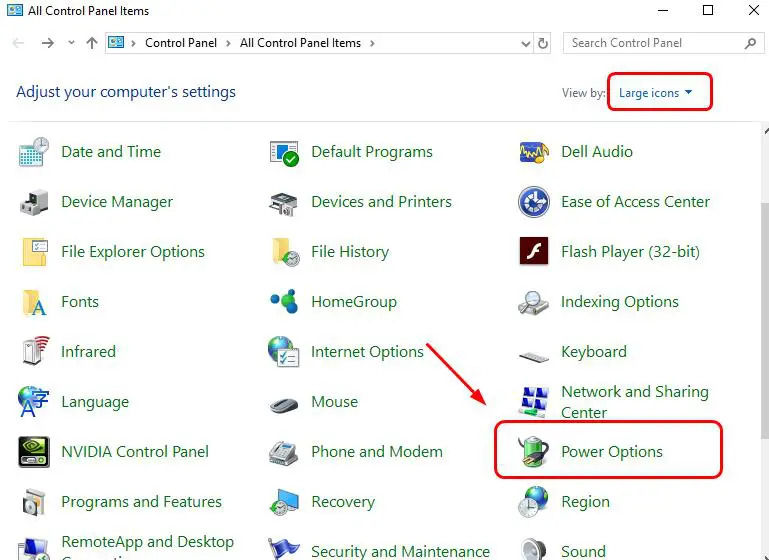
- Abra Painel de Controle > Opções de Energia.
- Selecione ‘Escolher o que os botões de energia fazem’.
- Clique em ‘Alterar configurações atualmente indisponíveis’ e desmarque ‘Ativar inicialização rápida’.
- Salve as alteraçoes e reinicie.
Por que: a inicialização rápida pode deixar drivers em estado inconsistente entre reinicializaçoes completas.
Atualizar, reverter ou reinstalar drivers
- Abra Gerenciador de Dispositivos.
- Expanda a categoria do hardware suspeito (ex: adaptadores de rede, controladores USB, drivers de vídeo).
- Clique com o botao direito > Propriedades > Guia Driver.
- Teste as opçoes em ordem: Reverter driver (se disponível), Atualizar driver > Procurar automaticamente, Desinstalar dispositivo + reiniciar para reinstalar.
Dica: se o driver veio do fabricante (NVIDIA, AMD, Intel, Realtek), baixe o pacote mais recente no site do fabricante.
Quando testar: após atualizaçoes do Windows Update ou depois de instalar software que instala drivers.
Verificar compatibilidade de hardware
- Se você fez upgrade para Windows 10 recentemente, confirme que o hardware (placa-mãe, placa de vídeo, adaptadores) tem drivers compatíveis.
- Teste com componentes mínimos conectados (desconecte periféricos, placas adicionais) e veja se o erro desaparece.
Reparar arquivos do Windows com SFC e DISM
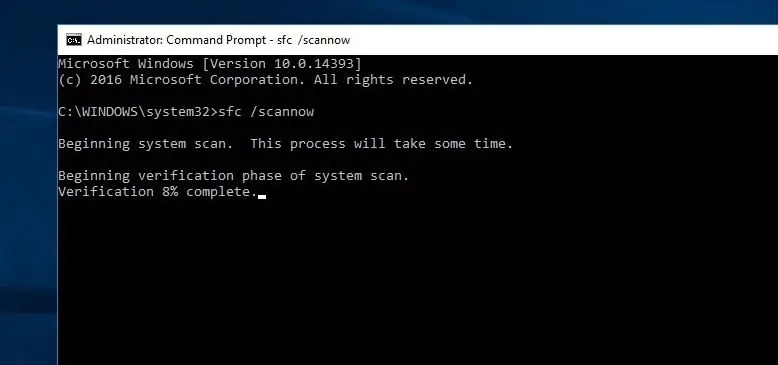
- Abra Prompt de Comando como administrador.
- Execute:
DISM /Online /Cleanup-Image /RestoreHealth
sfc /scannow
DISM baixa arquivos de recuperação do Windows Update quando necessário, depois sfc repõe os arquivos locais.
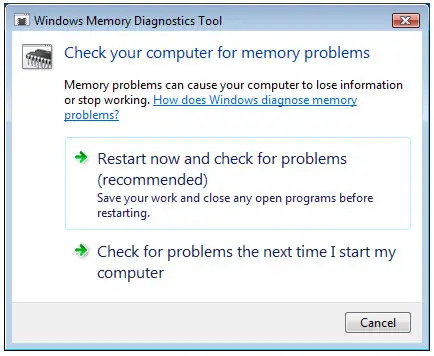
Diagnóstico de memória
- Abra Diagnóstico de Memória do Windows (digite ‘Diagnostico de Memoria’ no menu Iniciar).
- Escolha ‘Reiniciar agora e verificar se há problemas’.
- O computador reiniciará e exibirá um relatório; use o Visualizador de Eventos para detalhes.
Quando usar: quando há erros intermitentes, travamentos em operações que usam muita memória ou após alterações de RAM.
Desinstalar software ou drivers instalados recentemente
- Caso o erro tenha começado imediatamente após uma instalaçao, remova esse software e reinicie.
- Para drivers, desinstale pelo Gerenciador de Dispositivos e instale uma versao anterior estável.
Abordagens avançadas
Ver dump de memória do BSOD
- Se o sistema cria arquivos de dump (na pasta C:\Windows\Minidump), analise-os com ferramentas como WinDbg ou BlueScreenView.
- Procure por nomes de drivers citados no dump (por ex: ntoskrnl.exe, driver.sys) que apontem o culpado.
Nota: a análise de dump exige alguma experiência, mas pode indicar diretamente o driver problemático.
Restaurar ou redefinir o Windows
- Se nada funcionar, considere Restaurar o sistema para uma imagem anterior ou Redefinir o PC mantendo arquivos pessoais (Iniciar > Configurações > Recuperação).
- Como último recurso, reinstale o Windows 10 usando mídia de instalaçao.
Playbook de recuperação rápido
Passo 0: backup dos dados se possível
Passo 1: desconectar hardware não essencial
Passo 2: forçar reparo automático (3 desligamentos) e executar Reparo de Inicializaçao
Passo 3: se iniciar, executar DISM + sfc, atualizar drivers, desativar inicialização rápida
Passo 4: testar memória com Memória do Windows e testar disco com chkdsk
Passo 5: se identificado driver, reverter para versão estável ou instalar driver do fabricante
Passo 6: como último recurso, Restaurar Sistema ou redefinir Windows
Fluxo de decisão (Mermaid)
flowchart TD
  A[Erro Kmode_Exception_Not_Handled] --> B{O Windows inicia?}
  B -->|Nao| C[Forçar reparo automático]
  C --> D{Reparou?}
  D -->|Sim| X[Fim]
  D -->|Nao| E[Abrir Prompt -> sfc /scannow e chkdsk]
  E --> F{Correcao via SFC/CHKDSK?}
  F -->|Sim| X
  F -->|Nao| G[Restaurar Sistema ou Reinstalar]
  B -->|Sim| H[Desativar inicializacao rapida]
  H --> I[Atualizar/Reverter drivers]
  I --> J{Erro persiste?}
  J -->|Nao| X
  J -->|Sim| K[Executar DISM, testar memoria, verificar hardware]
  K --> L{Falha em RAM/Hardware?}
  L -->|Sim| M[Substituir/modificar hardware]
  L -->|Nao| N[Analisar dumps e logs -> reinstalar Windows]
  N --> X
Checklist por função
Usuário final
- Desconectar periféricos e reiniciar
- Fazer backup dos arquivos pessoais
- Tentar inicialização segura e observar se o erro ocorre
Técnico de suporte nível 1
- Forçar reparo automático e executar Reparo de Inicializaçao
- Rodar sfc /scannow e chkdsk
- Desativar inicializaçao rápida
Administrador / Engenheiro
- Executar DISM /RestoreHealth
- Analisar minidumps com WinDbg
- Testar e substituir módulos de memória
- Validar compatibilidade de drivers com fabricante
Critérios de aceitação
- O sistema inicializa sem BSOD por pelo menos 48 horas sob uso normal.
- Nenhum driver com erro crítico é carregado no log de eventos do sistema.
- Testes de memória e disco não apresentaram falhas.
- Caso a máquina pertença a ambiente corporativo, os aplicativos críticos funcionam sem travamentos.
Casos de teste e aceitação
- Caso 1: reiniciar 10 vezes em sequência; validar que em nenhuma vez aparece BSOD.
- Caso 2: executar um teste de estresse de memória por 2 horas; sem falhas.
- Caso 3: abrir e usar o aplicativo que historicamente gerava o erro por 1 hora; sem BSOD.
Matriz de riscos e mitigacões
Risco: falha de hardware (RAM/SSD)
- Mitigaçao: testar com ferramentas, substituir módulos suspeitos, manter peças de reposição
Risco: driver incompatível
- Mitigaçao: reverter para driver anterior; instalar driver certificado pelo fabricante
Risco: perda de dados ao reinstalar o sistema
- Mitigaçao: sempre realizar backup antes de ações destrutivas
Guia rápido de rollback
- Se um novo driver causou o problema, use Gerenciador de Dispositivos > Propriedades > Reverter Driver.
- Se uma atualizaçao cumulativa do Windows causou o problema, use Configurações > Atualizaçao e Segurança > Windows Update > Histórico de atualizações > Desinstalar atualizaçoes.
Galeria de casos extremos
Caso: BSOD ocorre apenas quando GPU é utilizada intensamente
- Ação: testar com versão anterior do driver de vídeo e checar temperatura e alimentação.
Caso: erro ocorre após ativar perfil XMP na BIOS
- Ação: desativar XMP ou reduzir perfil de overclock; testar memória em frequências padrão.
1-linha de glossário
- BSOD: Tela Azul da Morte, erro crítico que força reinicializaçao do Windows.
- SFC: System File Checker, utilitário para verificar e reparar arquivos do Windows.
- DISM: Deployment Image Servicing and Management, utilitário para reparar imagem do Windows.
- Dump: arquivo que contém o estado da memória no momento do crash para análise.
Notas de segurança e privacidade
- Logs e arquivos de dump podem conter informação sensível; compartilhe apenas com suporte confiável.
- Ao enviar arquivos de dump para o fabricante ou suporte Microsoft, remova dados pessoais quando possível.
Alternativas e quando essas soluçoes falham
- Se o BIOS/UEFI estiver desatualizado, atualize-o seguindo instruções do fabricante.
- Em máquinas corporativas, consulte a política de TI antes de reinstalar o sistema.
- Se o problema for recorrente em hardware substituído, considere testes de stress em bancada ou RMA.
Sugestão de conteúdo social
- Título OG: Corrigir Kmode_Exception_Not_Handled no Windows 10
- Descrição OG: Guia passo a passo com playbook, fluxograma e checklists para resolver o BSOD Kmode_Exception_Not_Handled.
Versão curta para anúncio (100-200 palavras)
Se o seu Windows 10 exibe o erro Kmode_Exception_Not_Handled, este guia prático mostra como diagnosticar e corrigir o problema sem perder dados. Comece forçando o reparo automático se o sistema nao iniciar. Se conseguir entrar no Windows, execute DISM e SFC, desative inicializaçao rápida, atualize ou reverta drivers, e faça o teste de memória. O artigo inclui um playbook passo a passo, um fluxograma de decisao, checklists por função e critérios de aceitação. Siga as etapas na ordem sugerida para isolar o culpado — driver, arquivo corrompido ou falha de hardware — e recupere um sistema estável.
Resumo final
- Anote quando o erro começou e quaisquer mudanças recentes.
- Priorize reparo automático e restauraçao antes de reinstalar o Windows.
- Atualize e verifique drivers e memória; use DISM + SFC para reparar arquivos.
- Use os checklists e o playbook para acelerar a resoluçao.
Se ainda estiver bloqueado, cole os erros do Visualizador de Eventos ou o texto do minidump em um ticket de suporte para análise aprofundada.

Materiais semelhantes

Instalar e usar Podman no Debian 11
Apt‑pinning no Debian: guia prático

Injete FSR 4 com OptiScaler em qualquer jogo
DansGuardian e Squid com NTLM no Debian Etch

Corrigir erro de instalação no Android
