
Como corrigir o Logitech G Hub quando não abre
O Logitech G Hub é o centro de controle para teclados, mouses e outros periféricos da Logitech. De vez em quando ele pode se recusar a abrir — seja travando na inicialização, não exibindo a interface ou fechando logo após o lançamento. Este guia passo a passo explica soluções rápidas, procedimentos avançados, um playbook de ação e dicas para macOS e segurança.
Sintomas comuns
- O G Hub não abre ou não mostra janela.
- Ícone aparece na bandeja mas a interface não abre.
- O programa fecha imediatamente após abrir.
- Perfis não são carregados ou os dispositivos não respondem.
Soluções rápidas
Siga estas correções na ordem; muitas vezes as primeiras três resolvem o problema.
Reiniciar tudo
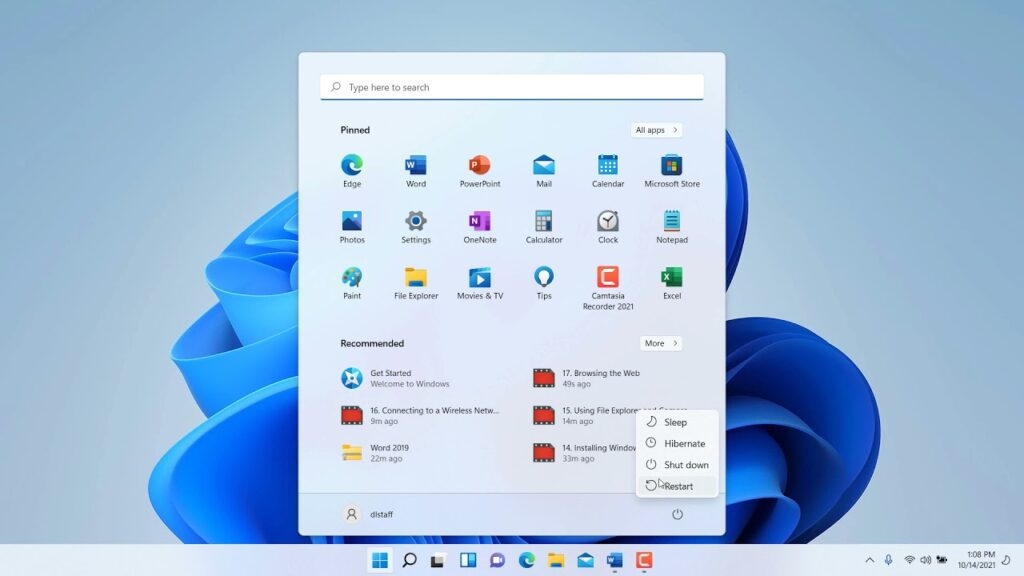
- Feche o G Hub completamente (clique com o botão direito no ícone da bandeja e selecione sair).
- Reinicie o Windows.
- Abra o G Hub novamente.
Importante: reiniciar limpa estados temporários que frequentemente causam falhas.
Executar como administrador
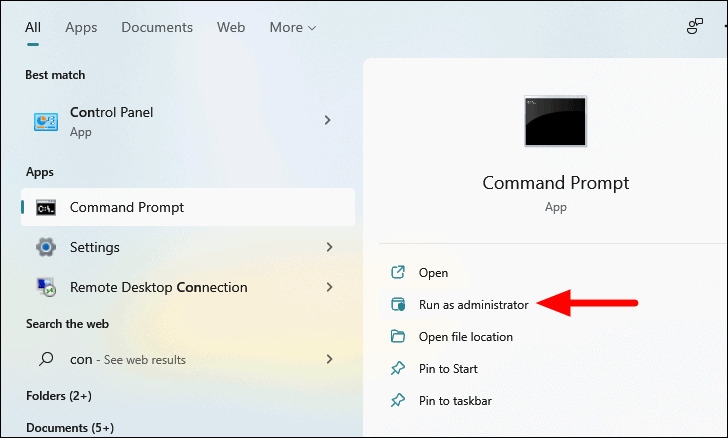
Clique com o botão direito no atalho do G Hub e selecione “Executar como administrador”. Isso resolve problemas de permissão que impedem a leitura ou gravação de configurações.
Finalizar processos remanescentes
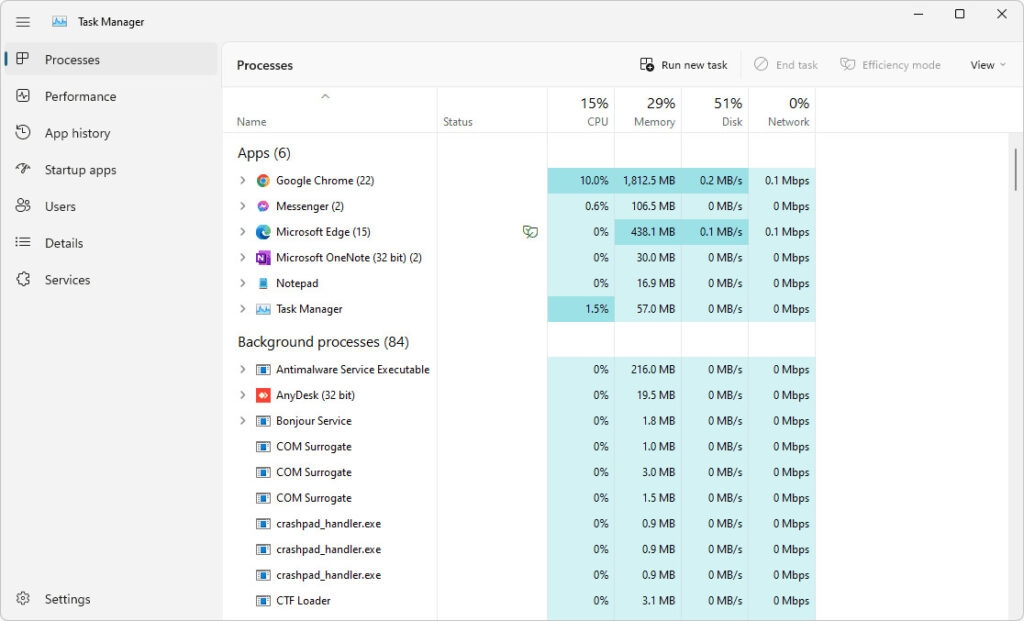
- Abra o Gerenciador de Tarefas (Ctrl+Shift+Esc).
- Encerre processos relacionados: “Logitech G HUB”, “LGHUB Agent” e “LGHUB Updater”.
- Inicie o G Hub novamente.
Soluções avançadas
Quando as correções rápidas não funcionam, siga os passos avançados abaixo em ordem.
Atualizar G Hub e drivers
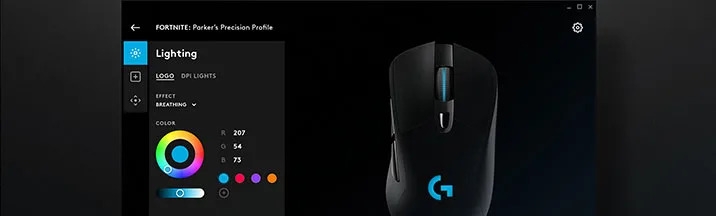
- Se conseguir abrir o G Hub, vá em Configurações > Geral e procure atualizações.
- No Windows, abra o Gerenciador de Dispositivos e atualize os drivers dos dispositivos Logitech.
Nota: drivers de terceiros podem conflitar; prefira os drivers oficiais da Logitech.
Desinstalar e reinstalar
Uma reinstalação limpa costuma resolver problemas persistentes.
Passos:
- Faça backup dos seus perfis (veja seção de backup abaixo).
- Desinstale o G Hub via Painel de Controle > Programas e Recursos.
- Exclua pastas residuais em:
- C:\Program Files\LGHUB
- %AppData%\Local\LGHUB
- %AppData%\Roaming\LGHUB
- Reinicie o PC.
- Baixe a versão mais recente do site oficial Logitech e instale.
Importante: remover pastas residuais garante que configurações corrompidas não sejam reaplicadas.
Verificar serviços do Windows e firewall
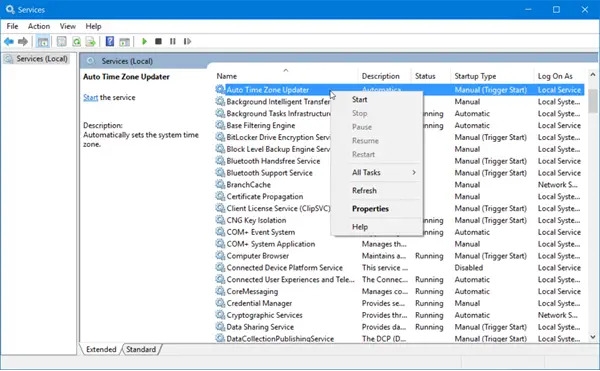
- Pressione Windows+R e digite services.msc.
- Localize “LGHUB Updater Service” e confirme que está em execução. Se não, clique em Iniciar.
- Verifique o firewall/antivírus: faça um teste temporário desativando o firewall. Se funcionar, adicione exceções para:
- lgxkb_agent.exe (nome genérico — confirme local real)
- os executáveis do G Hub nas pastas acima
Segurança: reative o firewall após o teste e adicione exceções em vez de deixá-lo desligado.
Atualizar o Windows
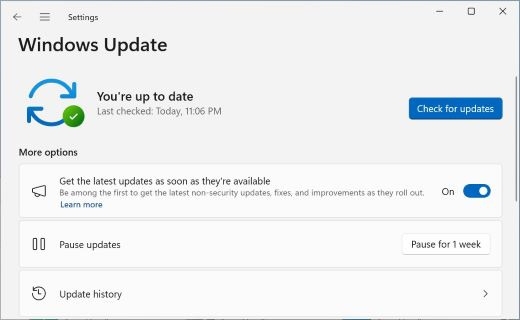
Mantenha o Windows atualizado. Atualizações pendentes podem criar incompatibilidades com software de terceiros.
Soluções não convencionais que já ajudaram usuários
- Instalar o Windows Media Player: alguns usuários relataram que instalar o Media Player (mesmo sem usá-lo) resolveu dependências de componentes multimídia que afetavam o G Hub.
- Tentar versões anteriores do G Hub: baixe versões antigas do site oficial ou fóruns confiáveis para testar se um lançamento recente quebrou compatibilidade.
Nota: tente essas opções apenas se os passos padrão falharem.
Playbook passo a passo (SOP)
Siga este fluxo para resolução organizada:
- Reinício completo do sistema.
- Executar como administrador.
- Finalizar processos remanescentes.
- Verificar serviços e firewall.
- Atualizar Windows e drivers.
- Reinstalação limpa com exclusão de pastas residuais.
- Testar versões antigas ou soluções alternativas.
- Documentar ações e contatar suporte Logitech.
Registro de ações
Mantenha um arquivo simples com:
- Data/hora da ação
- Ação realizada
- Resultado observado
- Logs anexados (se houver)
Isso acelera o suporte técnico caso precise envolver a Logitech.
Fluxo de decisão (ajuda rápida)
graph TD
  A[G Hub não abre] --> B{Ícone aparece na bandeja?}
  B -- Sim --> C{Interface responde?}
  B -- Não --> D[Finalizar processos e executar como administrador]
  C -- Sim --> E[Verificar perfis e drivers]
  C -- Não --> F[Reiniciar PC e verificar serviços]
  F --> G{Funciona após reinício?}
  G -- Sim --> E
  G -- Não --> H[Desinstalar, limpar pastas e reinstalar]
  H --> I{Funciona após reinstalar?}
  I -- Sim --> E
  I -- Não --> J[Documentar e contatar suporte Logitech]
Checklists por função
Gamer:
- Backup rápido dos perfis.
- Reiniciar e executar como administrador.
- Testar periférico em outra porta USB.
Técnico de suporte:
- Coletar logs (%AppData%\Local\LGHUB ou as pastas de logs especificadas).
- Validar permissões NTFS nas pastas do programa.
- Rodar SFC /scannow e Verificador de Disco se houver suspeita de corrupção de sistema.
Backup de perfis e configurações
Antes de reinstalar, exporte seus perfis:
- Abra G Hub (se possível).
- Vá até cada dispositivo e exporte perfis e macros.
- Salve em local seguro (nuvem ou disco externo).
Se não puder abrir o G Hub, localize pastas de configuração em %AppData% e faça cópia dessas pastas.
macOS e outras plataformas
Este tutorial foca no Windows. No macOS:
- Verifique permissões em Preferências do Sistema > Segurança e Privacidade > Acessibilidade.
- Remova e reinstale o G Hub via /Applications e limpe bibliotecas em ~/Library/Application Support/LGHUB.
- Reinicie o Mac após alterações de permissão.
Segurança e privacidade
- Perfis do G Hub podem incluir macros e comandos. Reveja macros exportadas antes de compartilhar.
- Se usar G Hub em máquina corporativa, confirme política de software da TI e exceções do firewall.
- Não compartilhe arquivos de configuração contendo senhas ou scripts sensíveis.
Quando contatar o suporte Logitech
Entre em contato se:
- O problema persistir após reinstall limpa.
- Há logs de erro específicos que você não sabe interpretar.
- O dispositivo não é reconhecido mesmo em outros PCs.
Tenha em mãos: versão do Windows, versão do G Hub, logs e descrição das ações já realizadas.
Glossário rápido
- G Hub: software da Logitech para gerenciar periféricos.
- Perfil: conjunto de configurações e macros aplicadas a um dispositivo.
- LGHUB Updater Service: serviço responsável por atualizações e checagens.
Notas finais
- Este guia foi estruturado para encaminhar do diagnóstico rápido à reinstalação completa.
- Sempre faça backup antes de ações destrutivas e registre as etapas realizadas.
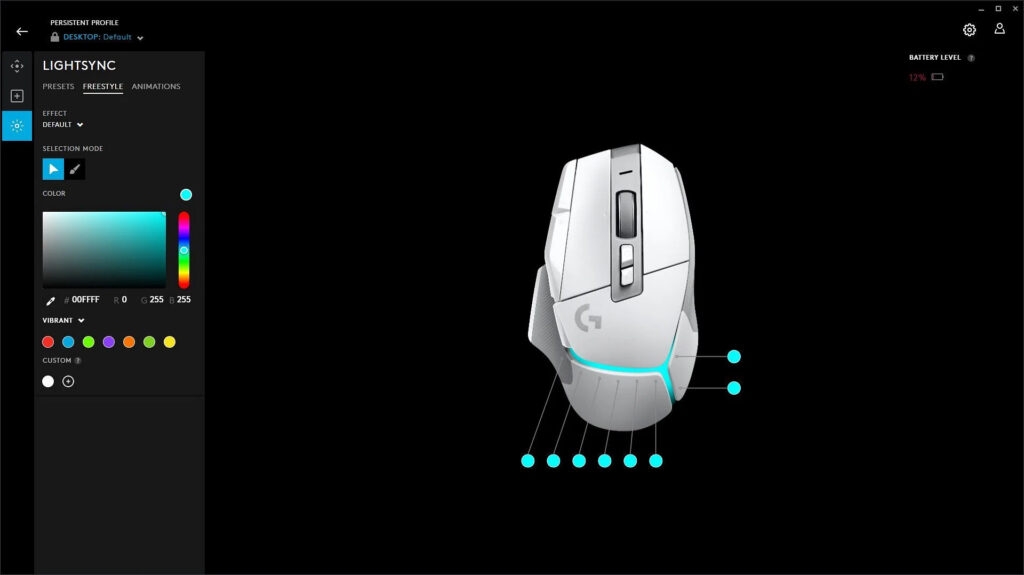
Resumo: reinício, execução como administrador e finalização de processos resolvem a maioria dos casos. Se necessário, atualize drivers, verifique serviços, limpe pastas residuais e reinstale. Documente tudo e, se não resolver, contate o suporte Logitech com logs e passos já testados.
Leitura adicional
- 8 melhores teclados 65% que você não pode perder
- Melhor mouse gamer disponível agora para comprar
- 10 melhores teclados pequenos para jogos

Materiais semelhantes

Instalar e usar Podman no Debian 11
Apt‑pinning no Debian: guia prático

Injete FSR 4 com OptiScaler em qualquer jogo
DansGuardian e Squid com NTLM no Debian Etch

Corrigir erro de instalação no Android
