
Como corrigir o erro HIDCLASS.SYS (Tela Azul) no Windows 11/10
Important: Crie um Ponto de Restauração do Sistema antes de fazer mudanças que afetam drivers ou o registro.
O que é o erro HIDCLASS.SYS?
HIDCLASS.SYS é um arquivo de driver do Windows que pertence à classe HID — Human Interface Device (Dispositivo de Interface Humana). Em uma linha: é o código que permite ao Windows conversar com dispositivos de entrada como mouse, teclado, gamepad e alguns conversores USB.
Quando o Windows não consegue processar uma chamada desse driver — por conflito, corrupção, falha de hardware ou driver incompatível — o sistema pode travar com uma tela azul (BSOD) mostrando HIDCLASS.SYS.
Causas comuns
- Dispositivos de entrada com drivers proprietários (mouses/teclados gamer) instáveis.
- Impressoras ou scanners com driver incompatível.
- Drivers gráficos, chipset ou USB desatualizados/bugados.
- Disco rígido/SSD com setores defeituosos ou corrupção de arquivos.
- Módulos de memória RAM defeituosos.
- Superaquecimento de CPU/GPU/VRM causando falhas intermitentes.
- Hubs USB, docking stations ou adaptadores com falha.
- BIOS/UEFI desatualizado ou configuração de energia/USB incorreta.
Nota: não atribua a culpa imediatamente ao fabricante do SO; causas podem ser múltiplas e combinadas.
Checklist rápido (ação imediata)
- Desconecte qualquer dispositivo USB externo não essencial.
- Reinicie o PC em Modo de Segurança para ver se o problema persiste.
- Crie um ponto de restauração do sistema.
- Faça backup rápido dos seus arquivos importantes.
Abordagem recomendada — método passo a passo
Use esta sequência lógica: observação → isolamento → teste → correção. Priorize ações não destrutivas (restauração, rollback) antes de reinstalar o sistema.
1) Monitorar temperaturas e comportamento térmico
Alt: Tela de título do artigo mostrando a mensagem de erro HIDCLASS.sys e um PC em manutenção
Por que: componentes quentes (CPU, GPU, SSD/HDD, VRM) podem causar travamentos esporádicos. Terminais de I/O e controladores integrados reagem mal ao calor.
O que verificar:
- Use ferramentas como HWMonitor, HWiNFO ou o software do fabricante para ler sensores.
- Observe temperatura em idle e sob carga. Valores típicos seguros (orientativos):
- Temperatura média em idle: 40–48 °C.
- Durante carga: 60–75 °C.
- Limites a evitar: consistentemente acima de 90 °C para CPU/GPU.
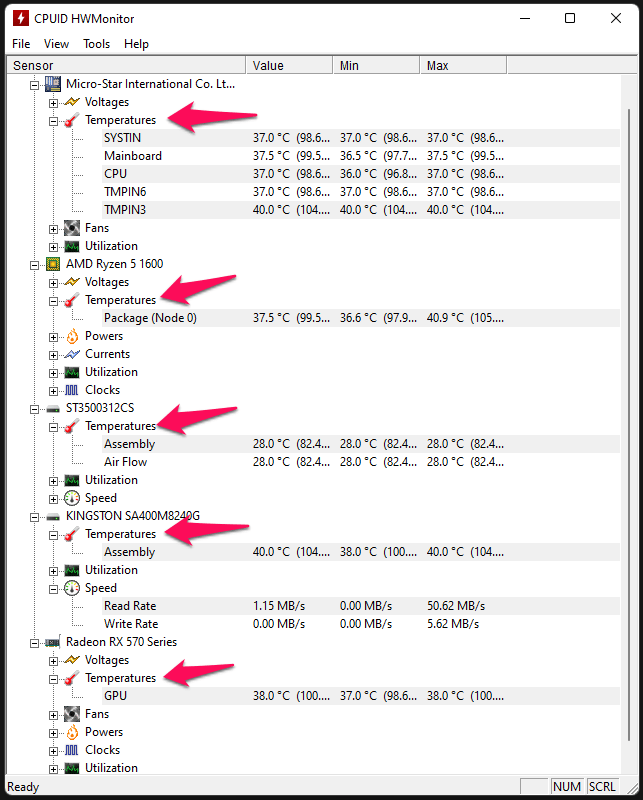
Alt: Gráfico de temperaturas de um desktop AMD Ryzen com placa RX 570 mostrando leituras em tempo real
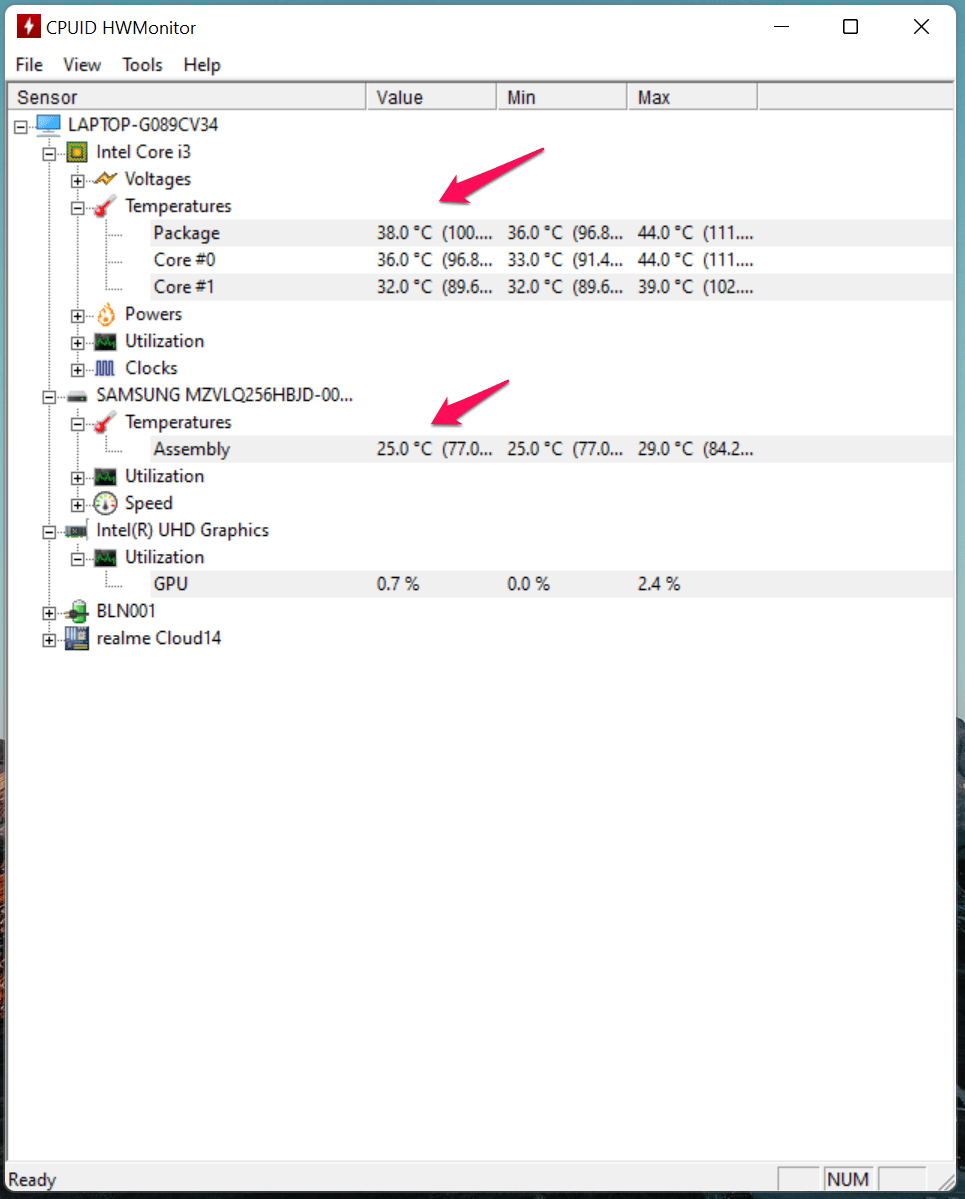
Alt: Gráfico de temperaturas de um laptop Intel Core i3 com gráficos integrados, mostrando temperaturas e cargas
Ações se estiver quente:
- Limpe poeira, melhore circulação de ar, substitua pasta térmica velha.
- Em notebooks, use base refrigerada ou leve ao suporte técnico se não for possível abrir.
- Reduza overclocks; volte para frequências padrão.
- Teste novamente com o PC sem dispositivos externos conectados.
Important: não continue testes de estresse com temperaturas perigosas — desligue e resolva o problema térmico primeiro.
2) Diagnosticar memória RAM
Por que: RAM defeituosa corrompe dados dos drivers em execução e causa BSODs intermitentes.
Ferramenta embutida: Windows Memory Diagnostic (Diagnóstico de Memória do Windows).
Passos:
- Abra o menu Iniciar e digite “Windows Memory Diagnostic”.
- Escolha “Reiniciar agora e verificar se há problemas (recomendado)”.
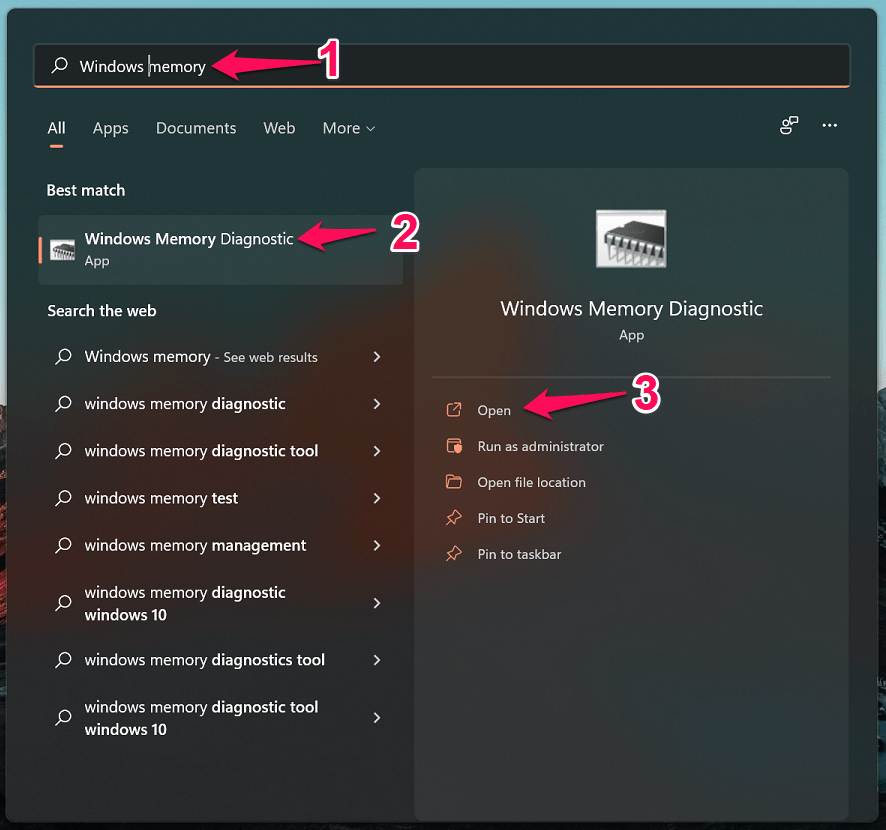
Alt: Janela do utilitário Diagnóstico de Memória do Windows com a opção “Reiniciar agora e verificar se há problemas”
- O sistema reiniciará e executará duas passagens básicas.
- Aguarde; o teste pode levar até 40 minutos.
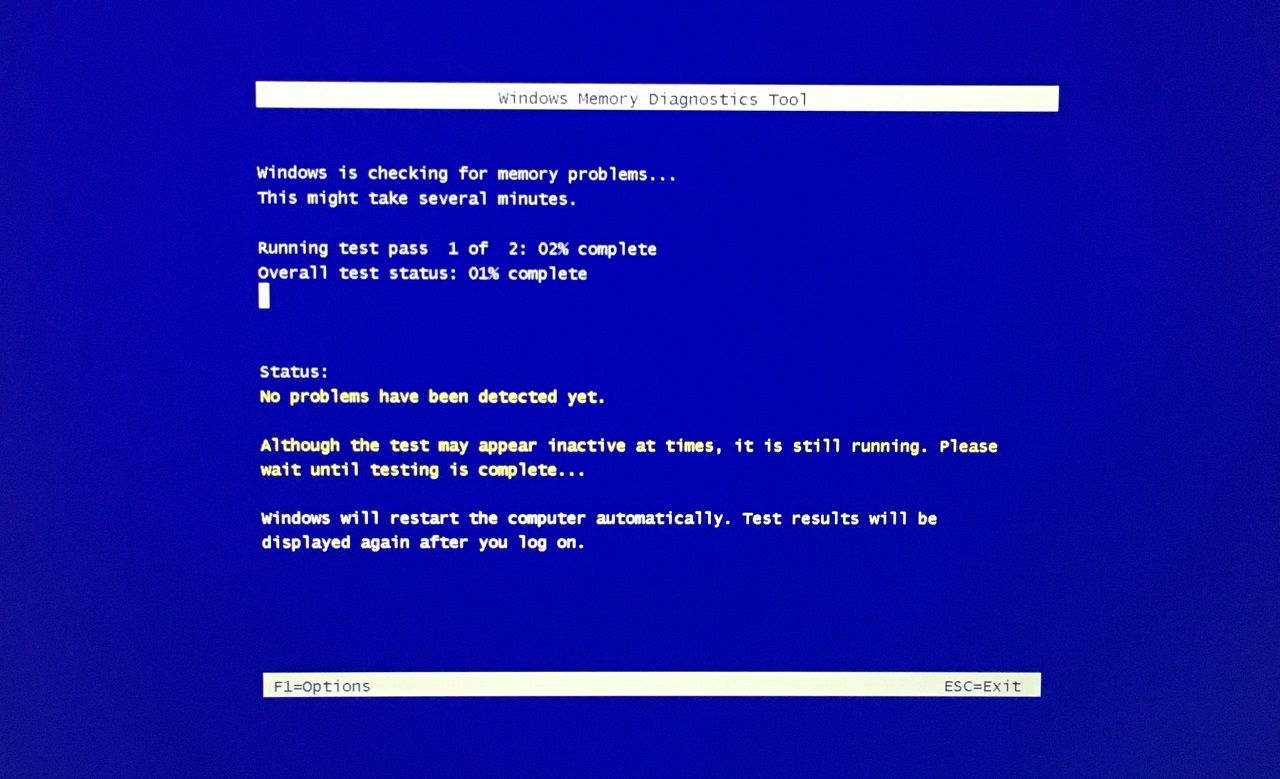
Alt: Tela do Diagnóstico de Memória do Windows mostrando progresso do teste em uma tela azul com texto branco
Interpretação:
- Se o utilitário reportar erros, substitua o módulo RAM com defeito.
- Para maior cobertura, use MemTest86 (bootável) e execute várias passagens.
- Se houver múltiplos módulos, teste cada módulo isoladamente em slots diferentes.
Nota: falhas de memória podem apresentar comportamento intermitente: o PC funciona por minutos/horas e então cai.
3) Teste e reparo do disco e sistema de arquivos
Por que: corrupção de arquivos de sistema ou setores defeituosos no disco podem corromper drivers como HIDCLASS.SYS.
Comando recomendado (executar como Administrador):
chkdsk C: /fObservações:
- O drive C: é normalmente onde o Windows está instalado; altere se necessário.
- Aceite agendar o chkdsk no próximo boot quando solicitado.
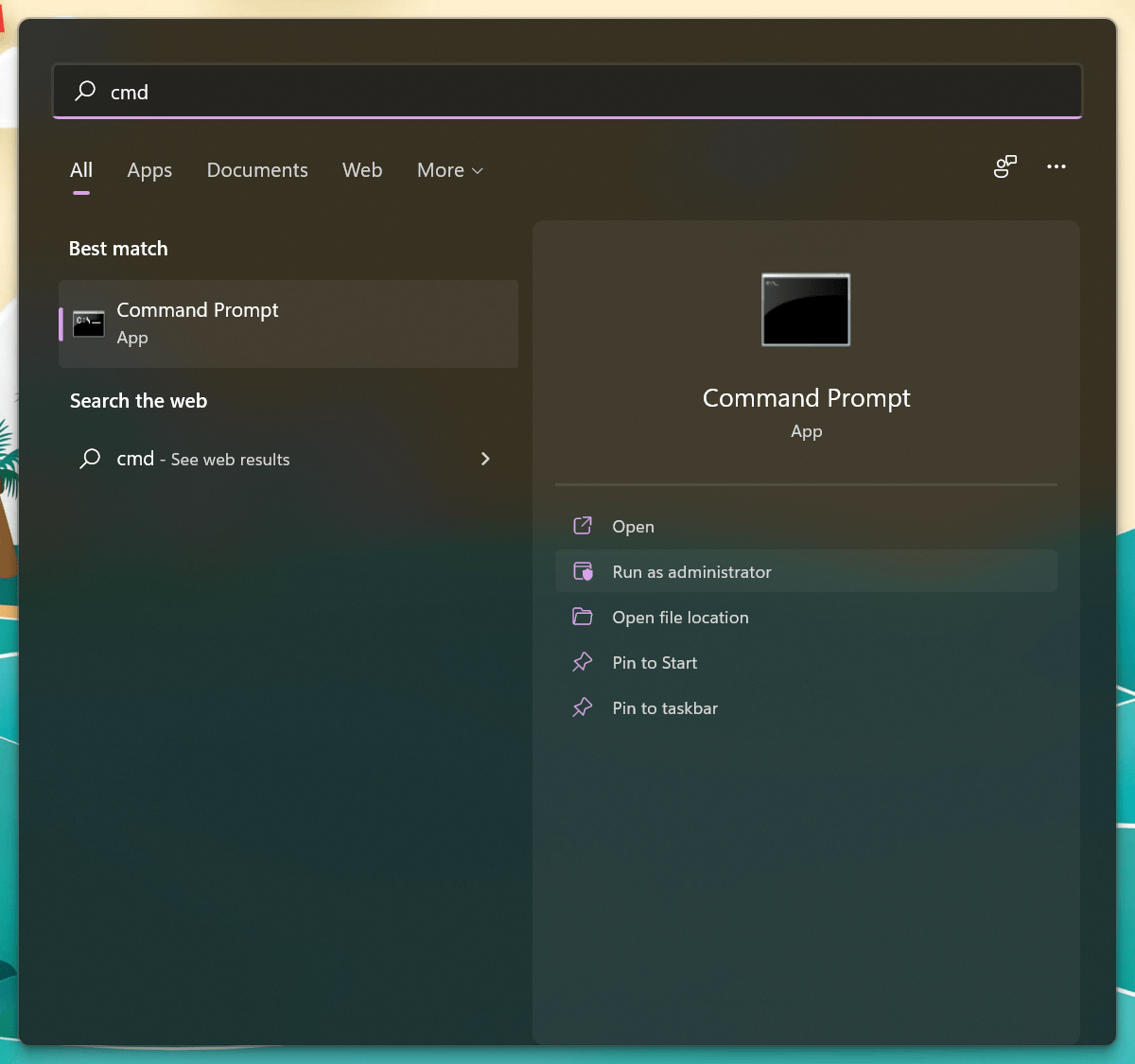
Alt: Prompt de comando em modo administrador pronto para executar comandos
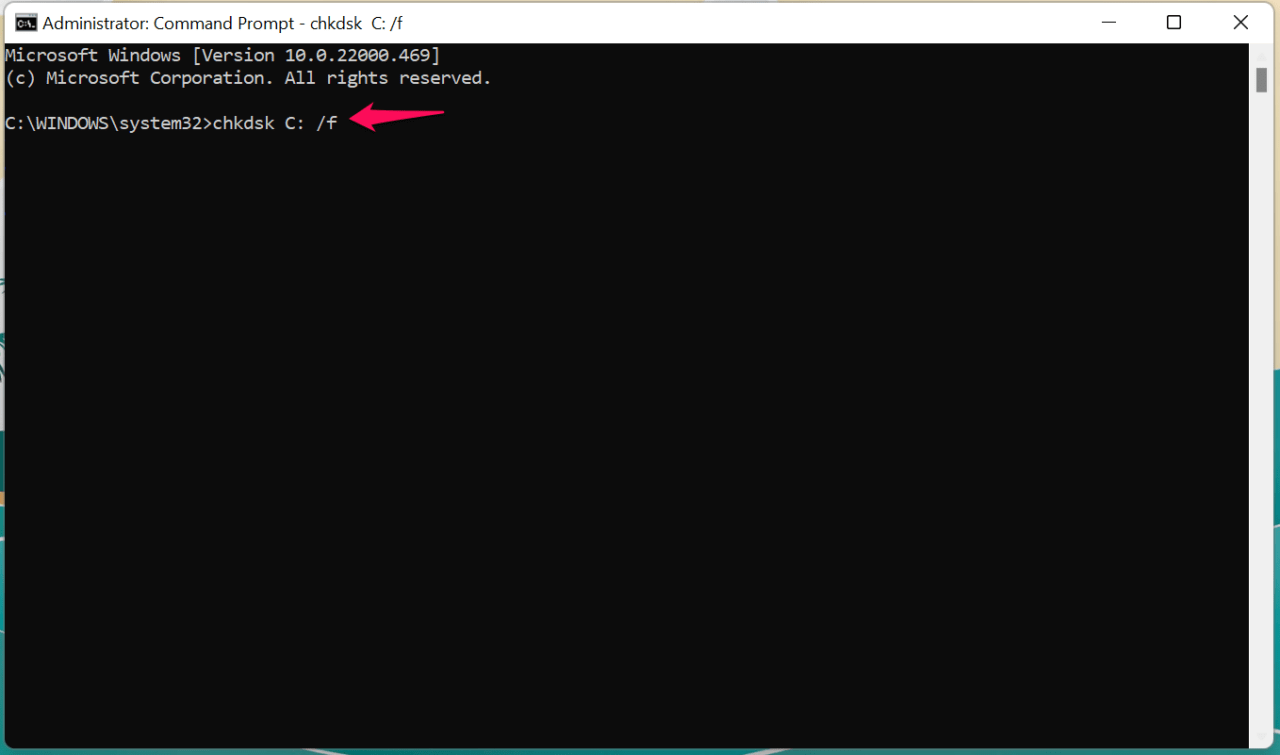
Alt: Janela do prompt com o comando chkdsk C: /f colado
Outras verificações:
- Verifique estado SMART com CrystalDiskInfo ou ferramentas do fabricante.
- Se for HDD com setores defeituosos, considere migrar para SSD.
- Faça backup imediato se o disco mostrar sinais de falha.
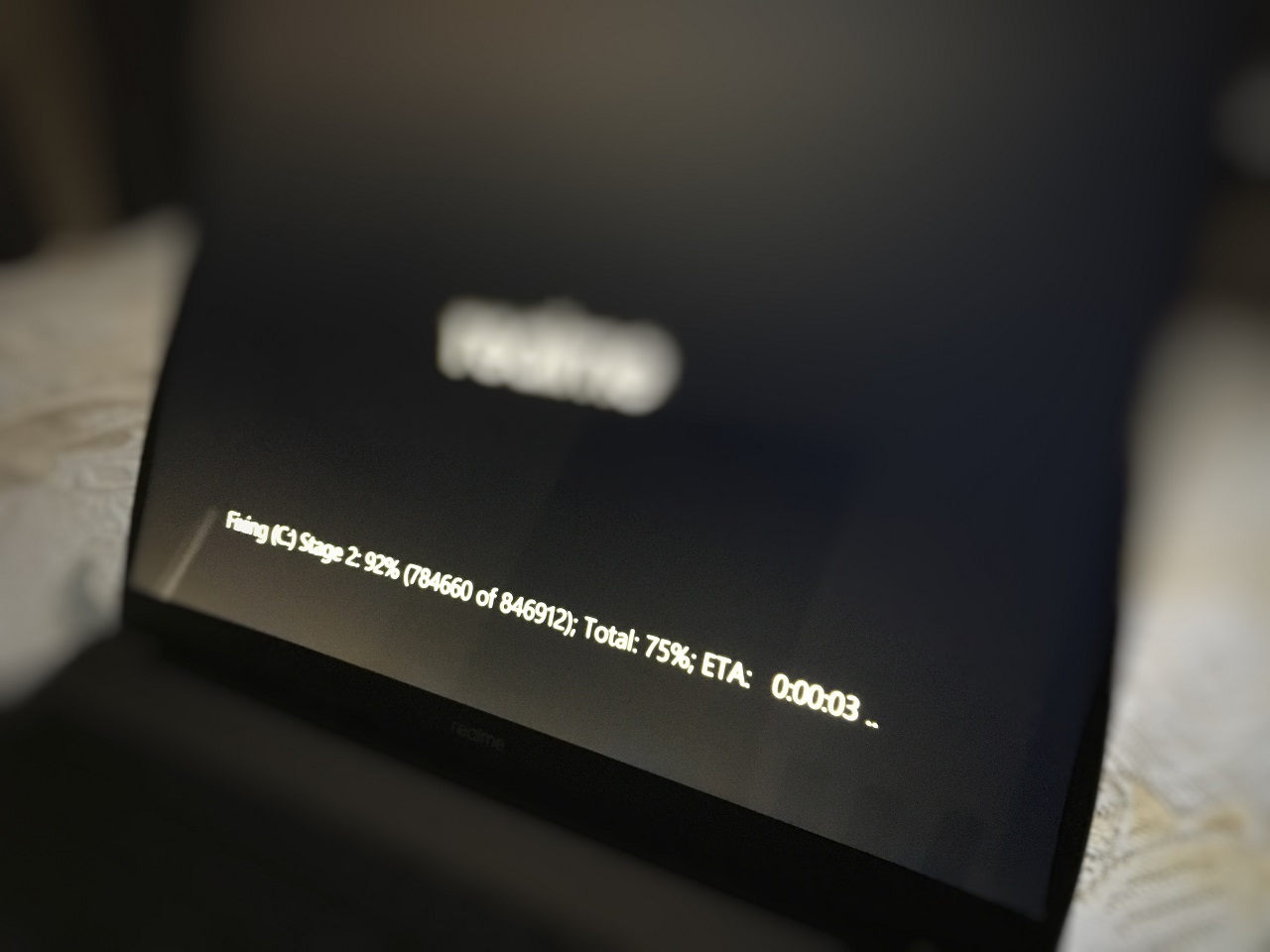
Alt: Tela do CHKDSK rodando checagem do disco durante a inicialização do Windows
4) Reverter ou desinstalar drivers recentemente instalados
Por que: drivers recém-instalados (principalmente de fabricantes como Logitech, Razer, AMD, Nvidia) podem ser incompatíveis.
Ações recomendadas:
- Reinicie em Modo de Segurança e veja se o sistema fica estável.
- No Windows: abra Configurações → Sistema → Recuperação → Reiniciar agora → Solução de Problemas → Opções Avançadas → Desinstalar atualizações.
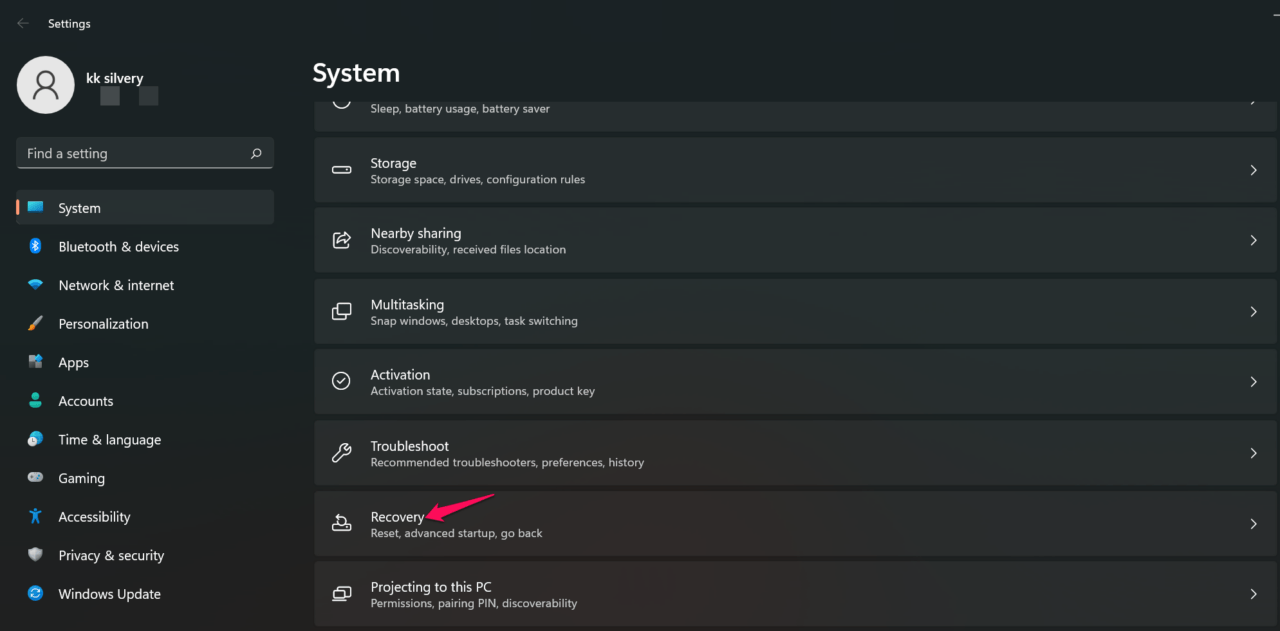
Alt: Tela das Configurações do Windows mostrando a seção Recuperação
- Use o Gerenciador de Dispositivos para “Reverter driver” ou desinstalar o dispositivo problemático.
- Para drivers de vídeo, considere usar DDU (Display Driver Uninstaller) em Modo de Segurança para remoção limpa antes de reinstalar.
Comandos avançados (opcional, para usuários experientes):
- listar drivers instalados com pnputil:
pnputil /enum-drivers- remover um driver do repositório de pacotes (substitua o nome pelo correto):
pnputil /delete-driver oemXX.inf /uninstall /forceAviso: pnputil remove drivers do armazenamento do sistema; use com cuidado.
5) Usar SFC e DISM para reparar arquivos do sistema
Se o HIDCLASS.SYS estiver corrompido no disco, sfc e DISM podem reparar arquivos do sistema.
Execute no Prompt de Comando (Admin):
sfc /scannow
DISM /Online /Cleanup-Image /RestoreHealth
Espere os dois terminarem e reinicie. Se SFC encontrar e corrigir arquivos, verifique estabilidade.
6) Isolamento de dispositivos USB e periféricos
- Desconecte hubs, adaptadores e todos os dispositivos USB não essenciais.
- Reconecte um a um e observe quando o erro reaparecer para identificar o culpado.
- Troque cabos ou portas USB; prefira portas diretamente na placa-mãe em desktops.
7) Atualizar BIOS/UEFI e firmware de controladores
Uma BIOS antiga ou firmware de controladora USB/Chipset pode provocar incompatibilidades. Atualize seguindo as instruções do fabricante.
Important: atualize BIOS apenas se necessário e com o notebook ligado na tomada. Um update mal feito pode inutilizar a placa.
8) Reverter para Windows 10 (quando aplicável)
Se todas as tentativas falharem e o sistema for instável no Windows 11, você pode usar a opção de “Voltar” para Windows 10 dentro de 10 dias a partir da atualização (ou se os arquivos de instalação ainda existirem).
Passos (Configurações → Sistema → Recuperação → Voltar):
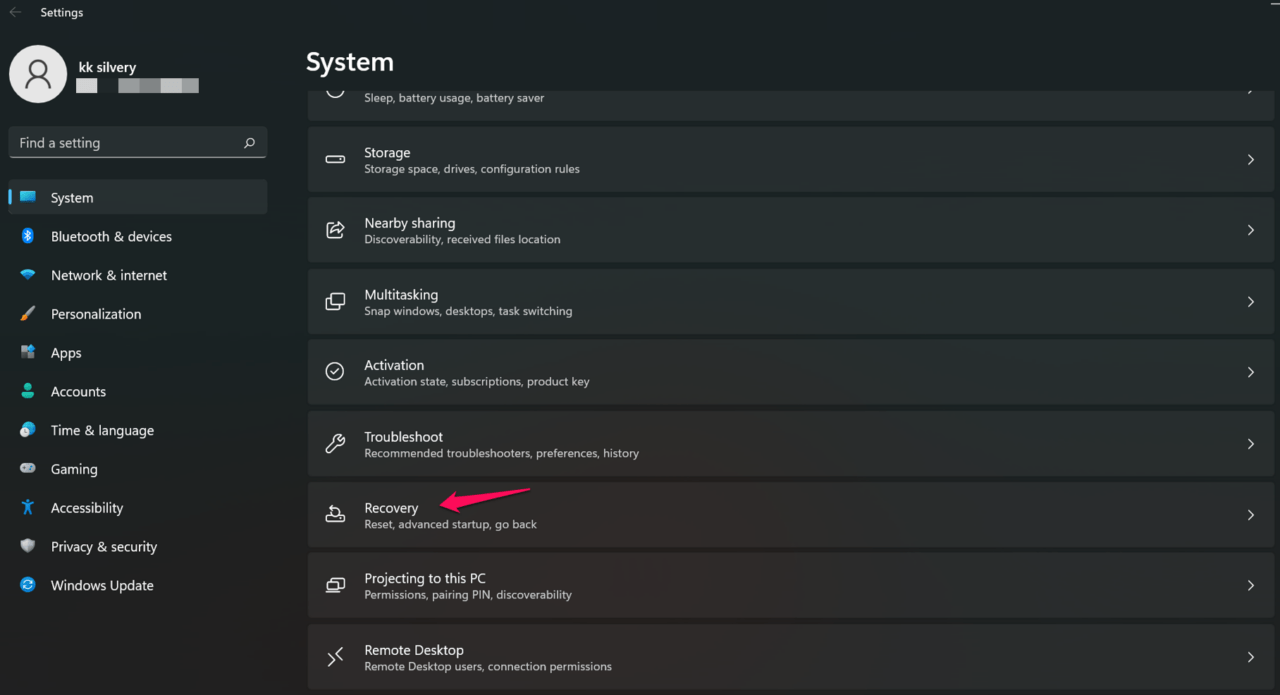
Alt: Tela de Recuperação em Configurações mostrando a opção para voltar ao Windows 10
Recomendações:
- Conecte o carregador se for notebook.
- Faça backup completo antes de reverter.
- Saiba que programas e alguns drivers podem ser removidos durante o processo.
9) Reinstalar Windows (instalação limpa)
Quando nenhuma correção resolve e o problema persiste, uma instalação limpa do Windows resolve corrupção profunda de sistema.
Requisitos:
- Chave do produto oculta/registrada (recupere antes se necessário).
- Pendrive USB 16 GB e backup de dados.
Ferramenta: Media Creation Tool (Microsoft). Escolha “Criar mídia de instalação (USB)” e siga as instruções.
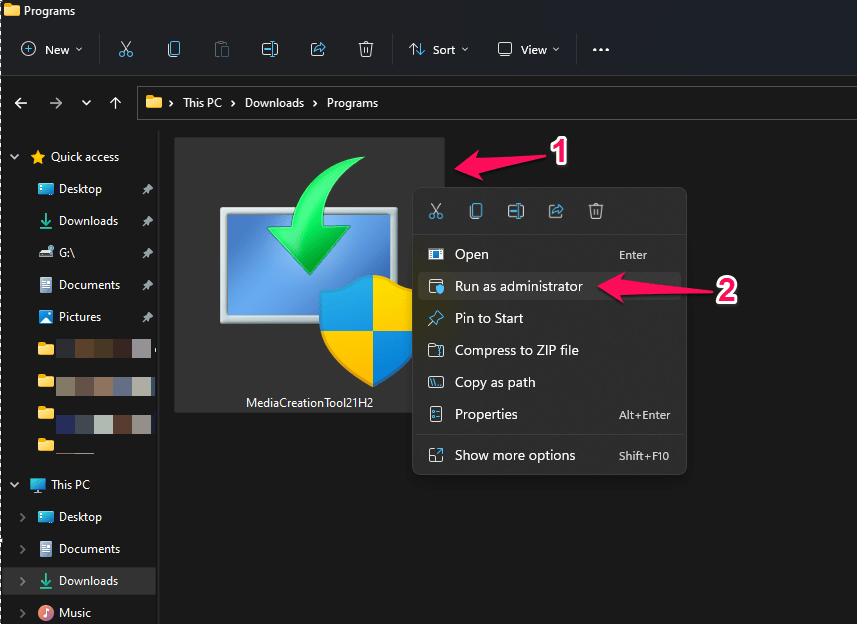
Alt: Tela do Media Creation Tool preparando a criação de mídia para instalar Windows
Important: a reinstalação apaga programas e, dependendo da opção, suas configurações.
Alternativas e soluções complementares
- Teste MemTest86 para cobertura completa de RAM.
- Troque temporariamente mouse/teclado por modelos básicos para ver se o BSOD desaparece.
- Desative software de terceiros que interfira em drivers (antivírus que faça hooking de drivers).
- Use ponto de entrada seguro: se o problema ocorre só em um usuário, crie novo perfil para teste.
Quando isso NÃO resolve (contraexemplos)
- Se o erro persistir mesmo com novo Windows instalado e hardware trocado, cheque placas-mãe danificadas, rastreie falha de alimentação ou problemas elétricos.
- Em servidores ou máquinas com hardware exótico, drivers proprietários antigos podem nunca ser totalmente estáveis até que o fabricante libere update.
Mini-metodologia (resumo de decisão)
- Isolar: desconectar periféricos → Modo de Segurança.
- Testar hardware: RAM → Disco → Temperatura.
- Reverter drivers e atualizações recentes.
- Reparar arquivos do sistema (SFC/DISM).
- Atualizar BIOS/firmware.
- Reinstalar ou reverter sistema operacional.
Fluxo de decisão (Mermaid)
flowchart TD
  A[Início: BSOD HIDCLASS.SYS] --> B{O erro persiste após reinício?}
  B -- Não --> Z[Fim: problema transitório]
  B -- Sim --> C[Desconectar periféricos USB]
  C --> D{Erro persiste?}
  D -- Não --> E[Identificar periférico problemático]
  D -- Sim --> F[Iniciar Modo de Segurança]
  F --> G[Rodar Diagnóstico de Memória]
  G --> H{Erros na RAM?}
  H -- Sim --> I[Substituir/retirar módulo RAM]
  H -- Não --> J[Rodar CHKDSK e SFC/DISM]
  J --> K{Erros de disco ou SFC corrigiu?}
  K -- Sim --> L[Reinstalar drivers críticos]
  K -- Não --> M[Atualizar BIOS/UEFI e firmware]
  M --> N{Resolvido?}
  N -- Sim --> L
  N -- Não --> O[Reinstalação limpa ou voltar ao Windows 10]
  O --> P[Fim]
  E --> P
  I --> P
  L --> P
Playbook / SOP para técnico (passo a passo curto)
- Fazer backup + criar ponto de restauração.
- Remover todos os periféricos não essenciais.
- Reproduzir erro em Modo de Segurança.
- Rodar MemTest86 (mínimo 4 passagens) e CHKDSK.
- Aplicar SFC /scannow e DISM /RestoreHealth.
- Reverter atualizações recentes via Opções Avançadas.
- Atualizar drivers de chipset e USB pelo site do fabricante.
- Se gráfico/áudio/USB tem drivers proprietários, usar ferramentas de remoção limpa (Ex: DDU para GPU).
- Atualizar BIOS/UEFI e firmware.
- Reinstalar Windows se persistir.
Testes de aceitação (Kriteria de sucesso)
- BSOD não ocorre em 48 horas de uso normal e 2 horas de carga alta.
- Todos os dispositivos de entrada funcionam sem erros no Gerenciador de Dispositivos.
- SFC e CHKDSK não reportam erro residual.
- SMART do disco mostra estado “OK” sem setores remapeados recentes.
Checklist por perfis
Usuário doméstico:
- Backup dos arquivos.
- Remover periféricos; reinstalar drivers de mouse/teclado.
- Executar chkdsk e sfc.
Power user:
- Rodar MemTest86, usar pnputil para auditar drivers, usar DDU para drivers gráficos.
Técnico/Helpdesk:
- Executar SOP completo, testar hardware em bancada, substituir módulos suspeitos e testar com peças conhecidas boas.
Matriz de risco e mitigação (resumo)
- RAM defeituosa: Risco alto → Mitigação: MemTest86, substituir módulo.
- Disco com setores defeituosos: Risco alto → Mitigação: chkdsk, SMART, backup e troca.
- Drivers proprietários bugados: Risco médio → Mitigação: rollback, versão estável, remoção limpa.
- Superaquecimento: Risco médio → Mitigação: limpeza, pasta térmica, ventilação.
Compatibilidade e notas de migração
- Dispositivos antigos podem não ter drivers assinados ou atualizados para Windows 11.
- Se hardware cumprir apenas o requisito mínimo, Windows 10 tende a ser mais estável em algumas plataformas (ex.: Ryzen mobile mais antigo).
- Antes de migrar para Windows 11, confira se fabricantes (placa-mãe, GPU, periféricos) publicaram drivers certificados para Win11.
Galeria de cenários e solução rápida
- Cenário: BSOD acontece ao conectar o mouse gamer. Solução: desconectar; reinstalar driver específico; testar com driver Microsoft Basic.
- Cenário: BSOD durante impressão. Solução: atualizar driver da impressora, usar driver genérico temporariamente.
- Cenário: BSOD aleatório após atualização Windows Update. Solução: desinstalar update, reiniciar, pausar atualizações por 7 dias e aguardar correção do fornecedor.
Glossário (1 linha cada)
- HID: Human Interface Device — driver que lida com dispositivos de entrada.
- BSOD: Blue Screen of Death — tela azul de erro fatal do Windows.
- SFC: System File Checker — utilitário que verifica arquivos do sistema.
- DISM: Deployment Image Servicing and Management — repara a imagem do Windows.
Notas finais e recomendações práticas
- Mantenha drivers de chipset, USB e armazenamento atualizados pelo site do fabricante, não apenas pelo Windows Update.
- Faça backups regulares e crie pontos de restauração antes de atualizações de drivers ou do sistema.
- Se não se sentir confortável abrindo o notebook ou atualizando BIOS, procure assistência autorizada.
Se quiser, poste: 1) modelo da placa-mãe ou laptop, 2) quando o erro começou, 3) se o BSOD mostra códigos além de HIDCLASS.SYS — com esses dados posso sugerir próximos passos mais precisos.
Resumo
- HIDCLASS.SYS é geralmente ligado a dispositivos de entrada e seus drivers.
- Teste memória, disco e temperatura primeiro.
- Reverter ou desinstalar drivers recentes costuma resolver muitos casos.
- Reinstale o Windows ou reverta para Windows 10 apenas quando os outros passos falharem.
Obrigado por ler. Se desejar, descreva o seu caso e eu ajudarei a priorizar os passos.

Materiais semelhantes

Instalar e usar Podman no Debian 11
Apt‑pinning no Debian: guia prático

Injete FSR 4 com OptiScaler em qualquer jogo
DansGuardian e Squid com NTLM no Debian Etch

Corrigir erro de instalação no Android
