
Como corrigir erro Acesso negado ao disco externo no Windows 11
Este guia mostra soluções práticas para o erro «Acesso negado» ao conectar um disco rígido externo ao Windows 11. Muitas causas possíveis existem: permissões, letra de unidade conflituosa, falha física, sistema de arquivos corrompido ou malware. Abaixo você encontrará procedimentos detalhados, alternativas, riscos e um plano de ação claro.
Por que aparece o erro Acesso negado no Windows 11
O sistema pode não reconhecer você como proprietário da unidade ou não conceder permissões suficientes. Problemas comuns:
- Permissões de arquivo e propriedade incompatíveis com a conta atual.
- Sistema de arquivos corrompido (NTFS/FAT32/ExFAT) ou setores defeituosos.
- Driver do dispositivo desatualizado ou conflito de letra de unidade.
- Conector USB/cabo ou porta danificados.
- Infecção por malware que bloqueia o acesso.
Definição rápida: permissões — regras que indicam quem pode ler, gravar ou executar arquivos numa unidade.
Antes de começar — checklist rápido
- Teste o disco em outro PC para isolar o problema.
- Troque o cabo USB e experimente outra porta (USB-A, USB-C, hub alimentado).
- Verifique se o disco aparece no Gerenciamento de Disco.
- Faça backup imediato se o disco for reconhecido mas instável.
Nota importante: se o disco contém dados críticos e houver ruído mecânico, pare e procure um serviço de recuperação de dados profissional para evitar danos permanentes.
Soluções passo a passo
As instruções abaixo estão organizadas do mais simples ao mais intrusivo. Siga na ordem até resolver.
1. Habilitar a conta Administrador integrada
A conta Administrador integrada tem privilégios elevados que às vezes permitem contornar problemas de permissão.
- Pressione Windows + S e digite cmd, depois escolha Executar como administrador.
- No Prompt de Comando, digite:
net user administrator /active:yes- Pressione Enter. Isso ativa a conta Administrador. Faça login com ela caso necessário.
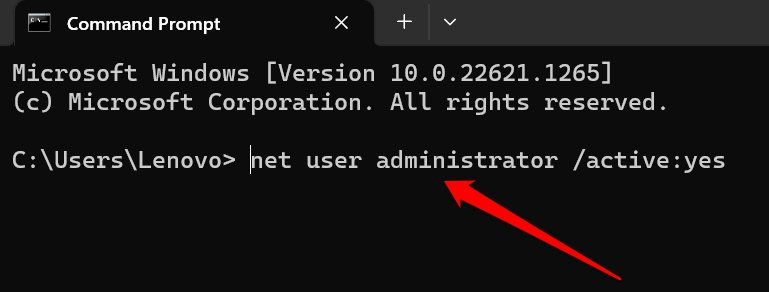
Se não quiser manter a conta ativada, volte ao prompt e desative com:
net user administrator /active:no2. Redefinir permissões de arquivo com ICACLS
O utilitário ICACLS redefine listas de controle de acesso (ACLs) e resolve permissões corrompidas.
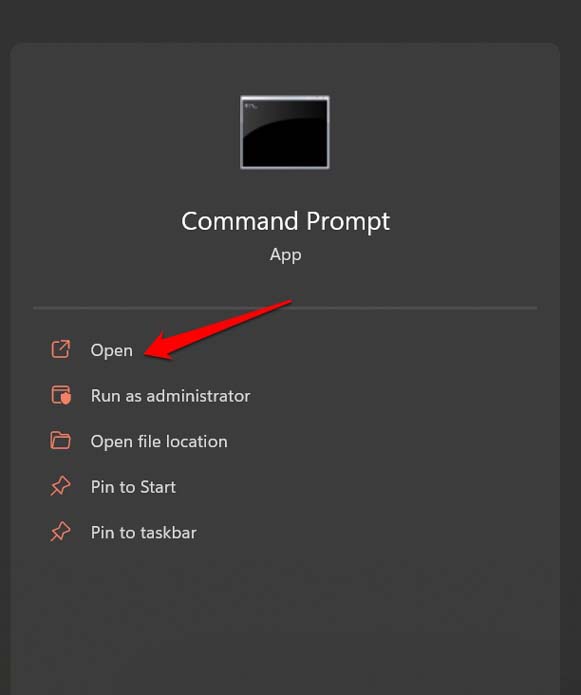
- Abra o Prompt de Comando como administrador.
- Para redefinir permissões em todas as pastas e arquivos de uma unidade, use (substitua X: pela letra correta da unidade ou execute na raiz do volume):
ICACLS X:\* /reset /t /c /q- Aguarde a conclusão e reconecte o disco.
Observação: este comando restaura permissões herdadas padrão; se houver permissões personalizadas, elas serão perdidas.
3. Executar verificação de erros (CHKDSK e Verificar Unidade)
Verifique se o sistema de arquivos está íntegro.
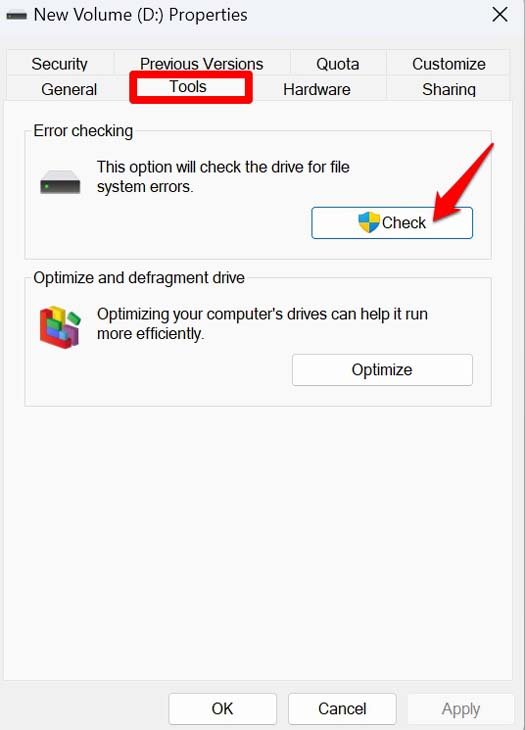
- Pelo Explorador de Arquivos: clique em Este PC > botão direito na unidade > Propriedades > Ferramentas > Verificar > Verificar unidade.
- Pelo Prompt de Comando (executar como administrador):
chkdsk X: /f /r /xParâmetros:
- /f corrige erros no disco.
- /r localiza setores defeituosos e recupera informações legíveis.
- /x força o volume a desmontar antes de iniciar.
A execução pode demorar, dependendo do tamanho do disco e dos erros.
4. Alterar letra da unidade no Gerenciamento de Disco
Conflitos de letra de unidade podem causar falha no acesso. Mude para uma letra livre.
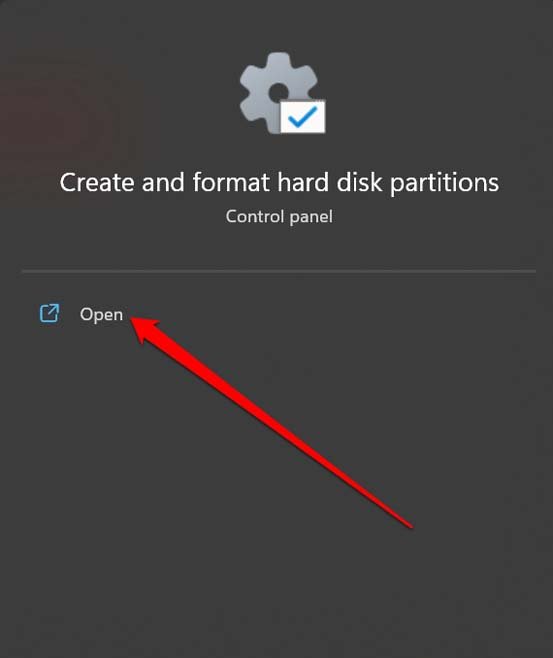
- Pressione Windows + S e digite Gerenciamento de Disco > Abra “Criar e formatar partições do disco rígido”.
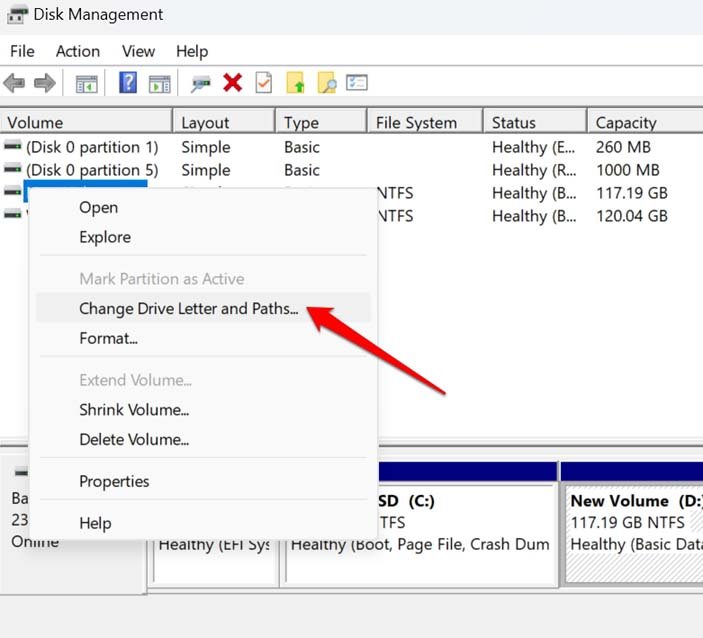
- Localize a unidade externa > botão direito > Alterar letra e caminhos da unidade > Alterar.
- Escolha uma nova letra que não esteja em uso.
Nota: não altere a letra de unidades do sistema (C:, recuperações, etc.).
5. Verificar drivers e atualizar
Drivers desatualizados podem impedir o Windows de acessar dispositivos externos.
- Abra o Gerenciador de Dispositivos (Windows + S > Gerenciador de Dispositivos).
- Procure “Unidades de disco” ou “Controladores USB”.
- Clique com o botão direito no dispositivo correspondente e escolha Atualizar driver > Pesquisar automaticamente.
- Se falhar, desinstale o dispositivo, desconecte e reconecte o disco para reinstalar o driver.
6. Verificar integridade física e conectividade
- Troque cabos por outros do mesmo tipo e, se possível, tente um cabo com alimentação separada.
- Teste em portas traseiras do desktop (mais estáveis) ou em outro PC.
- Se a porta USB estiver fisicamente danificada, evite forçar o conector.
7. Reivindicar propriedade e ajustar permissões na GUI do Windows
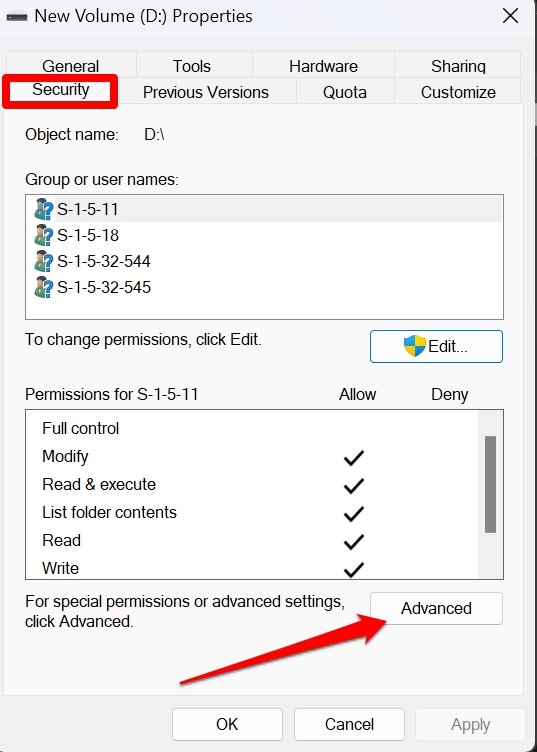
- No Explorador, botão direito na unidade > Propriedades > Segurança > Avançado.
- Clique em Alterar (perto do proprietário) e selecione sua conta de usuário.
- Marque “Substituir proprietário em subcontêineres e objetos” para aplicar em todas as pastas.
- Em Entradas de permissão, edite ou adicione permissões para sua conta: Aplicar a “Esta pasta, subpastas e arquivos”.
8. Dar acesso a todos como último recurso
Se nenhum método funcionar e o objetivo for recuperar dados rapidamente em ambiente controlado:
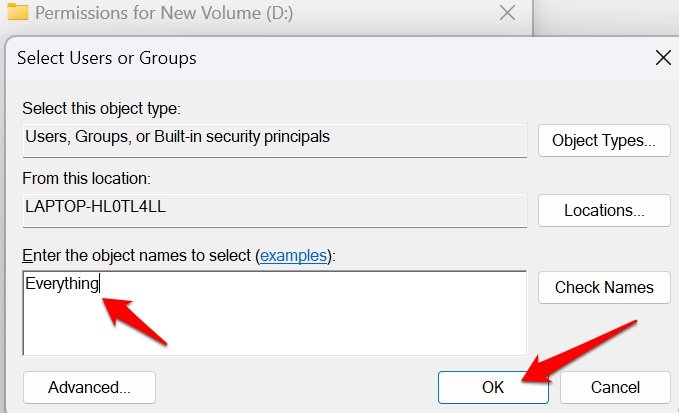
- Propriedades > Segurança > Editar > Adicionar.
- Em “Digite os nomes dos objetos a serem selecionados”, digite Everyone (ou “Todos” no Windows em pt-BR/pt-PT) e confirme.
- Conceda permissões de leitura e, se necessário, de gravação.
Este procedimento reduz a segurança; use apenas temporariamente e somente em máquinas confiáveis.
Alternativas quando as soluções acima falham
- Use software de recuperação de dados que acesse partições danificadas em modo bruto (modo de leitura), por exemplo TestDisk ou ferramentas comerciais (leia avaliações antes).
- Conecte o disco a um adaptador SATA/USB diferente ou a um gabinete externo novo.
- Leve a um serviço profissional de recuperação de dados quando houver ruído mecânico, cliques estranhos ou informações críticas.
Fluxograma de decisão (rápido)
flowchart TD
  A[Disco não acessível] --> B{Disco é detectado no Gerenciador de Disco?}
  B -- Sim --> C{Letra de unidade atribuída?
  }
  B -- Não --> H[Tentar outro cabo/porta/PC
  ]
  C -- Não --> D[Alterar letra da unidade]
  C -- Sim --> E{Permissões negadas?}
  E -- Sim --> F[Redefinir ICACLS / Reivindicar proprietário]
  E -- Não --> G[Executar chkdsk e atualizar driver]
  G --> I{Problema resolvido?}
  F --> I
  D --> I
  H --> I
  I -- Sim --> Z[Pronto]
  I -- Não --> J[Considerar recuperação profissional]
Playbook de emergência (SOP) para TI
- Isolar: desconecte o disco e teste em outra máquina.
- Backup: se possível, copie imediatamente os dados mais importantes.
- Reparo de baixo risco: trocar cabo/porta, alterar letra da unidade.
- Reparo médio: chkdsk, atualizar/desinstalar drivers.
- Reparo avançado: ICACLS, reivindicar propriedade, tomar posse via interface avançada.
- Encerrar: quando restaurado, documente a causa e desative o acesso universal se aplicado.
Critérios de aceitação
- O usuário consegue navegar na raiz do disco e abrir arquivos sem erro.
- Nenhuma operação crítica (leitura/gravação) falha por permissões.
- Logs do Windows Event Viewer não apresentam erros recorrentes de hardware.
Matriz de riscos e mitigação
| Risco | Probabilidade | Impacto | Mitigação |
|---|---|---|---|
| Perda de dados por reparo indevido | Baixa a média | Alto | Backup prévio, evitar formatação, buscar recuperação profissional |
| Expor dados ao tornar acesso universal | Média | Alto | Usar apenas em máquina isolada; reverter permissões após recuperar |
| Danos físicos ao disco | Baixa | Alto | Não forçar conexões; serviço profissional |
Lista de verificação para administradores
- Verificar se o disco aparece no Gerenciador de Disco.
- Trocar cabo e porta USB.
- Testar em outro PC.
- Executar chkdsk com /f e /r.
- Atualizar/desinstalar drivers e reiniciar.
- Redefinir permissões com ICACLS.
- Reivindicar proprietário nas propriedades de segurança.
- Documentar ação e fechar chamado.
Roteiro de rollback e runbook de incidente
Se uma ação causar problemas (por exemplo, remoção de permissões válidas):
- Reverter alteração recente (ex.: desfazer ICACLS com backup de ACLs, se houver).
- Restaurar backup do sistema ou da unidade, se disponível.
- Se permissões foram substituídas, restaurar ACLs a partir de snapshots ou imagens do backup.
- Registrar o incidente e notificar usuários afetados.
Segurança e privacidade
- Não conceda acesso universal em computadores públicos ou sem proteção.
- Ao usar ferramentas de recuperação, prefira modos somente leitura para evitar alterar metadados.
- Se o disco conter dados pessoais de terceiros, trate conforme políticas de privacidade e legislação aplicável.
Compatibilidade e notas de migração
- NTFS é recomendável para Windows; ExFAT é compatível com macOS e Windows. FAT32 tem limite de arquivo de 4 GB.
- Ao migrar dados entre sistemas operacionais, prefira ExFAT para grandes arquivos se não precisar de permissões NTFS.
Glossário rápido
- ACL: Lista de Controle de Acesso que define permissões por usuário.
- ICACLS: Ferramenta Windows para modificar ACLs.
- chkdsk: Utilitário para verificar e reparar sistema de arquivos.
Perguntas frequentes
O que significa a mensagem «Acesso negado»?
Significa que sua conta não tem permissão para ler ou gravar na unidade, ou que o sistema não consegue acessar o disco devido a erro de hardware ou sistema de arquivos.
Posso recuperar dados sem corrigir permissões?
Sim: muitas ferramentas de recuperação acessam o disco em nível de bloco e podem extrair arquivos mesmo quando o Windows sinaliza erro de permissão. Use ferramentas confiáveis e execuções em modo somente leitura.
O que fazer se o disco faz barulho estranho?
Desconecte o dispositivo e procure serviços profissionais de recuperação de dados; continuar o uso pode agravar a perda.
Conclusão
Resolver o erro «Acesso negado» envolve diagnóstico sistemático: isole o disco, teste conexões, verifique letra de unidade, rode chkdsk, atualize drivers e recupere permissões com ICACLS ou via propriedades de segurança. Use o playbook acima para recuperar dados com segurança e minimize riscos documentando cada passo.
Se tiver dúvidas específicas sobre mensagens de erro ou sobre o estado físico do seu disco, descreva o comportamento (mensagens, sons, se o disco aparece no Gerenciamento de Disco) nos comentários abaixo.
Obrigado por ler — se este guia ajudou, considere salvar uma cópia e compartilhar com sua equipe de suporte.

Materiais semelhantes

Instalar e usar Podman no Debian 11
Apt‑pinning no Debian: guia prático

Injete FSR 4 com OptiScaler em qualquer jogo
DansGuardian e Squid com NTLM no Debian Etch

Corrigir erro de instalação no Android
