
Como corrigir o erro 0x800f081f no Windows
Visão geral rápida
Este artigo explica causas e várias correções testadas para o erro 0x800f081f no Windows 10/11. Inclui passos detalhados, comandos práticos, um fluxo de decisão, checklists para usuário e administrador, casos em que as soluções falham e critérios de aceitação para validar a correção.
Importante: alguns procedimentos requerem privilégios de administrador e, em alguns casos, uma ISO do Windows ou acesso à internet para baixar arquivos do .NET.
O que causa o erro 0x800f081f?
O erro 0x800f081f aparece quando o Windows não encontra os arquivos necessários para habilitar ou reparar recursos opcionais, em especial o .NET Framework 3.5. Causas comuns:
- Incompatibilidade ou arquivos corrompidos do .NET Framework 3.5. Definição: .NET Framework 3.5 é um conjunto de bibliotecas e runtime usado por muitas aplicações legadas.
- Componentes do Windows Update corrompidos ou bloqueados.
- Políticas de grupo que apontam para fontes de instalação restritas ou definem opções de reparo de componentes.
- Imagem do Windows (WIM) ou repositório de componentes local corrompido.
- Falhas de comunicação com os servidores de atualização (proxy, firewall, limitações de rede).
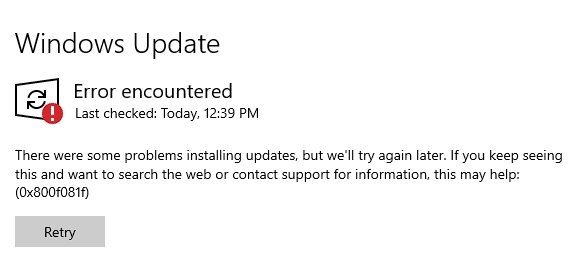
Nota: o erro pode surgir durante uso do DISM, ao habilitar recursos opcionais via Recursos do Windows, ou após tentativas de reparo com o SFC.
Soluções passo a passo
Abaixo estão cinco métodos documentados do mais direto ao mais aprofundado. Teste em ordem e verifique o sistema entre cada passo.
Método 1: Usar o instalador offline do .NET Framework
Quando a instalação online falha por causa de arquivos faltantes ou bloqueios de rede, o instalador offline é a opção mais rápida.
Passos:
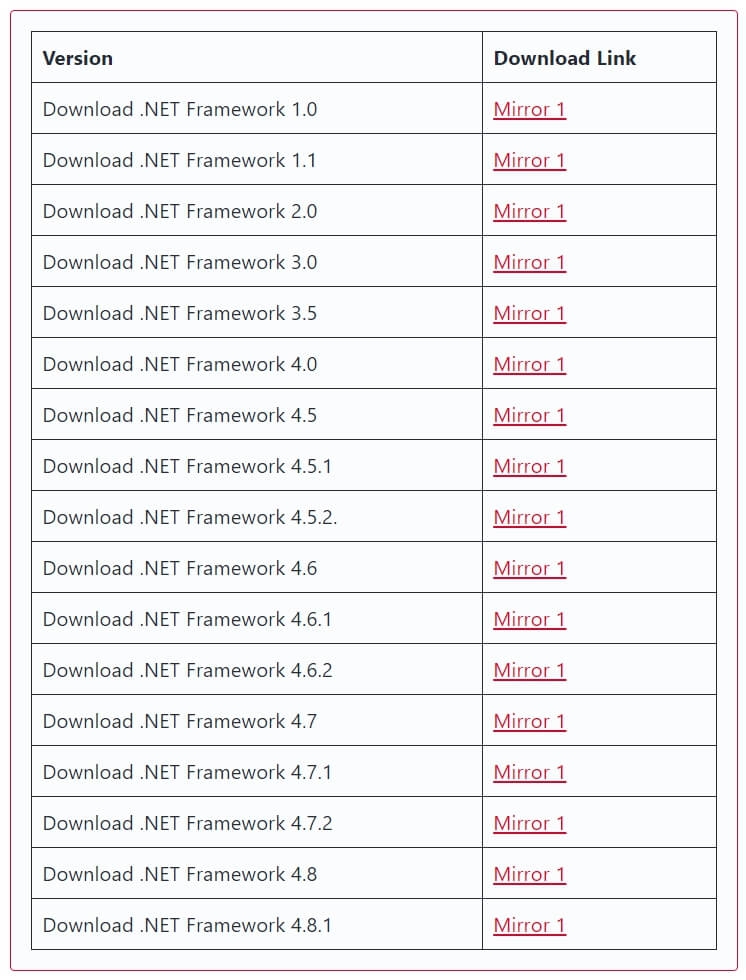
- Verifique a versão mais recente do .NET Framework 3.5 compatível com o seu Windows (consulte a documentação Microsoft). 1 linha: o instalador offline contém todos os arquivos necessários sem depender do Windows Update.
- Baixe o instalador offline recomendado para o .NET 3.5. Clique em Download (Mirror 1) e aguarde o término.
- Execute o instalador com privilégios de administrador.
- Siga as instruções na tela e reinicie o PC.
Resultado esperado: o .NET 3.5 é instalado sem acionar o erro 0x800f081f. Se ainda ocorrer erro, prossiga para o Método 2.
Método 2: Executar o solucionador de problemas do Windows Update
O solucionador automático detecta e corrige problemas conhecidos de atualização.
Passos:
- Pressione Windows + I para abrir Configurações.
- Vá para Atualização e Segurança.
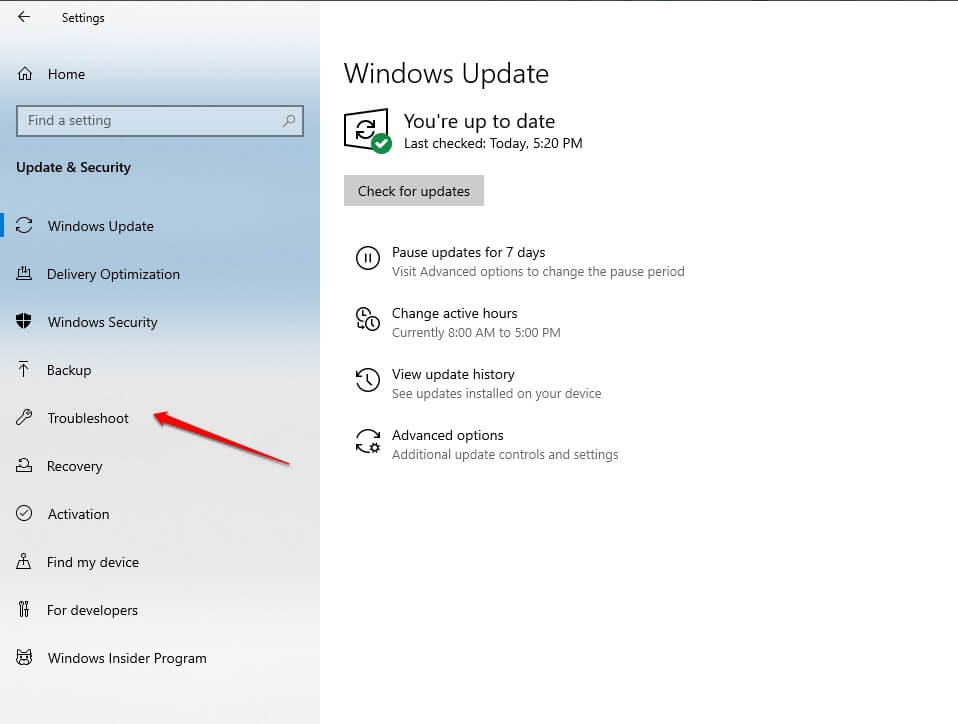
- No menu à esquerda, escolha Solução de Problemas.
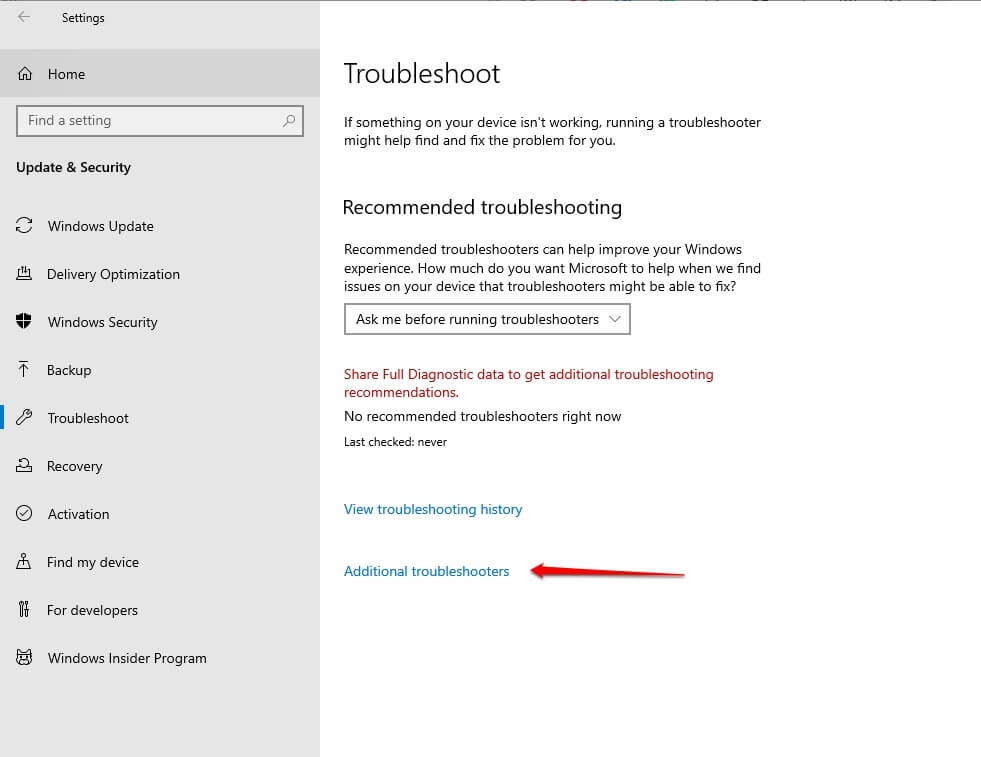
- Clique em Solucionadores adicionais, selecione Windows Update e execute o solucionador.
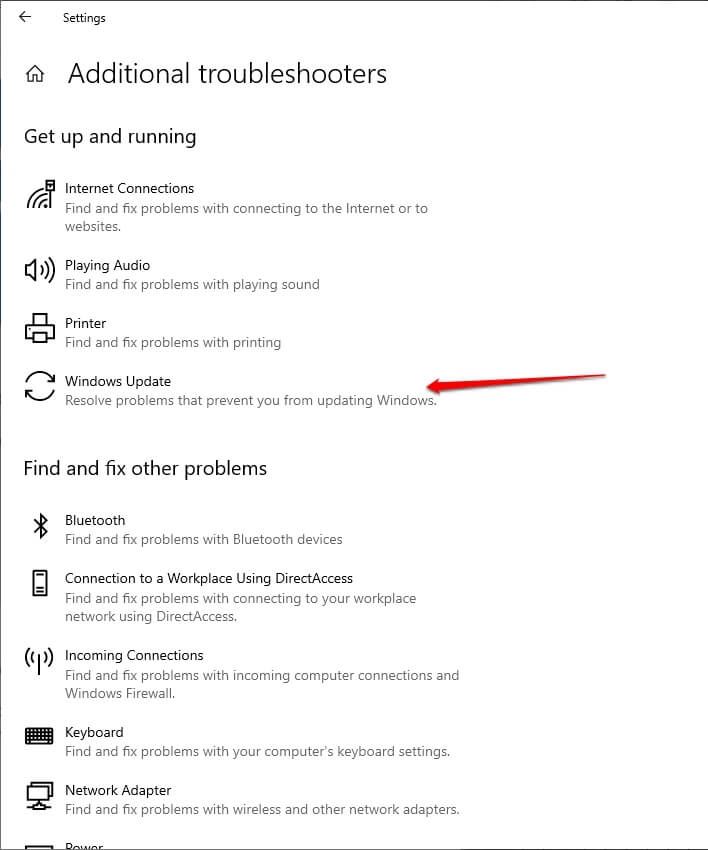
Observações: permita que o solucionador aplique correções. Reinicie e teste a instalação do .NET novamente.
Método 3: Configurar Diretiva de Grupo (Group Policy)
Se a política de grupo estiver bloqueando fontes alternativas de instalação, ajuste-a.
Importante: o Editor de Diretiva de Grupo (gpedit.msc) está disponível no Windows 10 Pro, Enterprise e Education. Usuários do Windows 10/11 Home podem habilitar uma versão funcional do gpedit ou aplicar os ajustes via Registro.
Passos:
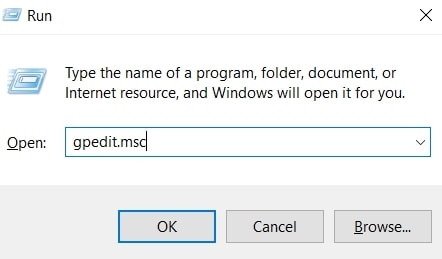
- Pressione Windows + R, digite gpedit.msc e pressione Enter.
- Navegue: Configuração do Computador > Modelos Administrativos > Sistema.
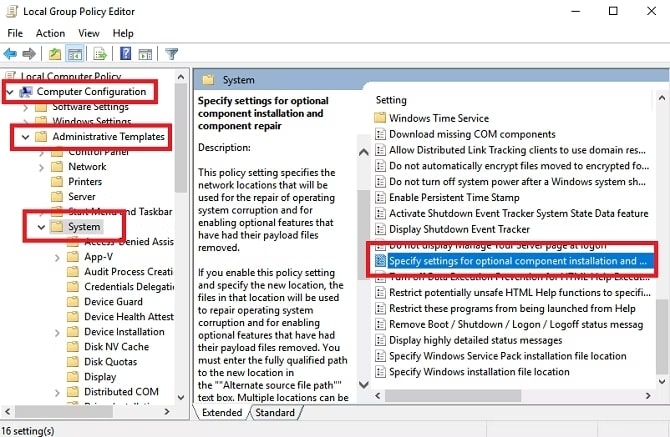
- Localize “Especificar configurações para instalação de componentes opcionais e reparo de componentes”.
- Abra essa configuração e selecione Habilitado. Clique em OK.
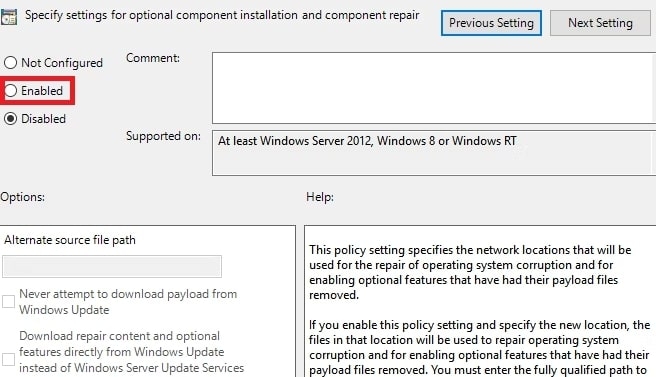
Efeito: com essa política habilitada, o Windows pode usar fontes alternativas (como Windows Update) para reparar componentes.
Nota para usuários Home: se não conseguir usar gpedit, verifique a chave de Registro correspondente ou aplique os passos DISM abaixo.
Método 4: Habilitar o .NET Framework usando o comando DISM com ISO do Windows
Quando os repositórios locais estão corrompidos, use a imagem de instalação (ISO) do Windows como fonte.
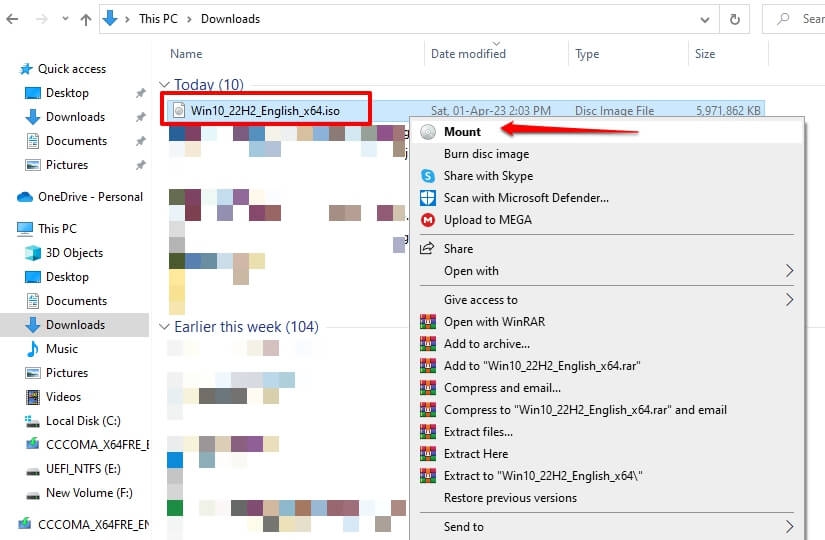
Pré-requisito: uma ISO do Windows correspondente à sua versão (mesma edição e build). Monte a ISO clicando duas vezes nela.
Passos:
- Monte a ISO no Explorador de Arquivos (duplo clique). Anote a letra da unidade que foi atribuída (por exemplo, D:).
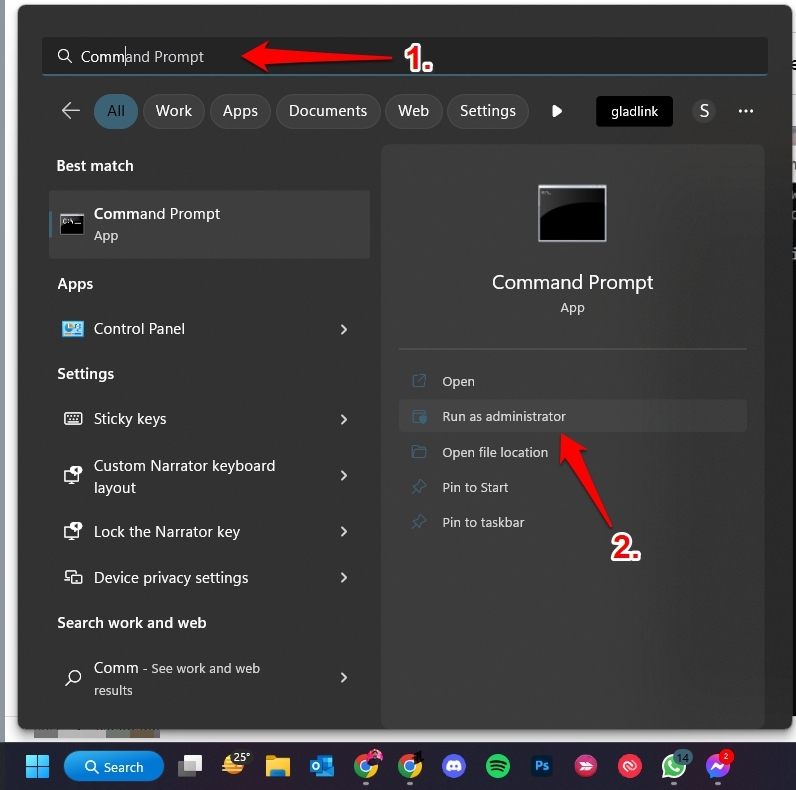
- Abra o Prompt de Comando como Administrador.
- Execute o comando DISM apontando para a imagem de instalação. Substitua [drive_name] pela letra da sua unidade e IndexNumber pelo índice correto (muitas ISOs usam install.wim ou install.esd; o índice varia):
DISM /online /enable-feature /featurename:NetFx3 /All /Source:WIM:[drive_name]:\sources\install.wim:IndexNumber /LimitAccessObservação: se a ISO tiver install.esd, use ESD em vez de WIM e ajuste conforme necessário.
- Após o sucesso do DISM, execute o Verificador de Arquivos de Sistema:
sfc /scannowResultado esperado: o recurso NetFx3 é habilitado e SFC repara arquivos do sistema.
Método 5: Reinstalar o .NET Framework 3.5 via Recursos do Windows
- Abra Configurações > Apps > Aplicativos e recursos.
- Clique em Programas e Recursos (ou Ativar/desativar recursos do Windows).
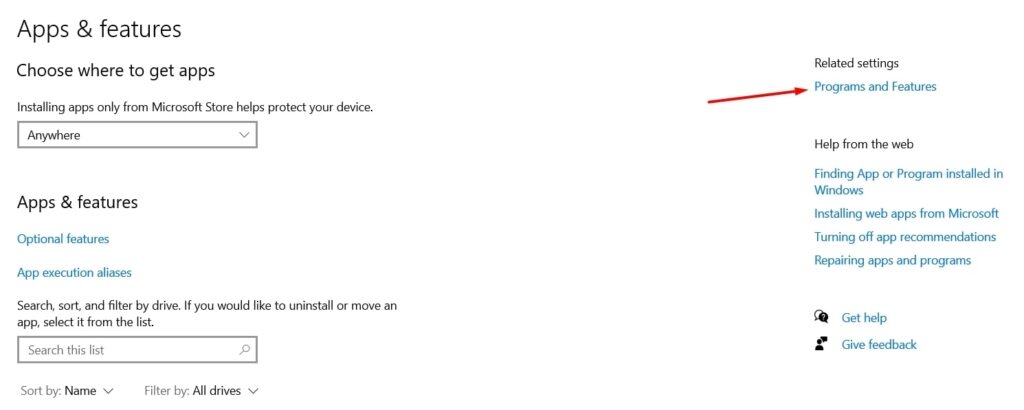
- Abra Ativar ou desativar recursos do Windows. Marque “.NET Framework 3.5 (inclui .NET 2.0 e 3.0)” e clique OK.
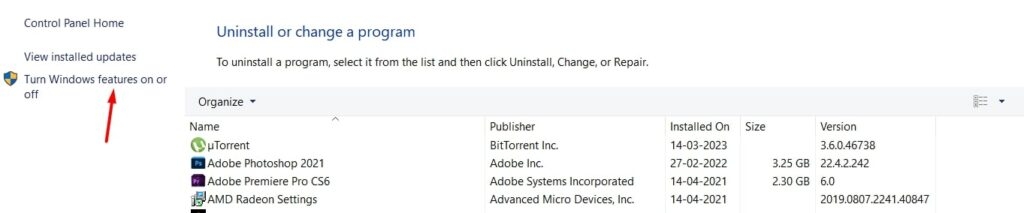
- Reinicie o computador.
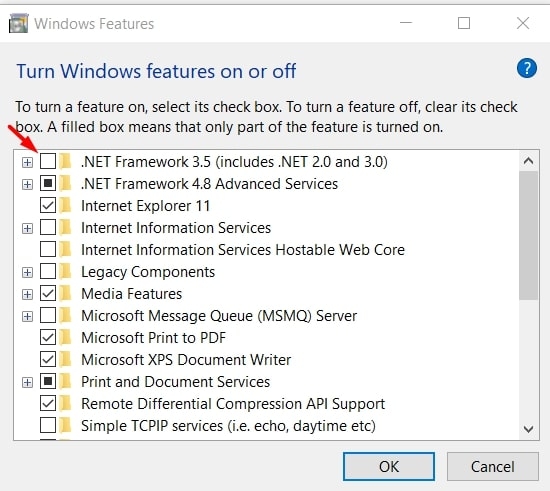
Se o Windows solicitar arquivos de origem e não encontrar, combine este método com o Método 4 (usar ISO).
Método 6: Reiniciar manualmente os componentes do Windows Update
Se os serviços de atualização estiverem com problemas, reiniciá-los e renomear pastas de cache frequentemente resolve.
Abra o Prompt de Comando como Administrador e execute cada linha, pressionando Enter após cada uma:
Net Stop bits
Net Stop wuauserv
Net Stop appidsvc
Net Stop cryptsvc
Ren %systemroot%\SoftwareDistribution SoftwareDistribution.bak
Ren %systemroot%\system32\catroot2 catroot2.bak
Net Start bits
Net Start wuauserv
Net Start appidsvc
Net Start cryptsvc
Esses comandos param serviços, renomeiam pastas que armazenam pacotes e logs (forçando a recriação) e então reiniciam os serviços.
Fluxo de decisão rápido
Use este fluxo para escolher qual método aplicar primeiro.
flowchart TD
  A[Inicia: 0x800f081f] --> B{Tem acesso à internet e instalador offline?}
  B -- Sim --> C[Usar Instalador Offline do .NET]
  B -- Não --> D{Tem ISO do Windows?}
  D -- Sim --> E[Usar DISM com ISO]
  D -- Não --> F[Executar Solucionador de Problemas e Reiniciar Windows Update]
  C --> G{Corrigido?}
  E --> G
  F --> G
  G -- Sim --> H[Fim]
  G -- Não --> I[Aplicar Diretiva de Grupo e Reinstalar via Recursos do Windows]
  I --> J{Corrigido?}
  J -- Não --> K[Executar SFC, verificar logs CBS e procurar dependências]
  K --> L[Fim com diagnóstico avançado]
Checklists por função
Checklist para usuário (passos rápidos, sem muita técnica):
- Reiniciar o PC e tentar novamente.
- Executar o Solucionador de Problemas do Windows Update.
- Usar o instalador offline do .NET e reiniciar.
- Se falhar, enviar logs para suporte (eventos do CBS e logs do Windows Update).
Checklist para administrador de TI:
- Confirmar versão e build do Windows e compatibilidade com .NET 3.5.
- Verificar políticas de grupo que afetem instalação de componentes.
- Montar ISO correspondente e executar DISM com Source apontando para install.wim/esd.
- Executar sfc /scannow e DISM /online /Cleanup-Image /RestoreHealth com fontes válidas.
- Revisar logs: C:\Windows\Logs\CBS\CBS.log e Windows Update logs.
Casos em que as soluções podem falhar
- Ambientes com restrição de rede (proxy corporativo) que bloqueiam comunicação com servidores Microsoft.
- ISOs incompatíveis (edição ou build diferente) — DISM pode falhar se a fonte não corresponder ao sistema.
- Repositório de componentes gravemente corrompido; pode ser necessário reparar ou reinstalar a imagem do sistema.
- Software de segurança que impede a gravação em pastas do sistema.
Se as correções padrão falharem, considere restaurar uma imagem do sistema ou realizar uma reparação com a mídia de instalação mantendo arquivos pessoais.
Testes e critérios de aceitação
Critérios para considerar o problema resolvido:
- O recurso .NET Framework 3.5 aparece como habilitado em “Ativar ou desativar recursos do Windows”.
- Comando DISM e SFC terminam sem erros relevantes.
- Não há novas entradas do erro 0x800f081f nos logs após a tentativa de habilitar o componente.
- Aplicações que dependem do .NET 3.5 funcionam normalmente.
Casos de teste básicos:
- Tentar habilitar .NET 3.5 via Recursos do Windows e confirmar status.
- Executar sfc /scannow e validar que não há violações restantes.
- Executar o instalador offline e confirmar saída de sucesso.
Mini-metodologia de diagnóstico
- Confirmar sintomas e coletar logs (Event Viewer, CBS.log, WindowsUpdate.log).
- Testar solução não invasiva (Solucionador de Problemas, instalador offline).
- Aplicar correção focalizada (DISM com ISO) se repositório local estiver danificado.
- Validar com SFC e reiniciar.
- Se necessário, recuperar a imagem do sistema ou restaurar de backup.
Glossário rápido (uma linha cada)
- DISM: ferramenta para gerenciar e reparar imagens do Windows e repositório de componentes.
- SFC: System File Checker, verifica e repara arquivos de sistema protegidos.
- NetFx3: apelido comum para .NET Framework 3.5.
- WIM/ESD: formatos de imagem usados em ISOs do Windows (install.wim/install.esd).
Logs e onde procurá-los
- CBS.log: C:\Windows\Logs\CBS\CBS.log — registros de reparo e instalação de componentes.
- Windows Update logs: use o Visualizador de Eventos e filtros em Logs do Windows > Aplicativo e Serviços.
Dica: copie os logs para um local seguro antes de editar ou renomear pastas.
Perguntas frequentes
Q: Preciso da ISO do Windows para sempre aplicar DISM?
A: Não; DISM pode usar o Windows Update como fonte, mas a ISO é a opção mais confiável quando o repositório local está corrompido.
Q: Posso usar uma ISO de outra edição do Windows?
A: Não — a ISO deve corresponder à edição e build do Windows instalado. Usar uma ISO incompatível pode causar outros erros.
Q: É seguro renomear SoftwareDistribution e catroot2?
A: Sim; renomeá-las força o Windows a recriá-las e é uma prática comum para resolver problemas de Windows Update.
Conclusão
A maioria dos casos do erro 0x800f081f é resolvida por um dos seguintes: instalador offline do .NET, uso do DISM apontando para uma ISO do Windows, ajustes em políticas de grupo ou reinicialização dos componentes do Windows Update. Siga a ordem proposta, valide com SFC e monitore os logs. Se as soluções falharem, investigue restrições de rede, compatibilidade da ISO ou considere reparo de imagem mais amplo.
Resumo dos passos práticos:
- Teste o instalador offline do .NET primeiro.
- Execute o solucionador de problemas do Windows Update.
- Use DISM com uma ISO correspondente se houver erros de origem.
- Reinstale via Recursos do Windows e reinicie os serviços de atualização.
Leve em conta o checklist do seu papel (usuário ou administrador) e use os critérios de aceitação para confirmar a resolução.
Mais leitura recomendada:
- [Full Guide] How To Download InShot for PC?
- News and Interests Taking Up Memory: What is it and How To Fix?
- Top 10 Best Widgets for Windows 11 to take your PC to the Next Level

Materiais semelhantes

Instalar e usar Podman no Debian 11
Apt‑pinning no Debian: guia prático

Injete FSR 4 com OptiScaler em qualquer jogo
DansGuardian e Squid com NTLM no Debian Etch

Corrigir erro de instalação no Android
