
Como corrigir o Erro 4013 no iPhone ou iPad
Introdução
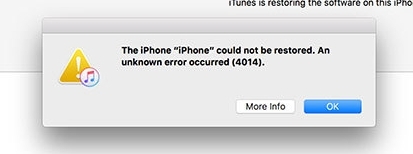
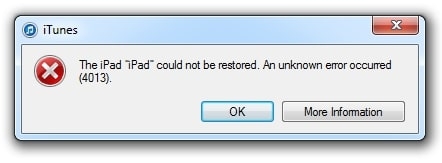
O Erro 4013 é uma falha frequente que surge durante a restauração ou atualização do iOS via iTunes (Windows/macOS com iTunes) ou Finder (macOS Catalina e posterior). Normalmente indica uma interrupção na comunicação entre computador e dispositivo ou problemas de leitura/escrita no dispositivo. Este guia traduz e amplia as correções práticas, adicionando checklists, fluxos de decisão, critérios de aceitação e alternativas seguras.
Importante
- Faça backup dos dados antes de qualquer ação que apague o dispositivo.
- Se não se sentir confortável com procedimentos técnicos (por exemplo DFU), procure assistência autorizada.
O que significa o Erro 4013
Em uma linha: indica que o processo de restauração foi interrompido por falha de comunicação ou erro de hardware/armazenamento. Definição curta: falha durante transferência/instalação do iOS entre computador e dispositivo.
Principais causas
- Cabo USB com defeito, porta USB ruim ou conexão instável.
- iTunes/Finder desatualizado ou conflito de software no computador.
- Falta de espaço no dispositivo ou corrupção de sistema de arquivos.
- Problemas de hardware no conector Lightning/USB-C, placa lógica ou memória do dispositivo.
- Interferência de software de terceiros (antivírus/firewall) no computador.
Como usar este guia
- Comece pelos passos simples e de baixo risco (cabo, porta, atualização de software, reinício).
- Progrida para redefinir ajustes e apagar o dispositivo somente após backup.
- Use DFU como último recurso: possui maior probabilidade de restaurar software, mas apaga tudo.
Resolução passo a passo
1. Verifique as definições do computador
- Confirme que o computador tem ligação estável à internet, quando necessário.
- Atualize o sistema operativo do PC/Mac: versões antigas podem apresentar incompatibilidades com versões recentes do iOS.
- Desative temporariamente antivírus e firewall e tente restaurar novamente. Muitos antivírus interceptam o tráfego USB ou bloqueiam processos do iTunes/Finder.
- No macOS Catalina e posteriores, use o Finder; em macOS Mojave e anteriores ou Windows, use o iTunes mais recente.
Quando checar isso
- Se o computador não reconhece o iPhone/iPad.
- Se o iTunes/Finder acusa erro ao iniciar a restauração.
Notas
- Não mantenha múltiplas aplicações de sincronização abertas (por exemplo, iCloud Drive, backups automáticos em execução) durante o processo.
2. Verifique o cabo USB e as portas
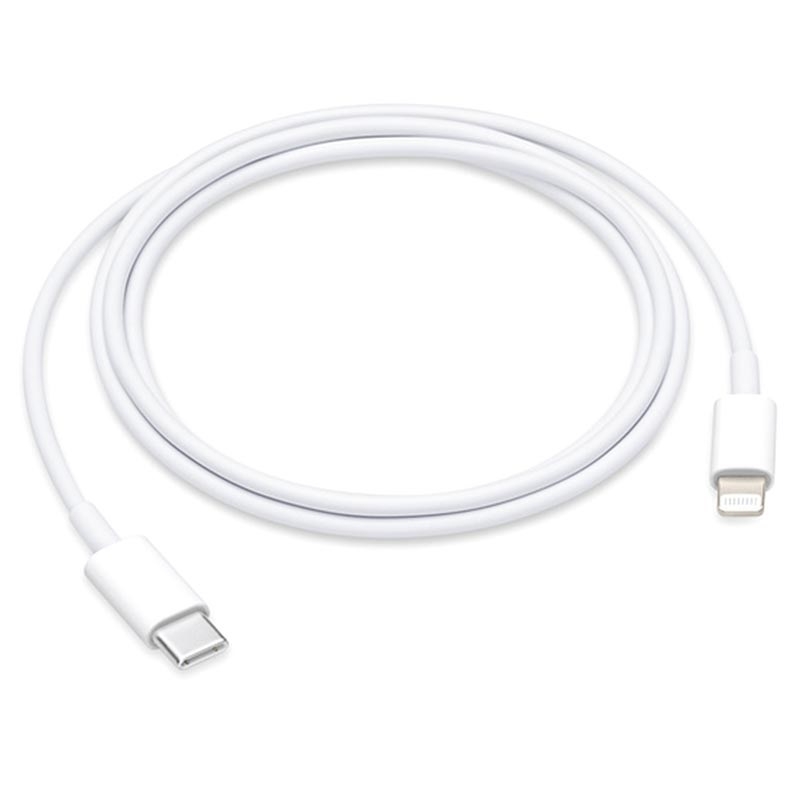
- Use preferencialmente o cabo que veio com o iPhone/iPad ou um cabo certificado Apple (MFi).
- Experimente outra porta USB no computador (evite hubs USB alimentados por terceiros).
- Inspecione o conector Lightning/USB-C e a porta do dispositivo: pó, fiapos ou corrosão podem causar mau contacto. Limpe cuidadosamente com um palito de borracha ou escova antiestática seca.
- Se possível, tente conectar em outro computador para isolar se o problema é do dispositivo ou do computador.
Imagem de referência
Quando isso falha
- Se trocar cabo/porta não resolver, é menos provável que seja uma simples interrupção física; avance para atualizar software e verificar armazenamento.
3. Atualize o iTunes ou Finder
Atualizar iTunes no macOS (Mojave e anteriores)
- Abra o iTunes.
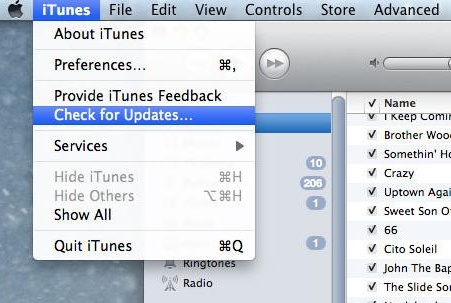
- No menu iTunes, escolha Verificar Atualizações.
- Se houver atualização, siga os passos para descarregar e instalar.
Atualizar iTunes no Windows
- Abra o iTunes.
- No menu Ajuda, selecione Verificar Atualizações.
- Se houver atualização, instale.
macOS Catalina e posteriores
- Use o Finder para atualizações e restaurações; mantenha o macOS atualizado via Preferências do Sistema > Atualização de Software.
Imagem de referência
Quando atualizar não resolve
- Problema pode ser do próprio dispositivo (hardware) ou corrupção grave do iOS. Continue com os passos de software no dispositivo.
4. Reinício forçado do iPhone ou iPad
Por que fazer
- Limpa caches temporários e processos travados que podem impedir a restauração.
Passos gerais (variam por modelo)
- iPhone 8, X e posteriores: pressione e solte rápido o botão de aumentar volume, pressione e solte rápido o botão de diminuir volume, depois pressione e segure o botão lateral até ver o logotipo Apple.
- iPhone 7 / 7 Plus: pressione e segure simultaneamente o botão lateral e o botão de diminuir volume até aparecer o logotipo Apple.
- iPhone 6s e anteriores, iPads com botão de Início: pressione e segure simultaneamente o botão de Início e o botão superior (ou lateral) até ver o logotipo Apple.
Antes de começar
- Garanta carga suficiente (pelo menos 30%).
- Se o dispositivo não liga, conecte-o ao carregador por 10–15 minutos e tente novamente.
Quando usar
- Quando o dispositivo está preso no logotipo Apple, na tela de apagamento, ou se o iTunes/Finder não consegue completar a restauração.
5. Liberar espaço no iOS
Por que isso ajuda
- A falta de espaço pode interromper processos de atualização/ restauração e corromper arquivos temporários.
Como verificar espaço
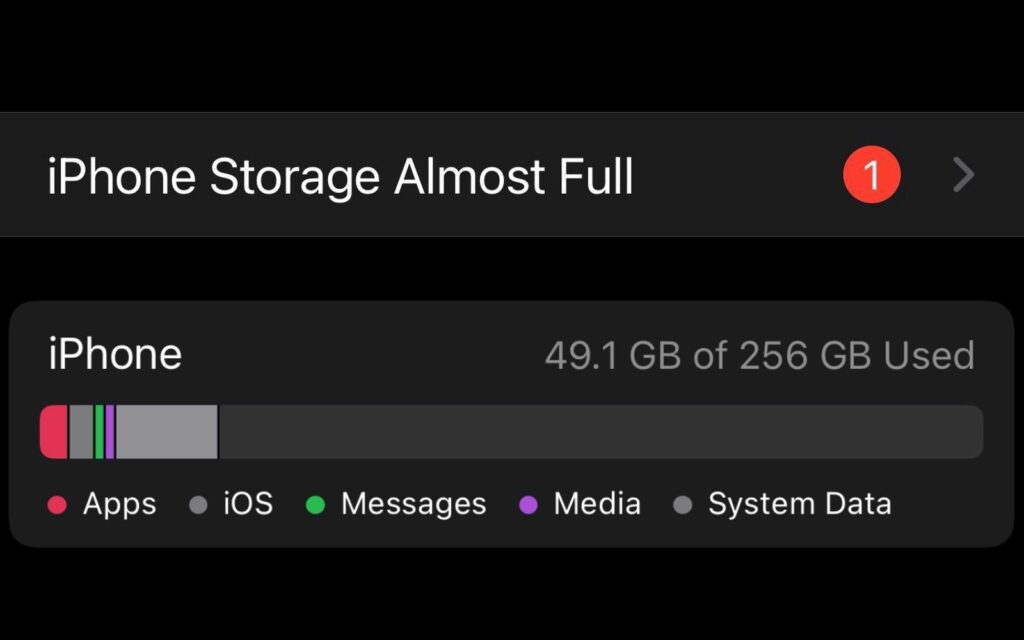
- Abra Ajustes > Geral > Armazenamento do iPhone/iPad.
- Identifique apps que consomem mais espaço e apague caches ou apps não usados.
- Transfira fotos e vídeos para iCloud, Google Drive ou para o computador antes de apagar.
Boas práticas
- Mantenha pelo menos 10–15% de espaço livre para operações de sistema intensivas.
6. Redefinir ajustes para o padrão
O que acontece
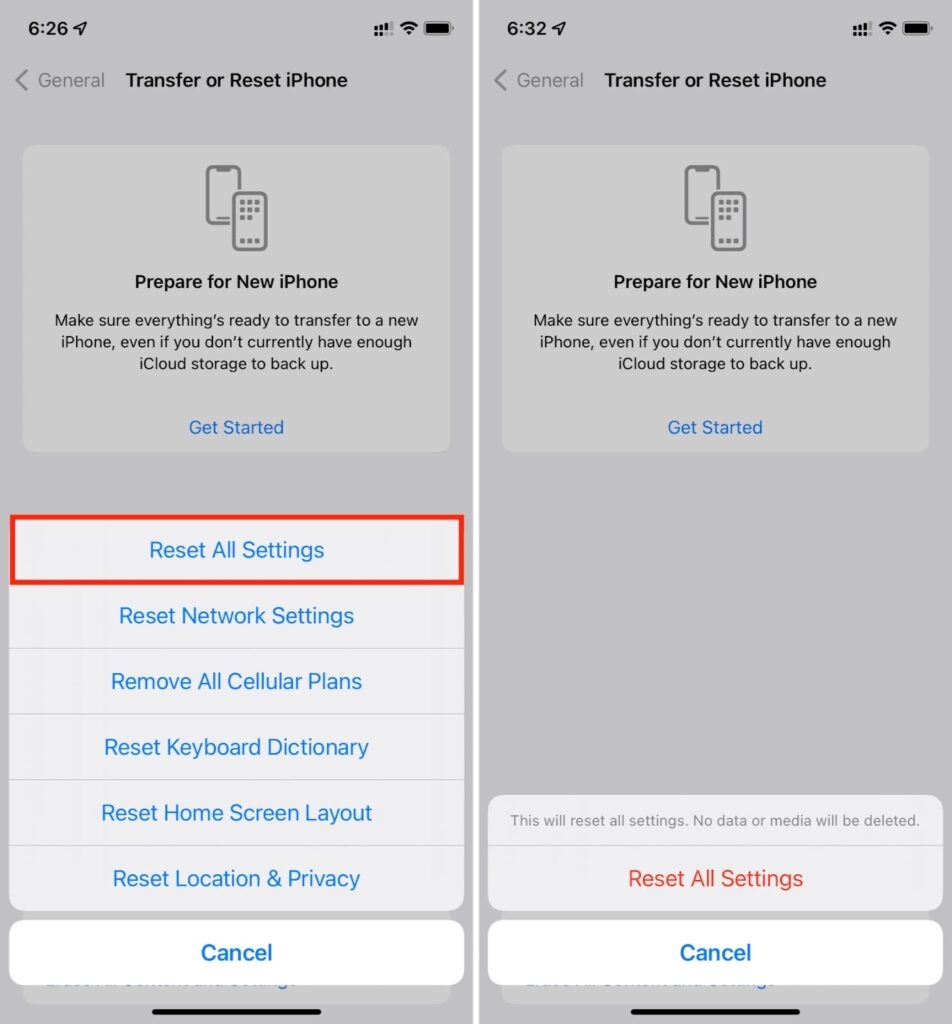
- Redefinir ajustes restaura preferências do sistema (Wi‑Fi, notificações, layout de tela, etc.) sem apagar dados pessoais (embora remova informações do Apple Pay).
Como fazer
- Ajustes > Geral > Transferir ou Redefinir iPhone > Redefinir > Redefinir Todos os Ajustes.
Quando usar
- Quando suspeita de configurações corrompidas que podem atrapalhar a restauração, mas quer evitar apagar dados imediatamente.
Imagem de referência
7. Restaurar de fábrica
Aviso
- Esse passo apaga todo o conteúdo do dispositivo. Só prossiga se tiver backup ou estiver disposto a perder os dados.
Como fazer
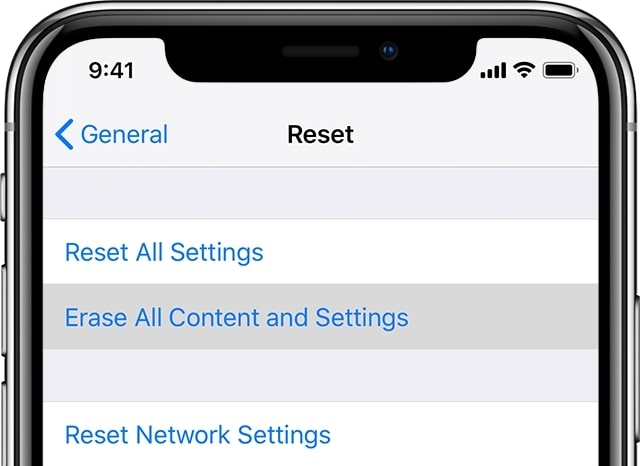
- Ajustes > Geral > Transferir ou Redefinir iPhone/iPad > Apagar Conteúdo e Ajustes.
- Insira sua senha do dispositivo e confirme.
Quando usar
- Se os passos anteriores não resolveram e você já fez backup ou prefere testar se a substituição de software resolve um problema persistente.
8. Entrar em Modo DFU (Device Firmware Update)
O que é DFU
- Modo DFU restaura completamente o iPhone/iPad, recarregando firmware e software. É mais profundo que o modo de recuperação (Recovery Mode). Apaga dados.
Avisos
- DFU é avançado e apaga tudo. Faça backup antes.
- Se ver o logotipo Apple ou a tela “Conectar ao iTunes/Finder”, você entrou em modo de recuperação padrão, não DFU. Repita os passos.
Passos por modelo (resumido e testado de prática comum)
iPhone 8, X, 11, 12, 13, 14, 15 (e modelos sem botão Home):
- Conecte o iPhone ao computador e abra iTunes ou Finder.
- Pressione e solte rapidamente Aumentar Volume.
- Pressione e solte rapidamente Diminuir Volume.
- Pressione e segure o botão lateral até a tela ficar preta.
- Assim que a tela ficar preta, mantenha o botão lateral e pressione simultaneamente o botão de Diminuir Volume por 5 segundos.
- Solte o botão lateral e continue pressionando o botão de Diminuir Volume por mais 10 segundos.
- Se a tela permanecer preta e o computador detectar um dispositivo em modo de recuperação, você está em DFU. Prossiga com a restauração.
iPhone 7 e 7 Plus:
- Conecte ao computador e abra iTunes/Finder.
- Desligue o iPhone.
- Pressione e segure simultaneamente o botão lateral e o botão de Diminuir Volume por cerca de 10 segundos.
- Solte o botão lateral e continue segurando o botão de Diminuir Volume por mais 10 segundos.
- Se a tela ficar preta e o computador detectar o dispositivo, está em DFU.
iPhone 6s e anteriores, iPads com botão Home:
- Conecte ao computador e abra iTunes/Finder.
- Desligue o dispositivo.
- Pressione e segure simultaneamente o botão de Início e o botão superior (ou lateral) por 8–10 segundos.
- Solte o botão superior/lateral e continue segurando o botão de Início por mais 10 segundos.
- Tela preta e detecção no computador indica modo DFU.
Dicas de falha comum
- Se o logotipo Apple aparecer, demorou demais no passo; repita.
- Se “Conectar ao iTunes/Finder” aparecer, entrou em modo de recuperação, não DFU; repita.
Quando usar DFU
- Quando todas as tentativas anteriores falharam e você quer tentar uma restauração profunda do firmware.
Observação sobre riscos e privacidade
- DFU e restaurações eliminam dados. Não forneça suas credenciais a terceiros não confiáveis.
- Em locais com regulamentação estrita de dados, verifique políticas de suporte técnico antes de compartilhar backups.
Checklist rápido por papel
Checklist do usuário (antes de pedir suporte)
- Backup recente no iCloud ou computador.
- Cabo USB e porta testados (outro cabo/porta testados).
- iTunes/Finder atualizado.
- Armazenamento suficiente no dispositivo.
- Reinício forçado tentado.
- Antivírus desativado temporariamente.
Checklist técnico (para suporte)
- Confirmar versão do iOS pretendida e compatibilidade com o dispositivo.
- Verificar logs do iTunes/Finder (se disponível) para códigos e mensagens complementares.
- Teste com outro computador para isolar problema.
- Inspeção física da porta Lightning/USB-C e do conector do cabo.
- Se DFU falhar repetidamente, considerar diagnóstico de hardware (placa lógica, memória NAND).
Fluxo de decisão rápido
flowchart TD
  A[Início: Erro 4013] --> B{Cabo e porta}
  B -- OK --> C{iTunes/Finder atualizado}
  B -- Ruim --> B2[Trocar cabo/porta]
  B2 --> C
  C -- Não --> C2[Atualizar software do computador]
  C -- Sim --> D{Espaço livre no iOS}
  D -- Não --> D2[Libere espaço / backup e apagar]
  D -- Sim --> E[Reinício forçado]
  E --> F{Resolveu?}
  F -- Sim --> G[Fim: problema resolvido]
  F -- Não --> H[Redefinir ajustes]
  H --> I{Resolveu?}
  I -- Sim --> G
  I -- Não --> J[Restaurar de fábrica]
  J --> K{Resolveu?}
  K -- Sim --> G
  K -- Não --> L[Entrar em DFU]
  L --> M{Resolveu?}
  M -- Sim --> G
  M -- Não --> N[Assistência autorizada / diagnóstico hardware]
Contraexemplos e quando isso não resolve
- Se o dispositivo tiver danos físicos severos (ex.: queda com entrada de água que afetou a placa lógica), nenhum procedimento de software resolverá; é necessária reparação hardware.
- Se a memória NAND estiver corrompida fisicamente, a restauração pode falhar constantemente mesmo em DFU.
- Se a conta Apple estiver bloqueada por segurança (Bloqueio de Ativação), a restauração pode completar, mas o dispositivo ficará associado à conta original até desbloqueio.
Alternativas e ferramentas de recuperação
- Ferramentas comerciais de recuperação de iOS podem simplificar o processo e evitar perda de dados em muitos casos; procure soluções conhecidas e leia avaliações antes de usar. Exemplos comuns no mercado incluem software de reparo iOS que oferece modos não destrutivos.
- Serviços autorizados Apple podem diagnosticar problemas de hardware e realizar reparos com peças originais.
Nota de segurança
- Evite enviar backups ou credenciais a serviços não confiáveis. Prefira assistência autorizada quando houver suspeita de falha física.
Critérios de aceitação (Критерии приёмки)
Um reparo/ressolução do Erro 4013 é bem-sucedido quando:
- O dispositivo inicializa até a tela principal (e não trava no logotipo Apple).
- O iTunes/Finder reconhece o dispositivo sem erros durante restauração/atualização.
- O processo de restauração ou atualização completa sem códigos de erro.
- Aplicativos e dados são acessíveis (quando aplicável) após restauração/recuperação de backup.
Playbook passo a passo para suporte técnico
- Confirme as informações do usuário: modelo do dispositivo, versão do iOS e histórico de tentativas.
- Solicite backup e verifique integridade do backup.
- Peça para trocar cabo e porta e repita tentativa de restauração.
- Atualize iTunes/Finder e sistema operativo do computador.
- Se falhar, execute reinício forçado.
- Verifique armazenamento e redefina ajustes.
- Se persistir, tente restaurar de fábrica.
- Caso ainda falhe, realize DFU e restauração.
- Se DFU falhar, preparar dispositivo para diagnóstico de hardware e orientar cliente sobre opções de reparo.
Matriz de riscos e mitigação
- Risco: perda de dados. Mitigação: exigir backup antes de apagaçoes e DFU.
- Risco: usuário executando passos incorretos. Mitigação: oferecer assistência remota ou encaminhamento técnico autorizado.
- Risco: danos físicos não detectados. Mitigação: test em outro computador e inspeção física antes de conclusões.
Testes e critérios de aceitação (casos de teste)
- Caso 1: Trocar cabo e restaurar com iTunes atualizado — Esperado: restauração completa sem erro.
- Caso 2: Dispositivo com espaço insuficiente — Ação: liberar 20% de espaço e tentar — Esperado: restauração avança sem interromper.
- Caso 3: DFU em computador limpo — Esperado: dispositivo entra em DFU e restauração conclui.
Termos rápidos (glossário)
- DFU: modo de atualização de firmware do dispositivo.
- Recovery Mode: modo de recuperação mais simples que o DFU; usado para reinstalar iOS.
- NAND: memória interna do dispositivo onde o iOS e dados são armazenados.
Perguntas frequentes
Como consertar um iPhone que não pôde ser restaurado?
Coloque o iPhone em modo de recuperação ou DFU e reconfigure a ligação ao computador. Verifique se o iTunes/Finder está atualizado e que o cabo/porta funcionam. Se tudo falhar, tente restaurar em outro computador ou procure assistência autorizada.
Vou perder meus dados ao corrigir o Erro 4013?
Nem sempre. Passos iniciais (trocar cabo, reinício forçado, atualizar iTunes, liberar espaço) não apagam dados. Redefinir ajustes também preserva dados pessoais. Restaurar de fábrica e DFU apagam tudo, portanto faça backup antes.
Palavras finais
O Erro 4013 pode ser frustrante, mas frequentemente é resolvível com passos ordenados: verificar cabo e portas, atualizar software, liberar espaço, reiniciar e, se necessário, usar restauração de fábrica ou DFU. Se depois de todos os passos o erro persistir, o problema tende a ser hardware — procure assistência autorizada para diagnóstico e reparo.
Resumo final
- Verifique cabos e portas primeiro.
- Atualize iTunes/Finder e sistema operativo.
- Faça reinício forçado e libere espaço.
- Use DFU como último recurso.
- Busque assistência autorizada se suspeitar de defeito físico.

Materiais semelhantes

Instalar e usar Podman no Debian 11
Apt‑pinning no Debian: guia prático

Injete FSR 4 com OptiScaler em qualquer jogo
DansGuardian e Squid com NTLM no Debian Etch

Corrigir erro de instalação no Android
