
Como corrigir uma lista de distribuição corrompida no Outlook

Importante: listas de distribuição (grupos de contatos) são atalhos para enviar e-mails a várias pessoas. A maioria dos problemas é causada por cache local, sincronização ou configuração da conta, não por perda definitiva de contactos.
O problema em poucas palavras
Uma lista de distribuição corrompida pode mostrar erros ao enviar, não aparecer na lista de contatos ou incluir entradas inválidas. Isso afeta tanto a versão UWP (Microsoft Store) quanto a versão instalada do Outlook (parte do Office). Antes de recriar tudo, siga as soluções ordenadas abaixo — do menos invasivo ao mais intrusivo.
Palavras-chave relacionadas
- Corrigir lista de distribuição Outlook
- Lista de distribuição corrompida outlook
- Reparar Office Outlook
- Importar CSV Outlook
- Solução de problemas Outlook UWP
Soluções principais
Solução 1 — Executar o solucionador de problemas de aplicativos
Use este passo quando estiver usando a versão do Outlook obtida na Microsoft Store (UWP). O solucionador de problemas pode reparar arquivos em cache que o Outlook usa para carregar contatos e listas.
Passos para Windows 10/11:
- Pressione Tecla Windows + I para abrir Configurações.
- Selecione Atualização e Segurança.
- Clique em Solução de Problemas no painel esquerdo.
- Expanda Aplicativos da Windows Store.
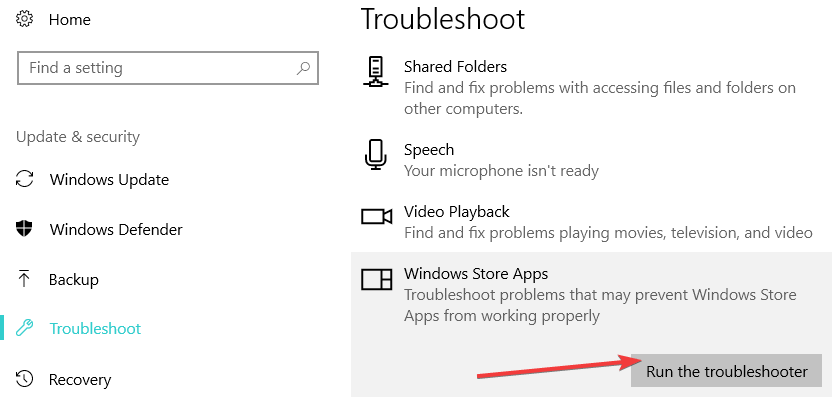
- Clique em Executar o solucionador de problemas e siga as instruções.
Nota: este passo não altera dados do servidor; apenas tenta corrigir problemas locais relacionados à app UWP.
Solução 2 — Reparar o Office
Se o Outlook faz parte do pacote Office/Office 365 e o solucionador anterior não resolveu, repare a instalação do Office. Isso corrige arquivos do programa sem reinstalar tudo.
Como reparar o Office no Windows:
- Abra o Painel de Controle (digite Painel de Controle na busca do Windows).
- Vá em Programas > Programas e Recursos.
- Selecione Microsoft Office na lista, clique com o botão direito e escolha Reparar.
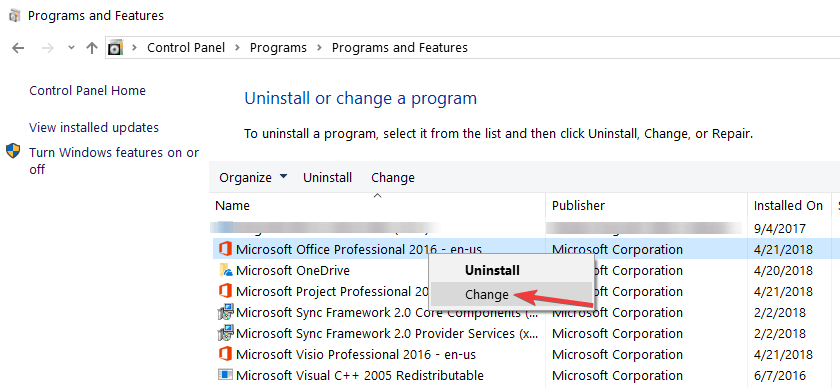
Siga as instruções — escolha Reparo Rápido primeiro; se o problema persistir, execute o Reparo Online.
Solução 3 — Remover e re-estabelecer a conta
Se a lista funciona no servidor (webmail) mas falha no cliente Outlook, a configuração do perfil local pode estar corrompida. Remover e re-adicionar a conta força uma nova sincronização.
Passos:
- No Outlook, vá até Arquivo > Configurações de Conta > Configurações de Conta.
- Selecione a conta afetada e clique em Remover.
- Reinicie o Outlook e adicione a conta novamente (Adicionar Conta).
Observação: a remoção e reconfiguração não devem excluir contatos salvos no servidor. Se sua organização usa Exchange/Office 365, as listas públicas/grupos estarão no servidor.
Solução 4 — Recriar a lista importando um CSV (quando a sincronização falha)
Se a lista permanece inacessível ou inconsistentes, recrie-a importando contatos a partir de um arquivo CSV. Este método é um mini-processo que garante contatos limpos.
Mini-metodologia (passos):
- Exportar os contactos originais (do servidor ou de um backup) para Excel ou copiar os e-mails relevantes.
- Criar um arquivo CSV com, no mínimo, colunas: Name, E-mail Address. Exemplo de cabeçalho: “Name”,”E-mail Address”.
- Em Outlook: Arquivo > Abrir e Exportar > Importar/Exportar > Importar de outro programa ou arquivo > Valores Separados por Vírgula.
- Mapear campos e concluir importação.
- Criar nova Lista de Distribuição (Novo Item > Mais Itens > Lista de Distribuição) e adicionar os contatos importados.
Dica: verifique duplicatas antes da importação para evitar entradas inválidas.
Playbook rápido de recuperação (SOP)
- Confirmar se a lista funciona via webmail. Se funcionar, problema é do cliente.
- Executar Solucionador de Problemas (Solução 1).
- Se falhar, executar Reparo do Office (Solução 2).
- Se ainda falhar, remover e re-estabelecer a conta (Solução 3).
- Se nada resolver, exportar/importar e recriar a lista via CSV (Solução 4).
- Como último recurso, contatar o suporte do administrador de TI (se for conta corporativa).
Critérios de aceitação
- Ao enviar para a lista, todos os destinatários esperados recebem o e-mail.
- A lista aparece corretamente na pasta de contatos do Outlook.
- Nenhum contato inválido/duplicado aparece na lista.
- A sincronização entre cliente e servidor é bem-sucedida sem erros.
Testes básicos (casos de aceitação)
- Teste 1: Enviar e-mail de teste para a lista e confirmar recebimento por 3 destinatários aleatórios.
- Teste 2: Abrir lista em webmail e no cliente Outlook; comparar contagem de membros.
- Teste 3: Recriar lista via CSV e confirmar que não há erros de importação.
Checklists por função
Administrador de TI:
- Verificar logs do Exchange/Office 365 para erros de sincronização.
- Conferir políticas de retenção/atribuições que possam afetar contatos.
- Restabelecer permissões de grupo se a lista for mantida no servidor.
Usuário final:
- Confirmar uso da versão correta do Outlook (UWP vs. desktop).
- Tentar as Soluções 1 e 2 antes de remover conta.
- Fazer backup de contatos/exportar antes de remover ou recriar listas.
Suporte de primeiro nível:
- Reproduzir o erro no cliente.
- Seguir o Playbook rápido.
- Escalar ao administrador se o problema persistir.
Quando essas soluções podem falhar
- A lista foi removida ou modificada no servidor (Exchange/Office 365) e o usuário local não tem permissão para recriá-la.
- Corrupção do perfil do Windows que afeta mais aplicativos além do Outlook.
- Problemas de rede ou política de sincronização aplicadas pelas políticas de TI.
Segurança e privacidade
Ao exportar/importar contatos, garanta que o arquivo CSV não contenha dados sensíveis além de nomes e e-mails. Apague arquivos temporários após o uso para reduzir risco de exposição.
Glossário (1 linha cada)
- Lista de distribuição: conjunto de contatos usado para enviar e-mail a várias pessoas simultaneamente.
- UWP: Plataforma de aplicativos da Microsoft Store para Windows.
- CSV: arquivo de valores separados por vírgula, comum para importação/exportação de contatos.
Fluxo de decisão (visual)
flowchart TD
  A[Problema com lista] --> B{Funciona no webmail?}
  B -->|Sim| C[Problema no cliente]
  B -->|Não| D[Problema no servidor]
  C --> E[Executar Solucionador de Apps]
  E --> F{Resolvido?}
  F -->|Sim| G[Fim]
  F -->|Não| H[Reparar Office]
  H --> I{Resolvido?}
  I -->|Sim| G
  I -->|Não| J[Remover e re-adicionar conta]
  J --> K{Resolvido?}
  K -->|Sim| G
  K -->|Não| L[Recriar via CSV ou contactar admin]
Perguntas frequentes
A remoção da conta apaga minhas listas e contatos?
Não — se seus contatos e listas estiverem no servidor (Exchange/Office 365), a remoção do perfil local apenas força uma nova sincronização. Ainda assim, sempre faça backup/exporte antes.
Posso recuperar uma lista corrompida sem recriá-la?
Às vezes o solucionador de problemas ou o reparo do Office corrigem a corrupção. Se não, recriar a lista a partir de exportação é a opção mais confiável.
É necessário usar o Excel para criar o CSV?
Não é obrigatório, mas o Excel facilita organizar colunas. Um editor de texto que gere um CSV válido também funciona.
Resumo e próximos passos
Siga as soluções na ordem apresentada: solucionador de apps (UWP), reparar Office, reestabelecer a conta e, por fim, recriar a lista via CSV. Use os checklists por função para delegar ações e os critérios de aceitação para validar a recuperação. Se for uma conta corporativa, envolva o administrador antes de mudanças invasivas.
RELATED STORIES YOU SHOULD CHECK OUT:
- 5 melhores clientes de e‑mail para idosos começarem a usar rapidamente
- 4 melhores ferramentas de migração de e‑mail para trocar de cliente com segurança

Materiais semelhantes

Instalar e usar Podman no Debian 11
Apt‑pinning no Debian: guia prático

Injete FSR 4 com OptiScaler em qualquer jogo
DansGuardian e Squid com NTLM no Debian Etch

Corrigir erro de instalação no Android
