
Como corrigir “Charging On Hold” no MacBook
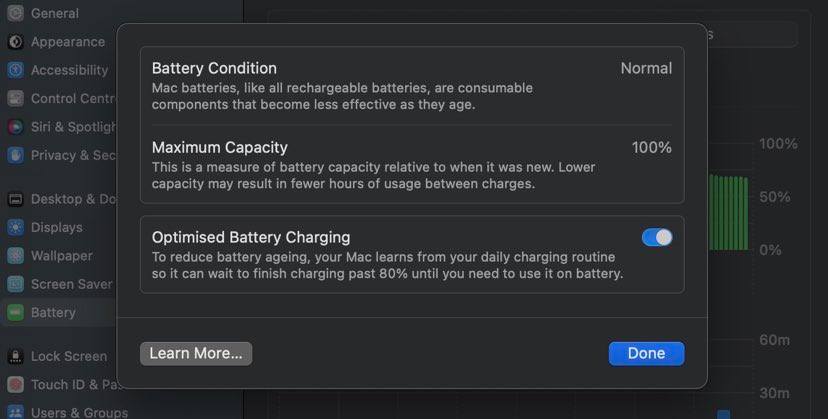
Uma mensagem como “Charging On Hold” ou “Battery on Hold” pode assustar, mas na maioria dos casos não indica um problema crítico — é uma proteção para prolongar a vida útil da bateria. Este guia explica por que isso ocorre, passos práticos para resolver e checagens adicionais para quando o carregamento não volta ao normal.
Conteúdo
- Corrigir Charging On Hold
- Pausar ou desativar Carregamento Otimizado
- Verificar estado de carga
- Trocar adaptador ou tomada
- Diagnóstico passo a passo
- Alternativas e quando acionar suporte
- Checklist para usuário e TI
- Perguntas frequentes
- Resumo e próximos passos
Corrigir Charging On Hold
Muitos dos casos de “Charging On Hold” são intencionais pelo macOS. O recurso chamado Carregamento Otimizado (Optimized Battery Charging) aprende seus hábitos de uso e, para reduzir ciclos de carga, segura o carregamento quando não é necessário—por exemplo, quando o Mac está sempre ligado à tomada.
Se você precisa que o Mac carregue até 100% imediatamente (por exemplo, antes de sair), é seguro pausar ou desativar temporariamente esse recurso.
Pausar ou desativar Carregamento Otimizado
Siga estes passos rápidos para pausar/desligar o recurso:
- Clique no menu Apple e escolha Definições do Sistema.
- Na barra lateral, selecione Bateria.
- Toque no botão de detalhes — é o ícone com um “i” dentro de um círculo — ao lado de Saúde da Bateria.
- Desative Carregamento Otimizado da Bateria.
Nota: Depois que o Mac atingir carga completa, você pode ativar novamente o Carregamento Otimizado para preservar a saúde da bateria.
Importante: Carregamento Otimizado é uma função projetada para reduzir o desgaste da bateria; desative-o apenas quando precisar de carga imediata.
Verificar o estado de carga
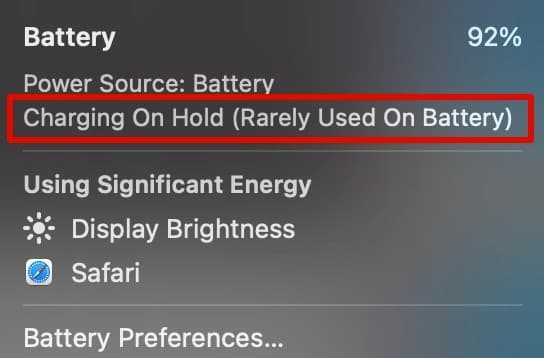
Se você visualiza a mensagem “Charging On Hold (Rarely Used on Battery)” sob o ícone de bateria, significa que o macOS está usando alimentação direta da tomada e evitando carregar a bateria desnecessariamente. Em uso de desktop (quando o Mac fica plugado a maior parte do tempo) isso é normal.
Quando precisa de carga completa antes de uma viagem, desative temporariamente o carregamento otimizado conforme mostrado acima.
Trocar adaptador, cabo ou tomada

Se a mensagem for “Not Charging” ou se o Mac não carregar mesmo com o Carregamento Otimizado desligado, faça estas checagens físicas:
- Use o adaptador e cabo originais ou certificados pela Apple. Adaptadores de baixa potência podem não fornecer energia suficiente para carregar durante cargas altas.
- Teste outra tomada e outro cabo/magSafe/USB‑C. Às vezes a porta ou cabo está com mau contato.
- Se estiver usando uma extensão ou régua com proteção, conecte diretamente na tomada de parede.
- Em tarefas intensivas (edição de vídeo, jogos), mantenha o Mac ligado à tomada — o sistema pode consumir mais energia do que o carregador fornece.
Estas medidas resolvem a maioria dos problemas relacionados a suporte elétrico insuficiente.
Diagnóstico passo a passo (metodologia rápida)
Siga esta sequência para diagnosticar sem ferramentas especiais:
- Confirme o tipo de mensagem: “Charging On Hold” vs “Not Charging”.
- Desative Carregamento Otimizado e observe se a carga sobe.
- Troque cabo e adaptador pelo original.
- Teste outra tomada.
- Reinicie o Mac e verifique atualizações do macOS.
- Se necessário, reinicie o SMC (apenas para Macs Intel) ou consulte documentos de suporte Apple para modelos Apple Silicon.
- Se ainda não carregar, agende atendimento técnico.
Critérios de aceitação
- O Mac inicia carga e sobe para 100% em um período razoável (dependendo da bateria e uso).
- O ícone de bateria muda de “On Hold” para carregando (raio) quando o carregamento normal é restaurado.
Alternativas e quando a solução falha
Contrariamente ao que muitos pensam, nem sempre desligar o Carregamento Otimizado resolve. Situações em que a mensagem persiste ou aparece “Not Charging”:
- Cabo ou conector danificado impede corrente adequada.
- Adaptador com saída insuficiente (wattagem menor que a recomendada).
- Porta de carregamento suja ou com defeito.
- Problema de software (pilha de energia, firmware) — tente atualizar o macOS e reiniciar.
- Falha de hardware na bateria ou placa lógica — procure assistência autorizada.
Alternativas técnicas e seguradoras
- Reinício simples: desligue e ligue novamente; às vezes restaura o controlador de energia.
- Atualização do macOS: correções de firmware podem resolver bugs de carregamento.
- Para Intel: reset do SMC pode restaurar comportamentos de energia. Para Apple Silicon, um desligar e ligar costuma ter efeito semelhante.
- Se suspeitar de falha de hardware, anote sintomas (ícones, mensagens, temperaturas) antes de contatar suporte técnico.
Níveis de gravidade e ações recomendadas
- Baixo: Mensagem “Charging On Hold (Rarely Used on Battery)” — agir apenas se precisar de carga rápida. Recomendado: desativar temporariamente o carregamento otimizado.
- Médio: “Not Charging” com adaptador original — testar cabos/tomadas e reiniciar. Se persistir, contactar suporte.
- Alto: cheiros de queimado, aquecimento extremo, ou incapacidade total de ligar — desconectar imediatamente e procurar assistência técnica.
Checklist para usuário e equipe de TI
Para Usuário final
- Desativar Carregamento Otimizado temporariamente.
- Trocar cabo/adaptador pelo original.
- Testar outra tomada.
- Reiniciar macOS e verificar atualizações.
- Monitorar se a bateria chega a 100%.
Para TI / Suporte
- Confirmar modelo e versão do macOS.
- Verificar logs de energia (Console.app) por erros de hardware.
- Testar com adaptador de potência adequado.
- Orientar reset de SMC (Intel) ou protocolo de reinício (Apple Silicon).
- Agendar diagnóstico de hardware se necessário.
Fluxo de decisão (ajuda visual)
flowchart TD
  A[Ver mensagem no ícone da bateria] --> B{Mensagem é 'Charging On Hold'?}
  B -- Sim --> C[Desative Carregamento Otimizado temporariamente]
  C --> D{Carregamento inicia?}
  D -- Sim --> E[Fim: monitorar bateria]
  D -- Não --> F[Teste cabo/adaptador/tomada]
  F --> G{Carrega com outro cabo/adaptador?}
  G -- Sim --> H[Substituir cabo/adaptador]
  G -- Não --> I[Reiniciar Mac e checar atualizações]
  I --> J{Resolveu?}
  J -- Sim --> E
  J -- Não --> K[Contatar suporte técnico / assistência
  autorizada]
  B -- Não --> L[Tratar como 'Not Charging' e seguir F em diante]
Perguntas frequentes
Por que meu Mac diz On Hold enquanto carrega?
Porque o recurso Carregamento Otimizado está ativo. Se o Mac fica grande parte do tempo conectado, o sistema evita carregar a bateria desnecessariamente para preservar a vida útil.
Como tirar o Mac do estado On Hold no carregamento?
Abra Definições do Sistema > Bateria > Detalhes de Saúde e pause ou desligue o Carregamento Otimizado. Isso permite que a carga suba imediatamente.
Como corrigir o problema de “Hold on Charge”?
Além de pausar o Carregamento Otimizado, troque cabo/adaptador e teste outra tomada. Reinicie o Mac e verifique atualizações. Se persistir, procure assistência técnica.
Quando procurar assistência técnica
Procure suporte se:
- Após testar cabo, adaptador e tomada, o Mac ainda não carrega.
- Você observa aquecimento anormal, cheiros ou sinais físicos de dano.
- O Mac não liga sem a tomada ou não retém carga.
Documente o comportamento (mensagens exatas, se o carregamento sobe, tempos observados) antes do atendimento — isso acelera o diagnóstico.
Resumo e próximos passos
- A maioria dos casos de “Charging On Hold” é proteção do macOS para melhorar a vida útil da bateria.
- Para carga imediata: desative temporariamente o Carregamento Otimizado em Definições > Bateria > Detalhes de Saúde.
- Se o problema for “Not Charging” ou o Mac não restaurar o carregamento, verifique cabo, adaptador, tomada e reinicie o sistema; se necessário, procure suporte técnico.
Se tiver outras soluções ou experiências com problemas de carregamento no MacBook, compartilhe nos nossos canais sociais para ajudar outros usuários.
Pequeno glossário
- Carregamento Otimizado: função do macOS que aprende padrões de uso para reduzir ciclos de carga e preservar a bateria.
- SMC: controlador de gestão de sistema em Macs Intel que influencia funções de energia (reset aplicável apenas a modelos Intel).
Fim do guia.

Materiais semelhantes

Instalar e usar Podman no Debian 11
Apt‑pinning no Debian: guia prático

Injete FSR 4 com OptiScaler em qualquer jogo
DansGuardian e Squid com NTLM no Debian Etch

Corrigir erro de instalação no Android
