
Corrigir erro 0x80070005 — Acesso negado no Windows 10

Introdução
O erro 0x80070005 (Access Denied / Acesso negado) costuma aparecer durante o processo de atualização do Windows 10 quando o sistema não tem permissões ou não consegue ler/gravar arquivos necessários. Outras causas incluem corrupção de arquivos, setores defeituosos no disco, ou interferência de malware. Corrigir esse erro garante atualizações seguras e reduz risco de falhas como reinicializações abruptas e telas azuis.
Por que ocorre
- Permissões insuficientes em chaves do registro ou pastas do Windows Update.
- Arquivos de atualização corrompidos ou incompletos.
- Problemas de disco (setores defeituosos) onde os arquivos são armazenados.
- Interferência de software de terceiros ou malware.
Importante: antes de qualquer reparo, faça backup dos seus arquivos críticos.
Verificações iniciais (pré-triagem)
Criar um backup
Sempre faça backup dos seus dados importantes. Use um disco externo, armazenamento em nuvem ou a ferramenta de Histórico de Arquivos do Windows.
Verificar espaço em disco
As atualizações precisam de espaço livre suficiente, especialmente na unidade C:. Apague arquivos temporários, mova multimídia para unidades externas e, se possível, mantenha pelo menos alguns gigabytes livres.
Criar um ponto de restauração
Antes de mudanças significativas, crie um ponto de restauração do sistema (Painel de Controle > Sistema > Proteção do Sistema).
Métodos passo a passo para corrigir 0x80070005
1) Executar o solucionador de problemas do Windows Update
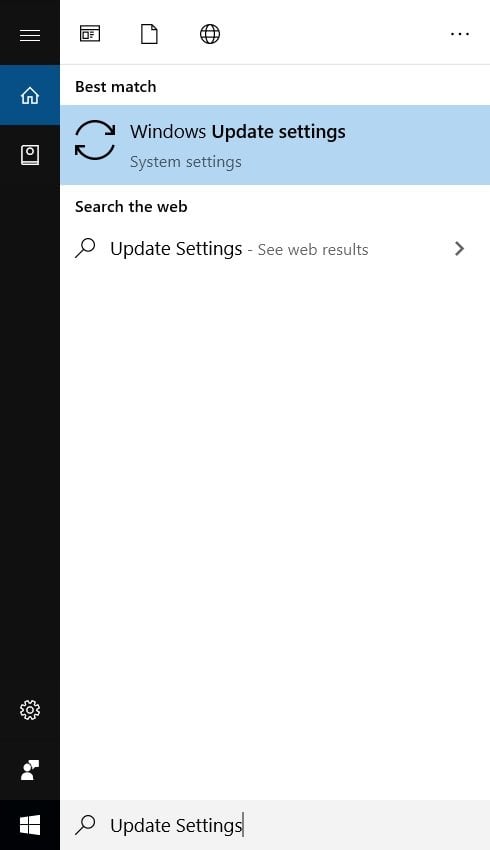
- Abra a pesquisa do Windows e digite “Configurações de atualização”.
- No menu à esquerda, clique em Solução de Problemas (Troubleshoot).
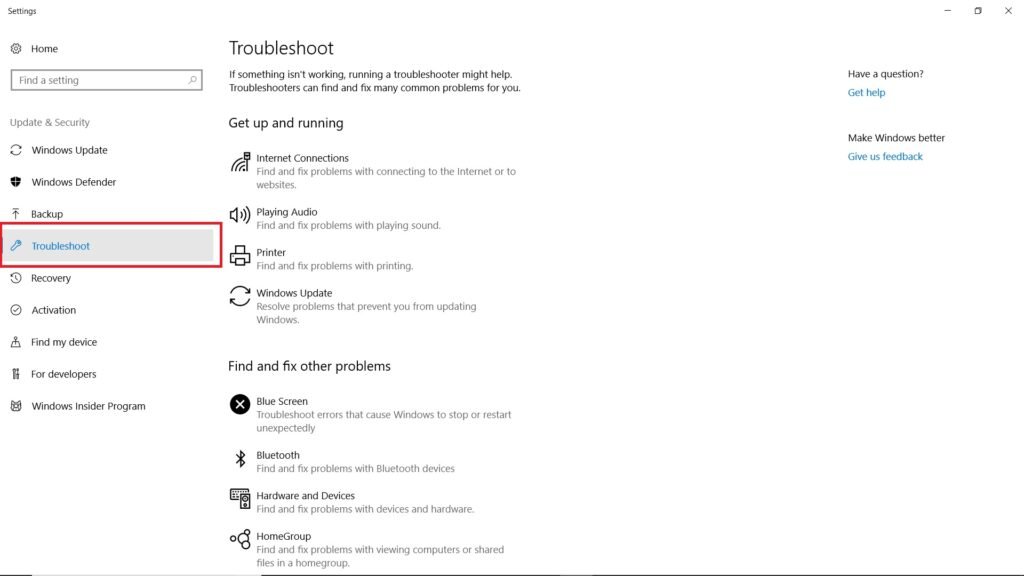
- Execute o solucionador e conceda permissões quando solicitado. Siga as instruções até o fim.
Observação: o solucionador corrige problemas comuns automaticamente, mas nem sempre resolve erros por corrupção profunda ou permissões de disco.
2) Usar o Prompt de Comando (SFC)
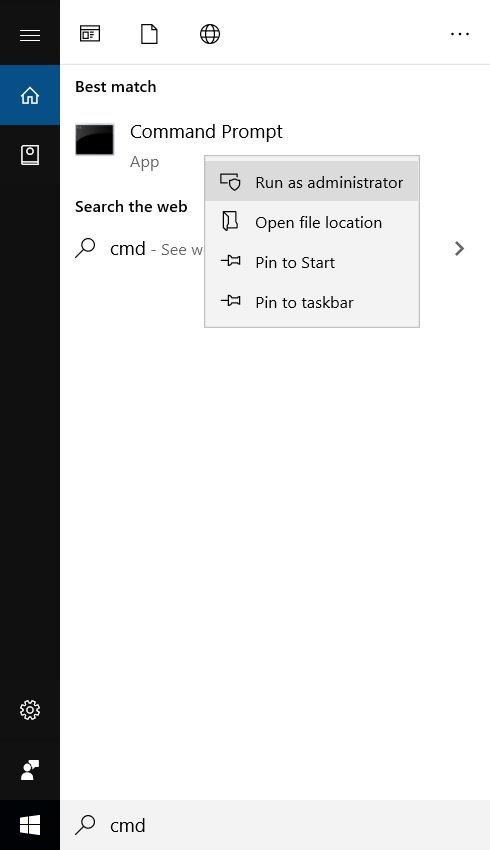
- Abra a busca do Windows, digite “cmd”, clique com o botão direito e “Executar como administrador”.
- Execute:
sfc /scannow
Deixe o processo terminar; o SFC verifica e repara arquivos do sistema protegidos. Reinicie o PC após a conclusão.
3) Executar DISM para reparar a imagem do sistema
Se o SFC não resolver, rode os comandos DISM (abrir CMD como administrador):
DISM /Online /Cleanup-Image /CheckHealth
DISM /Online /Cleanup-Image /ScanHealth
DISM /Online /Cleanup-Image /RestoreHealth
Esses comandos verificam e restauram a integridade da imagem do Windows.
4) Resetar os componentes do Windows Update
Sequência comum (executar no Prompt com privilégios administrativos):
net stop wuauserv
net stop cryptSvc
net stop bits
net stop msiserver
ren C:\Windows\SoftwareDistribution SoftwareDistribution.old
ren C:\Windows\System32\catroot2 Catroot2.old
net start wuauserv
net start cryptSvc
net start bits
net start msiserver
Esse conjunto renomeia as pastas onde o Windows guarda arquivos de atualização, forçando a reconstrução dos caches.
5) Verificar e ajustar permissões da pasta SoftwareDistribution
Se o erro for por permissão, ajuste propriedade/permissões:
- Abra o Explorador de Arquivos, navegue até C:\Windows\SoftwareDistribution.
- Clique com o botão direito > Propriedades > Segurança > Avançado.
- Verifique se o grupo SISTEMA e Administradores têm Controle total. Se necessário, tome posse (Take Ownership) e aplique permissões.
Atenção: modificar permissões do sistema exige cuidado; crie um ponto de restauração antes.
6) Verificar disco por erros
Execute o CHKDSK para checar setores defeituosos (CMD como administrador):
chkdsk C: /f /rSerá necessário reiniciar para o CHKDSK rodar no boot.
7) Escanear por malware
Use o Windows Defender (ou um antivírus confiável) para uma verificação completa. Malware pode bloquear acesso a arquivos do sistema.
8) Criar um novo usuário administrador temporário
Às vezes o perfil de usuário está corrompido. Crie um novo usuário com privilégios administrativos e tente atualizar a partir dessa conta.
9) Restauração do sistema ou reparo in-place
Se nada funcionar, considere:
- Restaurar para um ponto anterior onde as atualizações funcionavam.
- Fazer um reparo in-place usando a mídia de instalação do Windows (mantém arquivos e apps, repara o sistema).
Quando esses métodos falham — contraexemplos e causas persistentes
- Disco com muitos setores defeituosos: se o HD/SSD está fisicamente danificado, apenas substituí-lo resolve.
- Permissões corrompidas em nível de domínio (em máquinas de empresa): políticas de grupo podem reverter mudanças, consulte o administrador.
- Malware muito avançado: em casos raros, a formatação pode ser necessária.
Fluxo de decisão rápido (Mermaid)
flowchart TD
  A[Inicia: erro 0x80070005] --> B[Backup e ponto de restauração]
  B --> C[Executar Solucionador de Problemas]
  C --> D{Resolvendo?}
  D -- Sim --> Z[Fim: testar atualização]
  D -- Não --> E[Executar SFC]
  E --> F{Corrigido?}
  F -- Sim --> Z
  F -- Não --> G[Executar DISM]
  G --> H[Resetar componentes do Update]
  H --> I[Verificar permissões SoftwareDistribution]
  I --> J{Erro persiste?}
  J -- Sim --> K[CHKDSK + Scan Malware]
  K --> L{Ainda persiste?}
  L -- Sim --> M[Novo usuário / Restauração / Reparo in-place]
  L -- Não --> Z
Checklist rápido por perfil
- Usuário doméstico:
- Backup, liberar espaço, executar Solucionador, SFC, DISM, reiniciar.
- Administrador TI:
- Verificar políticas GPO, logs de atualização, permissões NTFS, replicar em ambiente controlado.
- Técnico de suporte:
- Coletar logs (WindowsUpdate.log), Application/System Event Viewer, chkdsk, testar em conta limpa.
Mini-metodologia de triagem (passos essenciais)
- Backup e ponto de restauração.
- Solucionador do Windows Update.
- Integridade do sistema (SFC + DISM).
- Reset dos componentes do Update.
- Permissões e disco (CHKDSK).
- Malware e novos usuários.
- Restauração ou reparo in-place.
Critérios de aceitação (Kритерии приёмки)
- Atualizações iniciam sem exibir 0x80070005.
- Windows Update conclui instalações e não gera erros em WindowsUpdate.log.
- Usuário consegue reiniciar e iniciar o sistema normalmente após a atualização.
1-linha glossário
- SFC: Ferramenta que verifica e repara arquivos protegidos do sistema.
- DISM: Ferramenta que repara a imagem do Windows.
- CHKDSK: Verificador de integridade do disco e setores defeituosos.
- SoftwareDistribution: Pasta onde o Windows armazena arquivos temporários de atualização.
Testes de aceitação rápidos
- Rodar sfc /scannow e confirmar saída sem erros críticos.
- Rodar DISM /RestoreHealth e confirmar que não encontrou corrupção intransponível.
- Instalar uma atualização cumulativa pequena e confirmar conclusão sem erro.
Resumo e próximos passos
O erro 0x80070005 geralmente está relacionado a permissões e integridade do sistema. Siga a sequência acima, começando pelo solucionador e SFC/DISM, antes de partir para ações mais drásticas. Se estiver em ambiente corporativo, consulte a equipe de infra para verificar políticas de domínio e GPOs.
Nota: se identificar falha de hardware (barulhos no HD, falhas recorrentes), substitua o disco antes de restaurar cópias de segurança.
Mais como este
- Como criar pastas que não podem ser excluídas no Windows 10
- Como controlar o Windows 10 a partir de um smartphone Android
- Melhores clientes de e-mail para Windows 10
- Melhores softwares de recuperação para Windows

Materiais semelhantes

Instalar e usar Podman no Debian 11
Apt‑pinning no Debian: guia prático

Injete FSR 4 com OptiScaler em qualquer jogo
DansGuardian e Squid com NTLM no Debian Etch

Corrigir erro de instalação no Android
