
Como encontrar o iPhone perdido — Buscar (Find My) e alternativas
Introdução
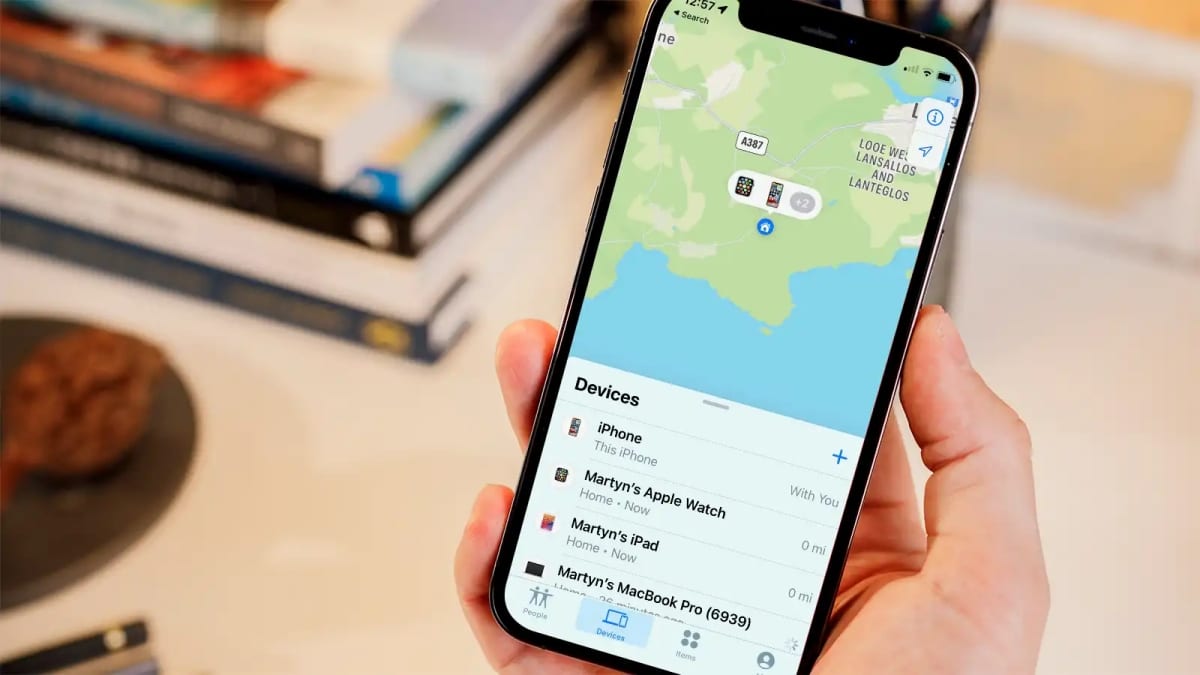
Poucas sensações são tão angustiantes quanto perceber que o bolso está vazio e o telefone desapareceu. A Apple fornece o serviço Buscar (Find My) para localizar iPhones, iPads, Apple Watches e itens com AirTag. Além disso, existem ferramentas e serviços de terceiros que podem ajudar a localizar um aparelho quando o acesso a outro dispositivo Apple não é possível.
Este artigo explica passo a passo como usar as ferramentas oficiais da Apple, descreve alternativas, aponta limitações comuns e traz checklists práticos, um pequeno roteiro de ação e notas de privacidade para o contexto brasileiro/português.
Importante: sempre priorize sua segurança pessoal. Não confronte estranhos; recupere dispositivos perdidos em local público ou com apoio das autoridades quando necessário.
Buscar (Find My) explicado de forma simples
Definição rápida: Buscar (Find My) é o serviço da Apple que permite localizar, emitir som, bloquear remotamente ou apagar um dispositivo associado ao seu Apple ID.
Quando funciona bem: quando o dispositivo está ligado, com serviços de localização ativados e conectado à Internet (Wi‑Fi ou rede móvel). Se o dispositivo estava executando iOS 15 ou posterior, a Apple pode fornecer a localização mesmo depois de apagar o aparelho, dependendo das configurações.
Como usar Buscar a partir de outro dispositivo Apple:
- Abra o app Buscar (ou “Find My”) em outro iPhone, iPad ou Mac que seja seu.
- Toque em Dispositivos ou Itens, conforme o que você procura.
- Selecione o dispositivo perdido na lista para ver a localização no mapa.
- Toque em Direções para abrir o local no app Mapas e obter rota.
- Se o aparelho estiver por perto, escolha Tocar Som para fazê‑lo emitir um alerta sonoro.
- Se o dispositivo suportar Ultra Wideband (por exemplo AirTag e alguns modelos de iPhone), use Encontrar por Perto para ver distância e direção.
Como marcar o dispositivo como perdido (Modo Perdido):
- No app Buscar, selecione o dispositivo ausente.
- Toque em Marcar como perdido ou Ativar Modo Perdido.
- Siga as instruções para bloquear o dispositivo com um código ou com a senha do iCloud.
- Opcionalmente, inclua uma mensagem de contato que será exibida na tela do aparelho perdido.
- Confirme a ativação.
Efeitos do Modo Perdido: bloqueia o aparelho, impede acesso a conteúdos sensíveis e permite exibir instruções de contato. Não remove a capacidade de localizá‑lo (depende do estado do aparelho e da versão do iOS).
Como encontrar um dispositivo sem outro iPhone ou Mac
Se você não tem outro dispositivo Apple à mão, ainda há opções:
- Acesse iCloud.com/find a partir de qualquer computador ou navegador móvel.
- Use alternativas online e apps de terceiros, cobrindo várias situações de perda.
Usando iCloud.com/find
- Acesse https://www.icloud.com/find.
- Entre com seu Apple ID e senha.
- Se solicitado, insira o código de verificação enviado a um dispositivo confiável. Se esse dispositivo for o perdido, selecione a opção Localizar Dispositivo (Find Devices) quando disponível.
- Selecione o dispositivo na lista para ver a localização no mapa e usar recursos como Reproduzir Som, Modo Perdido ou Apagar iPhone.
Limitações do iCloud:
- Não será possível localizar o aparelho se ele estiver desligado, sem bateria, sem cobertura de rede ou se os Serviços de Localização estiverem desativados.
- Se o aparelho foi apagado e executava versão anterior ao iOS 15, o rastreamento poderá não funcionar após o apagamento.
Quando o iCloud não encontra o aparelho
Causas comuns de falha:
- Dispositivo desligado ou sem bateria.
- Serviços de localização desativados.
- Sem conexão à Internet (Wi‑Fi ou móvel).
- Conta iCloud não configurada para Buscar no aparelho perdido.
- Aparelho formatado e sem suporte ao recurso de localização pós‑apagamento.
Alternativas de terceiros: o que oferecem e riscos
Se o Buscar/iCloud não estiver acessível, apps e serviços de terceiros podem ajudar. Abaixo estão dois exemplos citados com sua proposta, funcionamento e observações de privacidade.
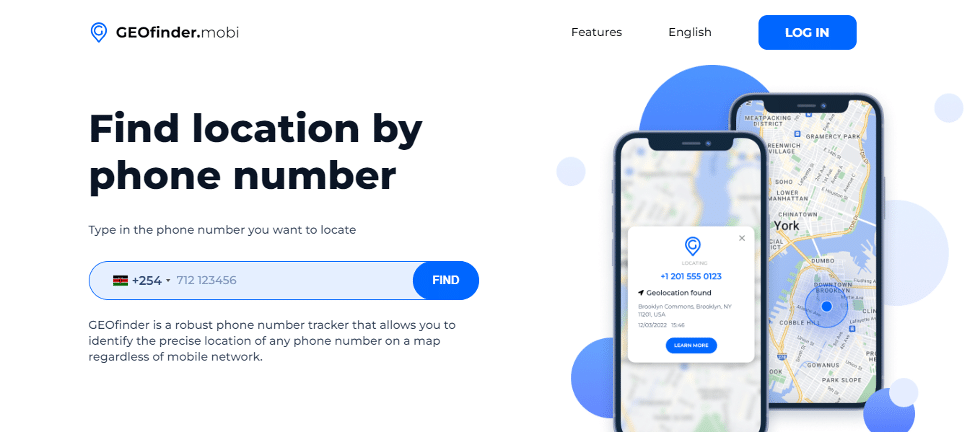
GEOfinder.mobi — rastreamento por link
O que é: serviço que gera um link de rastreamento enviado por mensagem ao alvo. Quando a pessoa clicar, ele reporta a localização ao painel do serviço.
Como funciona:
- Crie uma conta no site do GEOfinder.
- Redija a mensagem que será enviada; o serviço incorpora um link de rastreamento.
- Envie a mensagem para o número alvo.
- Quando o link for aberto, o painel mostra a localização atual no mapa.
Pontos a considerar:
- Não requer instalação direta no aparelho alvo, pois depende do clique no link.
- Funciona apenas se o destinatário abrir o link e aceitar eventuais permissões do navegador.
- Pode ser útil para localizar dispositivos perdidos em que não há outro método, mas não é uma garantia.
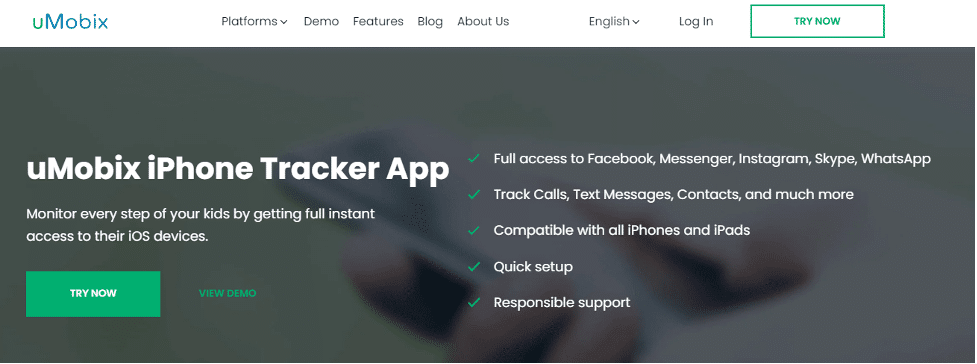
uMobix — monitoramento avançado
O que é: ferramenta de monitoramento que, ao ser configurada com credenciais iCloud (ou instalada com autorização no dispositivo), oferece histórico de localização, chamadas e dados de apps.
Como funciona:
- Escolha um plano no site do uMobix e complete a compra.
- Siga as instruções recebidas por e‑mail para configurar o acesso ao dispositivo alvo (pode exigir credenciais ou acesso físico).
- Dados de localização e atividades passam a ser exibidos no painel em minutos.
Pontos a considerar:
- Ferramentas como o uMobix oferecem muitos dados sensíveis; o uso sem consentimento é ilegal em muitos países.
- Requer configuração cuidadosa e, em alguns casos, acesso físico ao aparelho.
Legalidade e ética
Antes de usar um app de terceiros para rastrear um aparelho que pertence a outra pessoa, confirme o enquadramento legal: em muitos países, monitorar alguém sem consentimento é crime. Use essas ferramentas principalmente para localizar seus aparelhos pessoais ou com consentimento explícito do titular.
Quando essas soluções falham — galeria de cenários
- Aparelho desligado: nenhum método remoto poderá localizar até que seja ligado.
- Bateria esgotada por longo período: localização ficará desatualizada.
- Conta iCloud não configurada para Buscar: impossível usar ferramentas da Apple.
- Airplane mode/Modo avião: bloqueia comunicações; localização pode ficar indisponível.
- Troca de chip/remoção do SIM: não impede o Buscar se houver Wi‑Fi, mas pode dificultar rastreamento via operadora.
- Roubo e reset forçado: se o ladrão apagar o aparelho ou restaurá‑lo, rastrear fica muito mais difícil, salvo se o Bloqueio de Ativação permanecer ativo.
Roteiro rápido de ação (mini‑metodologia)
- Respire e verifique bolsos/bolsas e locais próximos imediatamente.
- Tente tocar o aparelho pelo Buscar para localizá‑lo por som.
- Acesse iCloud.com/find se não houver outro dispositivo Apple disponível.
- Ative Modo Perdido e inclua instruções de contato.
- Se houver risco de dados sensíveis, considere apagar o aparelho remotamente (compreendendo que isso pode impedir localizações futuras, dependendo do iOS).
- Registre boletim de ocorrência se houver suspeita de furto.
- Contate sua operadora para bloquear o IMEI, se necessário.
Checklist por função
Proprietário do aparelho
- Tentar Tocar Som via Buscar.
- Ativar Modo Perdido.
- Exibir mensagem de contato no aparelho.
- Apagar o aparelho apenas se dados sensíveis estiverem em risco.
- Registrar B.O. em caso de furto.
Pai ou responsável
- Verificar localização via Buscar (Family Sharing se configurado).
- Garantir que o rastreamento do filho esteja ativado e consentido.
- Considerar ferramentas de controle parental adicionais quando apropriado.
Administrador de TI
- Verificar políticas de MDM e Buscar para dispositivos corporativos.
- Remotely lock (bloquear remotamente) e apagar dispositivos conforme a política.
- Manter inventário de IMEIs e números de série.
Matriz de compatibilidade rápida
- iPhone com iOS 15 ou posterior: Buscar funciona e, em muitos casos, continua localizável mesmo após apagar o dispositivo.
- iPhone com iOS anterior a 15: Buscar funciona, mas apagar pode impedir localizações posteriores.
- AirTag: integrado a Buscar; pode utilizar rede de dispositivos Apple para reportar localização.
- Dispositivos Android: usar Google Find My Device (Encontrar Meu Dispositivo) ou apps de terceiros compatíveis.
Fluxo de decisão (Mermaid)
flowchart TD
  A[Perdeu o iPhone?] --> B{Tem outro Apple device?}
  B -->|Sim| C[Abra Buscar no outro dispositivo]
  B -->|Não| D[Acesse iCloud.com/find]
  C --> E{Aparelho aparece no mapa?}
  D --> E
  E -->|Sim| F[Ir ao local / Tocar Som / Ativar Modo Perdido]
  E -->|Não| G{Aparelho desligado ou sem cobertura?}
  G -->|Sim| H[Ativar Modo Perdido e Registrar B.O.]
  G -->|Não| I[Considere apps de terceiros ou contactar operadora]
  I --> J[Fazer análise de riscos e legalidade antes de usar]
Critérios de aceitação (para considerar o aparelho recuperado)
- Localização confirmada no mapa e acesso físico ao aparelho.
- Código de bloqueio ou senha do aparelho intactos, sem sinais de adulteração.
- Se o aparelho foi apagado, recuperação só será possível se existir backup ou alternativa de rastreamento ativa.
Notas sobre privacidade e conformidade (LGPD/GDPR)
- Dados de localização são considerados dados sensíveis no contexto de privacidade; seu tratamento requer base legal (consentimento, proteção de interesse vital, cumprimento de obrigação legal, execução de contrato ou legítimo interesse com avaliação adequada).
- Ferramentas de terceiros podem reter registros de localização em servidores fora do país. Revise a política de privacidade e a jurisdição antes de assinar serviços.
- Monitoramento de pessoas sem consentimento pode violar a LGPD no Brasil e leis penais; use apenas para dispositivos de sua propriedade ou com autorização explícita.
Perguntas frequentes
Posso localizar um iPhone com a bateria descarregada?
Não em tempo real. Se a bateria estiver descarregada, o Buscar mostrará a última localização conhecida (se disponível) até o momento em que o aparelho enviou dados pela última vez.
O que acontece se eu apagar o iPhone remotamente?
Apagar remove dados e configurações do aparelho. Em iOS 15 ou posterior, pode haver mecanismos que ainda permitam encontrar o dispositivo após o apagamento em certas condições; em versões anteriores, apagar geralmente impede o rastreamento.
A operadora pode rastrear meu telefone?
Sim — operadoras podem localizar um aparelho via sinais de celular e triangulação, mas só o farão mediante solicitação formal, geralmente feita por autoridades policiais ou mediante políticas da própria operadora.
É legal usar links de rastreamento (como GEOfinder) em terceiros?
Depende. Usar links de rastreamento sem o conhecimento e consentimento do alvo pode violar leis locais. Use essas ferramentas com extremo cuidado e apenas em conformidade com a legislação.
Pequeno glossário
- Buscar: serviço da Apple para localizar dispositivos.
- Modo Perdido: bloqueio remoto que exibe mensagem de contato no dispositivo.
- IMEI: identificador único do aparelho, usado para bloqueio em operadoras.
- Ultra Wideband: tecnologia que ajuda a calcular direção e distância entre dispositivos compatíveis.
Resumo final
Perder um iPhone é estressante, mas há passos claros que aumentam suas chances de recuperação: usar Buscar via outro dispositivo ou iCloud, ativar Modo Perdido, e considerar opções adicionais como contato com a operadora e ferramentas de terceiros quando apropriado. Avalie sempre a legalidade e a privacidade antes de recorrer a soluções externas.
Fact box — pontos rápidos
- Use Buscar (Find My) como primeira opção.
- iOS 15+ pode permitir localizar um dispositivo mesmo após apagar em certas condições.
- Se o aparelho estiver desligado, confira a última localização conhecida.
- Para roubo, registre boletim de ocorrência e peça bloqueio de IMEI.
Se quiser, posso gerar um roteiro de mensagem para enviar via GEOfinder ou um modelo de B.O. para registrar com mais rapidez.

Materiais semelhantes

Instalar e usar Podman no Debian 11
Apt‑pinning no Debian: guia prático

Injete FSR 4 com OptiScaler em qualquer jogo
DansGuardian e Squid com NTLM no Debian Etch

Corrigir erro de instalação no Android
