
Alterar parâmetros de inicialização do kernel no Linux

O que são parâmetros do kernel
Parâmetros do kernel são texto passado ao kernel durante o processo de inicialização. Eles controlam comportamento de drivers, da inicialização do sistema e de serviços do baixo nível. Definição em uma linha: instruções do bootloader que o kernel interpreta no init.
Por que editar os parâmetros do kernel?
- Corrigir problemas que impedem o boot, por exemplo falha do servidor X após atualização de driver GPU.
- Desabilitar drivers problemáticos temporariamente (nomodeset ou blacklist=module).
- Testar modos de diagnóstico e opções de compatibilidade.
- Ajustar performance ou comportamento de hardware no boot.
Ver quais parâmetros foram usados no último boot
Abra um terminal e digite:
cat /proc/cmdlineIsto mostra os parâmetros passados ao kernel no último boot. O valor padrão em muitas distribuições é “quiet splash”.
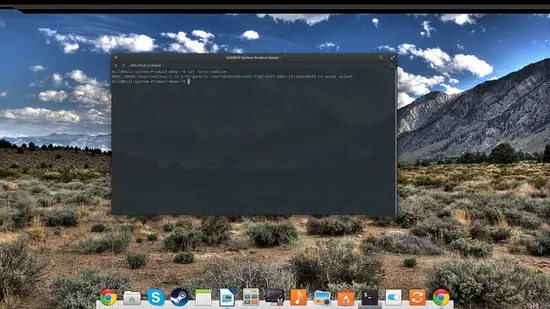
Testando parâmetros temporariamente via GRUB (modo seguro para testar)
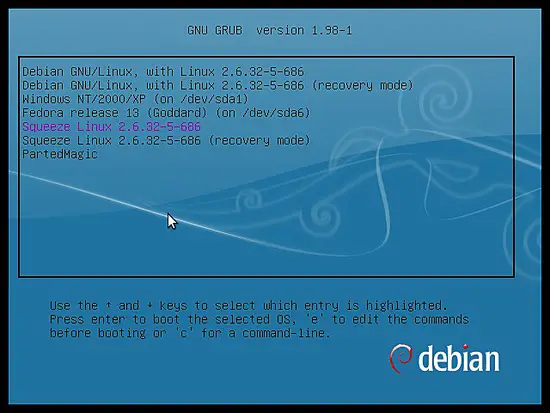
- Reinicie o computador.
- Quando aparecerem as telas de splash, segure a tecla Shift para abrir o menu do GRUB.
- No menu, escolha a entrada de kernel que deseja editar.
- Pressione a tecla e para editar essa entrada.
- Use as setas para mover o cursor até a linha que começa com
Linux. - No fim da linha (após
quiet splash), adicione novos parâmetros separados por espaço. - Quando terminar, pressione Ctrl+x para inicializar com os parâmetros temporários.
Observações importantes:
- As mudanças feitas assim valem apenas para esse boot. Se der errado, reinicie e escolha outra entrada do GRUB.
- Teste primeiro em um kernel antigo e funcional antes de alterar o kernel padrão.
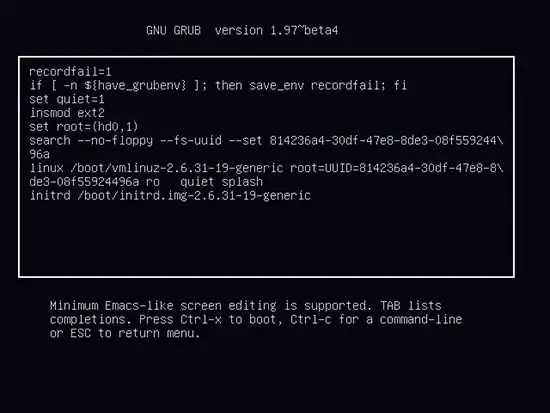
Exemplos de parâmetros úteis
- nomodeset — desativa modos de vídeo do kernel; útil quando o driver gráfico impede a inicialização do X.
- blacklist=nome_do_módulo — impede que um módulo específico seja carregado.
- pfix-nox — instrui alguns instaladores/instâncias Live a não iniciar o X, mantendo modo console.
- pfix=xorgwizard — abre um assistente de configuração do X para testar drivers/resolução.
Para inicializar com um parâmetro de teste adicionado, use Ctrl+x no GRUB como descrito acima.
Tornando as alterações permanentes no GRUB
- Abra um terminal.
- Edite o arquivo de configuração do GRUB com privilégios de administrador:
sudo gedit /etc/default/grub(ou substitua gedit pelo seu editor favorito: nano, vim, code, etc.)
- Localize a linha que começa com
GRUB_CMDLINE_LINUX_DEFAULT. - Dentro das aspas, adicione os parâmetros desejados separados por espaço (por exemplo:
"quiet splash nomodeset"). - Salve o arquivo.
- Execute o comando para aplicar a nova configuração:
sudo update-grub- Reinicie para verificar o efeito.

Checklist antes de tornar uma mudança permanente
- Testei a alteração via GRUB temporariamente.
- Tenho uma entrada de kernel funcional não alterada no GRUB.
- Fiz backup do arquivo /etc/default/grub (por exemplo, /etc/default/grub.bak).
- Sei reverter: tenho acesso a mídia de recuperação ou modo single-user.
- Registrei os parâmetros originais (copiei o valor de GRUB_CMDLINE_LINUX_DEFAULT).
Passo a passo rápido (mini-metodologia)
- Verifique parâmetros atuais: cat /proc/cmdline.
- Reproduza o problema e identifique possível módulo/driver culpado.
- Edite temporariamente via GRUB e teste.
- Se resolver, anote a alteração e aplique em /etc/default/grub.
- Execute sudo update-grub e reinicie.
Quando isso pode falhar — contraexemplos e limitações
- Boot com criptografia de disco ou initramfs customizado pode ignorar alguns parâmetros. Nesse caso, atualize a imagem initramfs (por exemplo, sudo update-initramfs -u) antes de confiar na mudança.
- Bootloaders diferentes do GRUB podem ter sintaxe e locais de configuração distintos.
- Parâmetros incorretos podem ser simplesmente ignorados pelo kernel se estiverem malformados; nem sempre gerarão mensagens de erro claras.
Alternativas e compatibilidade com outros bootloaders
- LILO: edite /etc/lilo.conf e rode sudo lilo. LILO é raro em sistemas modernos.
- Syslinux/Extlinux: edite o arquivo de configuração em /boot/syslinux/syslinux.cfg ou /boot/extlinux/extlinux.conf.
- systemd-boot (antigo gummiboot): edite as entradas em /boot/loader/entries/*.conf.
- efibootmgr não substitui arquivos de configuração; ele gerencia entradas EFI. Para mudar parâmetros, edite a entrada de menu usada pelo carregador (geralmente em /boot).
Nota: se você usa outro bootloader, procure instruções específicas; a lógica (testar temporariamente, depois tornar permanente) se mantém.
Plano de rollback rápido
- Se o sistema não inicializar, na tela do GRUB escolha “Opções avançadas” e selecione um kernel anterior.
- Inicialize em modo de recuperação ou single-user.
- Restaure o backup de /etc/default/grub:
sudo cp /etc/default/grub.bak /etc/default/grub
sudo update-grub- Reinicie.
Matriz de risco e mitigação (qualitativa)
- Alto risco: apagar opções essenciais de init ou remover módulos críticos. Mitigação: testar antes, manter kernel de recuperação.
- Médio risco: parâmetros de vídeo que deixam o sistema sem interface gráfica. Mitigação: uso de pfix-nox e acesso remoto/console.
- Baixo risco: adicionar parâmetros de depuração que apenas aumentam logs. Mitigação: remova após diagnóstico.
Dicas de depuração e testes
- Consulte dmesg e /var/log/syslog após boot para mensagens relacionadas ao módulo/driver.
- Use lsmod para verificar módulos carregados.
- Para ver se um módulo foi evitado por blacklist, procure mensagens no dmesg ou teste com modprobe.
Ferramenta rápida de decisão
flowchart TD
  A[Problema ao inicializar gráfico?] -->|Sim| B[Testar nomodeset no GRUB]
  A -->|Não| C[Verificar logs do kernel]
  B --> D[Boot OK?]
  D -->|Sim| E[Tornar parâmetro permanente em /etc/default/grub]
  D -->|Não| F[Tentar blacklist=module ou pfix-nox]
  F --> G[Se ainda falhar, usar kernel anterior ou recuperar backup]
  C --> H[Investigar driver/módulo com dmesg e lsmod]
Compatibilidade local e considerações para usuários no Brasil
- Teclado: em alguns firmwares, a tecla Shift pode não ser detectada durante o splash. Tente Esc ou mantenha pressionada a tecla Shift.
- EFI vs BIOS: em máquinas com EFI, ferramentas e caminhos podem variar; confirme se o sistema usa GRUB em modo EFI antes de editar /etc/default/grub.
Perguntas frequentes
Posso adicionar vários parâmetros ao mesmo tempo?
Sim. Separe-os por espaços dentro das aspas em GRUB_CMDLINE_LINUX_DEFAULT.
Como removo um parâmetro que quebre o boot?
Use uma entrada de kernel diferente no GRUB para iniciar e restaure /etc/default/grub de um backup, depois rode sudo update-grub.
Alterações em live USB funcionam da mesma forma?
Sim, mas alterações feitas via GRUB naquele boot são temporárias. Para persistência na mídia live, depende do suporte à persistência.
Preciso atualizar initramfs após mudar parâmetros?
Geralmente não para parâmetros simples, mas se você alterou módulos carregados no initramfs, rode update-initramfs -u.
Glossário rápido
- GRUB: carregador de boot amplamente usado em Linux.
- Kernel: núcleo do sistema operacional que gerencia hardware e recursos.
- initramfs: sistema de arquivos temporário usado no início da inicialização.
Resumo
- Verifique os parâmetros atuais com cat /proc/cmdline.
- Teste alterações temporárias via GRUB antes de torná-las permanentes.
- Edite /etc/default/grub e execute sudo update-grub para aplicar alterações.
- Faça backup e mantenha sempre uma entrada de kernel funcional.
Importante: altere parâmetros com cuidado. Teste sempre antes de aplicar permanentemente.

Materiais semelhantes

Instalar e usar Podman no Debian 11
Apt‑pinning no Debian: guia prático

Injete FSR 4 com OptiScaler em qualquer jogo
DansGuardian e Squid com NTLM no Debian Etch

Corrigir erro de instalação no Android
