
Guia completo do One UI 8 Beta (Android 16) para Galaxy S25
Visão geral rápida
One UI 8 é a interface da Samsung baseada no Android 16. A fase beta começou com a série Galaxy S25 (S25, S25+ e S25 Ultra) e está disponível inicialmente em Alemanha, Coreia do Sul, Reino Unido e Estados Unidos. A Samsung planeja expandir suporte para mais dispositivos e países conforme o beta avança.
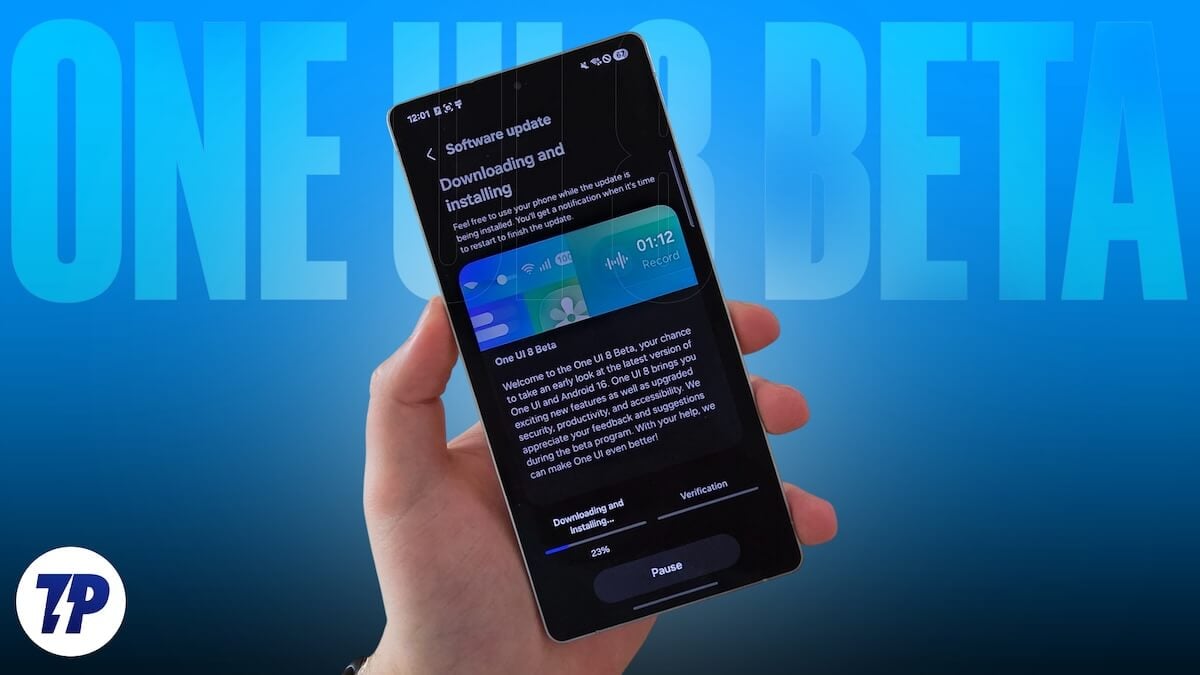
Alt da imagem: Foto demonstrando tela de download do One UI 8 Beta em um Galaxy S25
One UI 8 elegíveis aparelhos e países
A primeira onda do beta inclui somente a série Galaxy S25:
- Samsung Galaxy S25
- Samsung Galaxy S25+
- Samsung Galaxy S25 Ultra
Observação: o Galaxy S25 Edge não está elegível nesta fase inicial.
Países inicialmente suportados:
- Alemanha
- Coreia do Sul
- Reino Unido
- Estados Unidos
A Samsung confirmou que o One UI 8 chegará primeiro estável com os dobráveis Galaxy Z Fold7 e Z Flip7 no lançamento comercial (esperado para o verão, possivelmente em julho) e depois será distribuído para mais modelos.
Como inscrever-se e instalar o One UI 8 Beta
Importante: faça backup completo antes de participar do beta. Use armazenamento em nuvem, Google Drive, Samsung Cloud ou um HDD/SSD externo. Betas podem conter bugs que exigem restauração.
Passos para entrar no beta (resumido e atualizado):
- Verifique se seu Galaxy S25 está na lista de dispositivos elegíveis e se você está em um dos países suportados.
- Abra a Galaxy Store ou Google Play e instale/atualize o app Samsung Members.
- Faça login com sua conta Samsung. Se não tiver, crie e confirme a conta.
- No Samsung Members, localize a seção Beta Program (Programa Beta).
- Toque em “Join” (Participar) e siga as instruções na tela para registrar seu dispositivo.
- Após a aceitação, abra Configurações > Atualização de software > Fazer download e instalar, ou siga as instruções do Samsung Members para baixar o pacote beta.
- Reinicie o aparelho se solicitado.
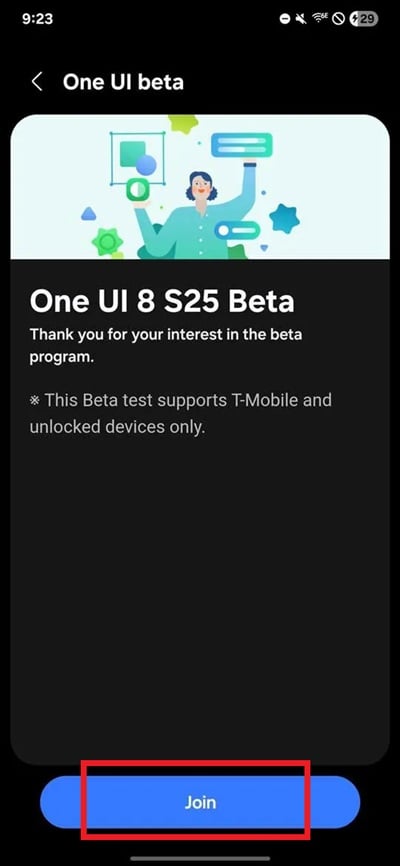
Alt da imagem: Tela do Samsung Members mostrando opção para participar do programa beta do One UI 8
Dica: o processo agora é centralizado no app Samsung Members — não é mais necessário fazer a inscrição em múltiplos passos e depois voltar a Configurações separadamente.
Changelog resumido: principais recursos do One UI 8
Abaixo estão os recursos destacados pela Samsung no changelog inicial, organizados por temas e com notas práticas para uso.
Interface e produtividade
- Quick Share mais rápido: compartilhe arquivos direto do painel de atalhos.
- Uso prático: ótimos para transferir fotos entre dispositivos Samsung próximos.
- Redesign do Samsung Internet: menu mais limpo e opções de layout personalizáveis.
- Melhor DeX: rotação de tela para DeX e opções de resolução mais altas (WQHD).
- Melhorias no split-screen: transformar uma janela em pop-up e alternar via nova barra de ferramentas.
Lembretes e Calendário
- Novo design do app Lembretes com categorias visíveis e templates integrados.
- Criação mais rápida: sugestões inteligentes ao digitar e suporte a mídia, localizações e checklists.
- Lembretes integrados ao Calendário: crie sem trocar de app.
Rotinas e automações
- Novos presets de rotinas baseados em clima e gatilhos comuns.
- Mais opções de gatilho: lembretes, alarmes e integração com outros apps.
Saúde e fitness
- Desafios de corrida com amigos (por exemplo, 5 km) e lembretes de registro de alimentação.
Comunicação e contatos
- Cartões de perfil atualizados e facilidade para compartilhar contatos.
- Gravações de chamadas integradas no histórico de contatos.
Acessibilidade e entrada
- Ampliamento do teclado na tela e novas opções de zoom via menu Assistente.
- Controle de ponteiro por teclado quando mouse não está disponível.
- Pareamento facilitado para aparelhos auditivos via configurações de Acessibilidade.
Áudio e transmissão
- Conexão Auracast simplificada: transmissão para múltiplos dispositivos e entrada via QR code.
Segurança e suporte
- Opções adicionais de Secure Folder: ocultar apps e notificações com o aparelho bloqueado.
- Digitalização por QR em centros de suporte da Samsung para acelerar atendimentos.
Melhorias visuais
- App de Tempo com animações e ilustrações mais realistas.
- Now Bar e Now Brief para insights personalizados.
Tamanho do pacote e versão inicial
- Versão One UI: 8.0
- Versão Android: 16
- Tamanho aproximado do pacote inicial: 3413.45 MB
- Nível do patch de segurança: 1º de maio de 2025 (usuários relataram atualização posterior elevando para junho de 2025)
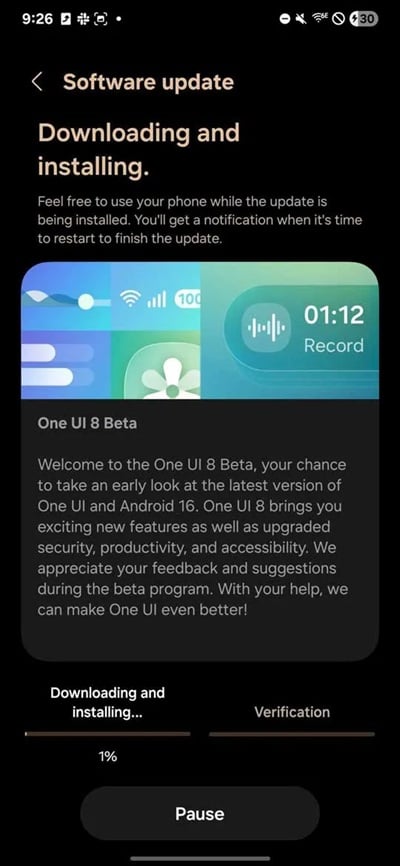
Alt da imagem: Tela mostrando a opção de download do update One UI 8 em um Galaxy S25
Seu papel como testador beta
Objetivo do beta: identificar bugs, regressões e problemas de compatibilidade para que a versão estável seja robusta.
Espera-se que você:
- Use o telefone normalmente e tente reproduzir fluxos do dia a dia (chamadas, apps de mensagens, navegação, navegação em DeX, etc.).
- Reporte bugs detalhados via Samsung Members > Beta feedback > Send feedback.
- Inclua passos para reproduzir, frequência do erro, capturas de tela ou gravações de tela e se possível logs.
- Reporte erros rapidamente: a Samsung recomenda reportar em até três minutos após encontrar o bug para acelerar correções (quando aplicável).
Checklist rápido para envio de bug:
- Título curto e objetivo do problema.
- Passos exatos para reproduzir.
- Resultado esperado vs. resultado observado.
- Capturas de tela / vídeo / registros de sistema (se possível).
- Versão do One UI e patch de segurança (ex.: One UI 8.0, patch 2025-05-01).
Alt da imagem: Interface do Samsung Members mostrando formulário de feedback do beta
Riscos e mitigação antes de entrar no beta
Riscos comuns
- Perda de dados se algo falhar durante a atualização.
- Apps terceiros podem quebrar ou apresentar comportamento inesperado.
- Instabilidade de bateria, conectividade ou desempenho.
- Recursos de hardware (câmera, NFC, pagamentos) podem apresentar regressões temporárias.
Mitigações recomendadas
- Backup completo e verificação de integridade do backup. Teste a restauração em um dispositivo secundário, se possível.
- Mantenha um dispositivo secundário com One UI estável para tarefas críticas.
- Registre versões e capturas antes de atualizar.
- Leia fóruns oficiais e notas de versão para ver problemas conhecidos antes de atualizar.
Procedimento de rollback (voltar à versão estável)
Se o beta causar problemas sérios, o rollback pode ser necessário. Passos gerais:
- Faça backup final de fotos, mensagens e dados importantes.
- Baixe o firmware estável apropriado para seu modelo (procurar em fontes oficiais Samsung ou usar Smart Switch quando disponível).
- Siga o guia oficial da Samsung para reinstall/restore do firmware estável (às vezes requer Odin para usuários avançados; isso pode apagar os dados).
- Após restaurar, restaure os dados do backup.
Nota: o rollback pode apagar dados e, em alguns casos, impedir retorno para builds beta posteriores sem perda de dados. Verifique a documentação e as instruções do Samsung Members antes de proceder.
Testes sugeridos e critérios de aceitação
Use esta lista como casos de teste básicos para cobrir áreas críticas.
Funcionalidade básica
- F1: Receber/realizar chamadas sem quedas (aceitação: chamadas estabelecidas com áudio bidirecional em 3 tentativas de rede diferentes).
- F2: Enviar/receber mensagens via SMS e apps de terceiros (WhatsApp, Telegram) com envio de mídia.
- F3: Wi‑Fi e Bluetooth: conectar, transferir arquivos e reconectar após sair do alcance.
Câmera e multimídia
- C1: Abrir câmera, tirar fotos em modos padrão e noturno, gravar vídeo 4K (se suportado).
- C2: Verificar pós-processamento, zoom, estabilização e integração com apps de edição.
Energia e desempenho
- P1: Medir duração de bateria em uso moderado por 8 horas (uso misto); identificar quedas abruptas.
- P2: Testar aquecimento durante uso intensivo (games, gravação longa).
Integração do sistema
- S1: Testar DeX com rotação e resolução WQHD.
- S2: Split-screen e conversão para janela popup com troca via barra de ferramentas.
Acessibilidade
- A1: Testar zoom pelo menu Assistente e controle de ponteiro via teclado.
- A2: Pareamento de aparelhos auditivos e comportamento com notificações.
Segurança
- Sec1: Testar Secure Folder — ocultar apps e notificações com bloqueio do aparelho.
Critérios de aceitação gerais
- Erros críticos que impeçam uso básico (bootloop, perda de rede, falha de inicialização) devem ser reportados imediatamente.
- Erros de nível médio (recursos importantes com perda de função) devem incluir logs e passos para reprodução.
- Pequenos problemas visuais ou isolamento de UI devem ser documentados com screenshots.
Playbook rápido para um ciclo de beta (SOP)
- Preparação
- Backup completo e confirmação da conta Samsung ativa.
- Atualizar Samsung Members.
- Inscrição e instalação
- Entrar no programa via Samsung Members e instalar o build beta.
- Testes iniciais nas primeiras 48 horas
- Verificar funções críticas: chamadas, mensagens, Wi‑Fi, câmera e pagamentos.
- Reunir problemas críticos.
- Reporte
- Enviar feedback com evidências e passos para reproduzir.
- Monitoramento diário
- Instalar atualizações incrementais e testar regressões.
- Decisão de rollback
- Se problemas críticos persistirem, executar procedimento de rollback após backup.
Modelos mentais e heurísticas para testar betas
- Priorize fluxos críticos: primeiro telefone como ferramenta de comunicação, segundo câmera e pagamentos. Teste básicos antes de recursos novos.
- Teste com variação: redes diferentes, cartões SIM diferentes, apps populares em execução em segundo plano.
- Automação leve: use timers para medir duração de bateria e gravações de tela para demonstrar bugs intermitentes.
Matriz de risco e mitigação (resumida)
- Alto risco: perda de funcionalidade de chamadas, bootloop — Mitigação: rollback imediato e reportar.
- Médio risco: perda de sensores (NFC, GPS) — Mitigação: logs, testar em mais de um local.
- Baixo risco: problemas visuais, traduções — Mitigação: coletar screenshots e enviar pela comunidade beta.
Glossário rápido
- One UI: Interface customizada da Samsung sobre Android.
- Beta: versão de pré-lançamento para testes públicos.
- DeX: modo desktop da Samsung que permite usar o telefone em monitor.
- Secure Folder: área segura para apps e dados privados.
Quando esperar a versão estável
A Samsung não divulgou uma data fixa para o rollout estável. A expectativa é que os dobráveis Galaxy Z Flip7 e Z Fold7 cheguem ao mercado com One UI 8 já estável, e que a distribuição para outros aparelhos comece depois do lançamento comercial, possivelmente no final de 2025.
Perguntas frequentes
Q: Posso participar se estiver fora dos países listados?
R: Não na fase inicial. A Samsung estenderá o beta para mais países em ondas sucessivas.
Q: O beta apaga meus dados?
R: A atualização em si não deveria apagar dados, mas problemas e rollbacks podem levar à perda de dados; faça backup antes de prosseguir.
Q: Como envio feedback efetivo?
R: Use Samsung Members > Beta feedback > Send feedback. Inclua passos para reproduzir, versão do sistema, screenshots e logs quando possível.
Q: O One UI 8 é baseado em qual versão do Android?
R: Android 16.
Decisão rápida: devo entrar no beta?
flowchart TD
  A[Tenho backup completo?] -->|Não| B[Não entre no beta]
  A -->|Sim| C[Estou em um país elegível?]
  C -->|Não| B
  C -->|Sim| D[Preciso do telefone para trabalho crítico?]
  D -->|Sim| E[Considere esperar pela versão estável]
  D -->|Não| F[Participe e reporte bugs]
Conclusão
One UI 8 traz um conjunto grande de melhorias de usabilidade, automação, acessibilidade e integração com serviços Samsung e Google. Se você tem um Galaxy S25 e mora em um dos países elegíveis, participar do beta é uma boa opção para experimentar novidades e ajudar a melhorar a versão final — desde que você esteja preparado para os riscos e siga as recomendações de backup e reporte.
Resumo final:
- Backup antes de tudo.
- Use o Samsung Members para inscrever-se e enviar feedback.
- Priorize testes em funções críticas e documente problemas.
- Considere manter um dispositivo secundário para uso essencial.

Materiais semelhantes

Instalar e usar Podman no Debian 11
Apt‑pinning no Debian: guia prático

Injete FSR 4 com OptiScaler em qualquer jogo
DansGuardian e Squid com NTLM no Debian Etch

Corrigir erro de instalação no Android
