
Como desabilitar apps no Windows 10 e melhorar a performance
Importante: nunca desative serviços do sistema sem entender sua função; faça um ponto de restauração antes de alterações significativas.
Por que desabilitar apps e serviços no Windows 10?
Mesmo em máquinas relativamente rápidas, o acúmulo de apps e serviços iniciados automaticamente aumenta o uso de RAM, I/O de disco e CPU no boot. Isso resulta em inicialização mais lenta, experiência responsiva pior durante uso multitarefa e possíveis travamentos em máquinas com recursos limitados.
Definição rápida: “apps de inicialização” são programas configurados para abrir automaticamente quando o Windows inicia. “Serviços” são processos que rodam em segundo plano e podem ser do Windows ou de terceiros.
Neste guia você terá:
- A instrução passo a passo para desabilitar apps via Gerenciador de Tarefas.
- Como identificar e parar serviços usando a janela Services e msconfig.
- Um checklist de verificação por perfil (gamer, profissional, administrador).
- Quando não desabilitar: riscos e mitigação.
- Um mini-fluxograma para decidir qual método usar.
Sumário rápido das soluções
- Método rápido: Gerenciador de Tarefas → Aba Inicialização.
- Controle fino: services.msc (Serviços) ou Computer Management → Services.
- Desativação em massa (temporária/diagnóstico): msconfig → ocultar serviços Microsoft → desativar todos.
- Prática diária: fechar apps em segundo plano e revisões periódicas.
1) Desabilitar apps de inicialização via Gerenciador de Tarefas
Solução recomendada para a maioria dos usuários: simples e segura.
Passos:
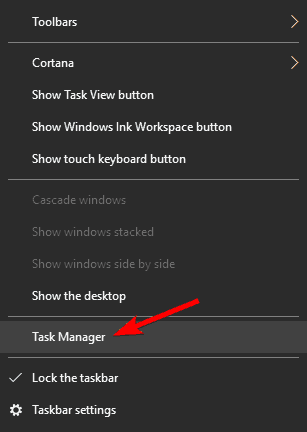
Pressione Ctrl + Shift + Esc simultaneamente para abrir o Gerenciador de Tarefas.
Alternativa: Ctrl + Alt + Del → selecione Gerenciador de Tarefas.
Vá para a aba “Inicialização”. Você verá a lista de aplicativos que iniciam com o Windows.
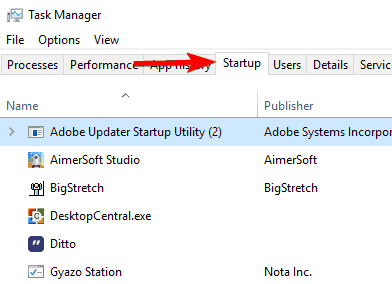
Selecione o app que deseja impedir no boot, clique com o botão direito e escolha “Desabilitar”.
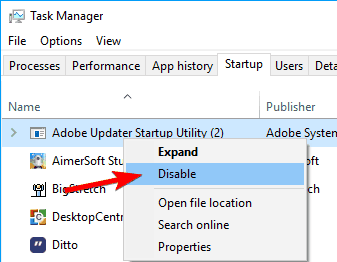
Repita para todos os apps que julgar desnecessários. Reinicie o PC para validar o impacto.
Notas e heurísticas:
- Priorize apps com “Alto impacto de inicialização”.
- Não desabilite softwares de segurança (antivírus, firewall) sem alternativa ativa.
- Apps como Skype, Dropbox, Spotify podem ser deixados desabilitados se não usados no login.
Contraexemplo: se você depende de um app que sincroniza arquivos na nuvem imediatamente após o login (ex.: OneDrive corporativo), não o desabilite ou ajuste a sincronização no próprio app.
2) Desabilitar serviços via Computer Management / services.msc
Uso indicado para controle mais fino (administradores ou usuários avançados).
Passos:
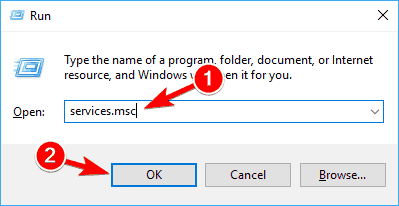
Abra o menu Win + X e selecione “Computer Management” (Computador → Gerenciamento) ou pressione Windows + R, digite services.msc e pressione Enter.
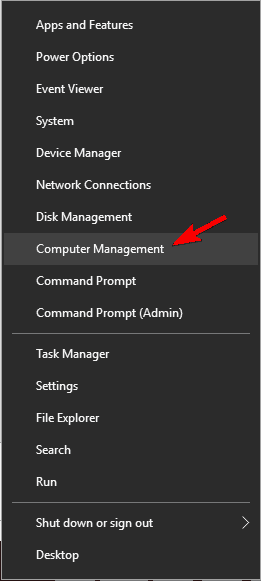
Em Computer Management, escolha a seção “Services” (Serviços) no painel esquerdo.
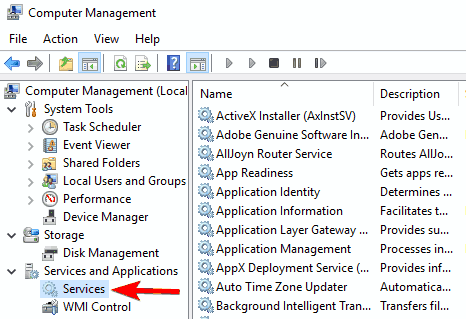
Para interromper um serviço: clique com o botão direito → “Parar”. Para evitar que ele inicie no boot: clique duas vezes no serviço → em “Tipo de inicialização” escolha “Desativado” ou “Manual”.
Dicas de segurança:
- Leia a descrição do serviço antes de alterar. A descrição explica a função básica do serviço.
- Prefira definir como “Manual” em vez de “Desativado” se não tiver certeza — assim o serviço só rodará quando requisitado.
- Faça uma alteração por vez e reinicie para testar estabilidade.
2.1 Serviços de terceiros: o que procurar
Muitos apps instalam serviços próprios (ex.: atualizadores, componentes de sincronização). Desabilitá-los evita que o app consuma recursos em segundo plano.
Exemplos de serviços passíveis de revisão (faça pesquisa prévia):
Localmente configuráveis:
- Diagnostic Policy Service — útil para diagnóstico; pode ficar manual.
- Print Spooler — desative somente se não houver impressora.
- Windows Search — desative apenas se não fizer buscas frequentes no Explorer.
Serviços de Internet / rede — atente para dependências:
- IP Helper, TCP/IP NetBIOS Helper — podem ser importantes em redes corporativas; não desative sem confirmar.
- Windows Time — sincroniza o relógio; útil em servidores e domínios.
Nota: a lista acima é orientativa. Pesquise cada item antes de alterar.
3) msconfig — desative todos os serviços de terceiros temporariamente
Para diagnóstico rápido (verificar se um serviço de terceiros causa problema), use o MSConfig:
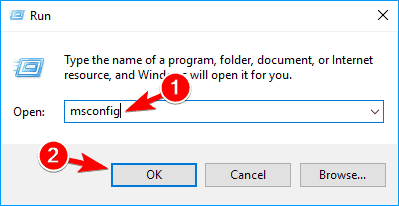
Pressione Windows + R, digite msconfig e pressione Enter.
Na aba “Serviços”, marque “Ocultar todos os serviços Microsoft” e clique em “Desativar tudo”. Aplicar → OK. Reinicie quando solicitado.
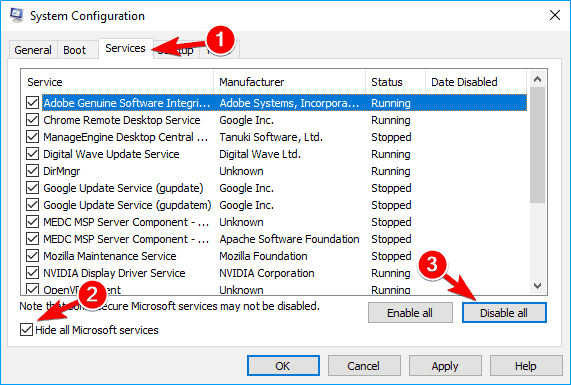
Esse modo é útil para identificar se um problema de desempenho é causado por serviços de terceiros. Se o sistema ficar mais rápido, ative os serviços aos poucos até encontrar o culpado.
Risco: msconfig modifica o comportamento de inicialização do sistema. Use como ferramenta de diagnóstico, não como configuração permanente sem revisão.
4) Fechar apps em segundo plano e hibernação de apps
[youtube]StRFu2_ONI8[/youtube]
Mesmo com apps não iniciados no boot, processos em segundo plano podem ficar abertos enquanto você usa o PC. Fechar apps que não estão em uso libera memória e I/O.
Como fechar apps:
- No modo desktop, abra o app e feche normalmente.
- Em dispositivos com interface de apps (modo tablet), arraste a janela para baixo para fechar.
- Verifique também o Gerenciador de Tarefas → Processos para encerrar tasks que consomem CPU/DISCO/RAM.
Nota prática: se você costuma deixar muitas abas do navegador abertas, considere usar extensões que hibernam abas ou abrir menos abas.
Mini-metodologia (passo a passo seguro)
- Crie um ponto de restauração do sistema.
- Faça um inventário dos apps que iniciarem com o Windows (Gerenciador de Tarefas).
- Desabilite os candidatos com alto impacto primeiro.
- Reinicie e meça tempo de inicialização e uso diário.
- Se problemas persistirem, execute msconfig para isolar serviços de terceiros.
- Reative gradualmente até encontrar o serviço/problemático app.
Checklist por perfil — rápido
Gamer:
- Desabilitar apps de sincronização e atualizadores automáticos.
- Definir o antivírus para modo de jogo se disponível (evitar desabilitar por segurança).
- Verificar serviços que escaneiam a GPU ou fazem overlays (ex.: gravação/streaming).
Profissional (office, produtividade):
- Manter serviços de sincronização corporativa ativos (OneDrive, políticas de equipe).
- Desabilitar apps de consumo (música, torrents) no boot.
Administrador / Usuário avançado:
- Use services.msc para ajustar serviços de rede e logging.
- Configure msconfig para diagnósticos e reative com cuidado.
Fluxograma de decisão (Mermaid)
flowchart TD
  A[Problema: PC lento no boot?] --> B{Deseja ação rápida e segura?}
  B -- Sim --> C[Usar Gerenciador de Tarefas -> Aba Inicialização]
  B -- Não/Avançado --> D{Suspeita de serviço de 3ª parte?}
  D -- Sim --> E[Executar msconfig -> Ocultar serviços Microsoft -> Desativar tudo 'diagnóstico']
  D -- Não --> F[Abrir services.msc -> revisar e definir Manual/Desativado com cautela]
  C --> G[Testar reinício]
  E --> G
  F --> G
  G --> H{Melhorou?}
  H -- Sim --> I[Reative itens essenciais e mantenha mudanças]
  H -- Não --> J[Verificar hardware 'RAM/SSD/antivírus' e executar ferramentas de diagnóstico]
Quando não desabilitar — contraexemplos e efeitos colaterais
- Antivírus/firewall: desativar reduz segurança e exposição a malwares.
- Serviços de sincronização corporativa ou de backup: desativar pode interromper políticas de compliance ou backups automáticos.
- Serviços de rede essenciais: desabilitar pode quebrar conectividade em ambientes corporativos.
Se uma ação provocar problemas, reverta imediatamente e use o ponto de restauração.
Riscos e mitigação (rápido)
Risco: sistema instável ou perda de funcionalidade.
- Mitigação: use pontos de restauração; altere um item por vez.
Risco: perda de backups ou sincronização.
- Mitigação: confirme função do serviço e planeje janelas de manutenção.
Boas práticas e automação
- Verifique a aba Inicialização a cada 1–3 meses.
- Use ferramentas confiáveis de gerenciamento de inicialização para auditoria (apenas de fontes conhecidas).
- Se administra vários PCs, crie um procedimento (SOP) com etapas de rollback.
Glossário rápido (1 linha cada)
- Inicialização: processo de boot do Windows e carregamento de apps e serviços.
- Serviço: processo de segundo plano que realiza funções do sistema ou apps.
- msconfig: utilitário de configuração de sistema para diagnosticar problemas de inicialização.
FAQ (perguntas frequentes)
Posso desabilitar tudo o que aparece na aba Inicialização?
Não. Evite desabilitar itens críticos como antivírus e ferramentas de gerenciamento corporativo. Desabilite apps de usuário e atualizadores automáticos que não são essenciais.
E se eu desabilitar um serviço importante por engano?
Use o ponto de restauração criado antes das alterações ou reative o serviço via services.msc. Se o sistema não iniciar, use o Modo de Segurança para reverter.
Desabilitar serviços e apps ajuda em todos os casos de lentidão?
Ajuda quando a lentidão é causada por software carregado no boot ou processos em segundo plano. Se a causa for hardware (HD antigo, pouca RAM) ou malware, será necessária outra abordagem.
Resumo / Conclusão
Desabilitar apps de inicialização via Gerenciador de Tarefas é a forma mais segura e eficaz para a maioria dos usuários. Para controle avançado, use services.msc e msconfig com cautela. Sempre teste após mudanças, mantenha backups e pontos de restauração e priorize a segurança: não desative proteção essencial do sistema.
–
Se quiser, posso gerar uma checklist imprimível (CSV/Markdown) com os passos e uma lista de verificação por perfil para aplicar em vários computadores.

Materiais semelhantes

Instalar e usar Podman no Debian 11
Apt‑pinning no Debian: guia prático

Injete FSR 4 com OptiScaler em qualquer jogo
DansGuardian e Squid com NTLM no Debian Etch

Corrigir erro de instalação no Android
