
Como desativar a detecção de jack no Realtek Audio Console
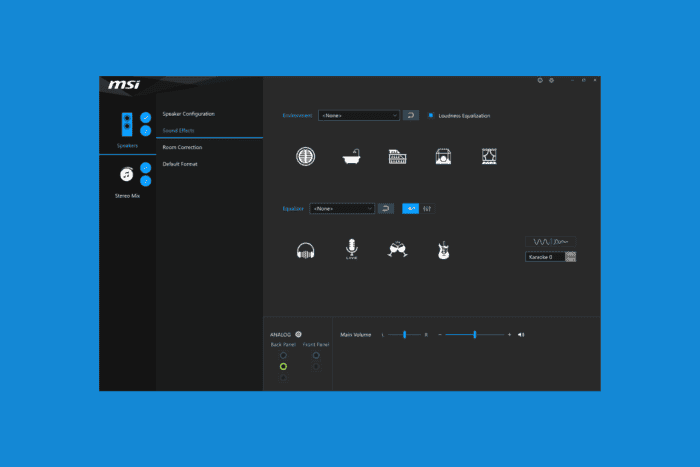
Importante: sempre exporte (backup) a chave do Registro antes de editar. Alterações incorretas no Registro podem deixar o sistema instável.
Por que desativar a detecção de jack?
A detecção de jack (ou “Jack Extension”) permite que a placa de som detecte quando um plugue é inserido. Isso é útil para troca automática de saída, mas pode causar problemas:
- Troca de saída incorreta entre alto-falantes e fones.
- Estalos, cliques ou ruído ao conectar dispositivos.
- Dispositivos não sendo detectados corretamente.
Mental model rápido: a detecção de jack lê sinais elétricos nos pinos do conector. Se o circuito estiver ruidoso ou mal mapeado pelo driver, o sistema interpreta eventos falsos.
1) Desativar pelo Realtek Audio Console (método preferido)
- Pressione Win + S, digite Realtek Audio Console e abra o aplicativo.
- Se não aparecer, baixe/atualize pelo Microsoft Store ou atualize os drivers Realtek no site do fabricante.
- No Realtek Audio Console, abra a aba Connector Settings ou Advanced Settings.
- Procure a opção Disable front panel jack detection ou Jack extension.
- Ative a opção (marque a caixa) ou deslize para OFF, conforme a UI.
- Clique em Apply e reinicie o PC.
Nota: dependendo do modelo da placa-mãe ou do driver, a nomenclatura pode variar ligeiramente.
2) Desativar via Registro do Windows (usuários avançados)
Antes de começar: faça backup do Registro. No Editor do Registro, selecione Arquivo > Exportar e salve um .reg.
Passos:
- Abra o Editor do Registro (Win + R →
regedit). - Navegue até:
HKEY_LOCAL_MACHINE\SYSTEM\CurrentControlSet\Control\Class\ - Pressione Ctrl + F e pesquise por
JackCtrlFlags.- Se encontrar
JackCtrlFlags, dê um duplo clique e defina o valor paraff ff ff ff(isso pode desativar a detecção, dependendo do driver).
- Se encontrar
- Se não encontrar
JackCtrlFlags, vá manualmente para:
HKEY_LOCAL_MACHINE\SYSTEM\CurrentControlSet\Services\HdAudAddService\Parameters
- Procure por
DisableJD(Disable Jack Detection).- Se a chave não existir: clique com o botão direito → Novo → Valor DWORD (32 bits) e nomeie como
DisableJD. - Defina o valor para
1para desativar a detecção de jack.
- Se a chave não existir: clique com o botão direito → Novo → Valor DWORD (32 bits) e nomeie como
- Feche o Editor do Registro e reinicie o PC.
Nota técnica: nem todos os drivers respeitam as mesmas chaves. Se nada mudar, confirme a versão do driver e tente a abordagem pelo painel do fabricante.
3) Impedir o Realtek Audio Manager de iniciar (solução alternativa)
- Pressione Ctrl + Shift + Esc para abrir o Gerenciador de Tarefas.
- Vá até a aba Inicializar (Startup).
- Localize Realtek HD Audio Manager.
- Clique com o botão direito e selecione Desativar.
- Reinicie o computador.
Isso evita que configurações do utilitário interfiram na detecção ao iniciar. Útil quando a opção no console não persiste.
Alternativas e quando cada método é indicado
- Tentar no Realtek Audio Console: primeiro passo, mais seguro.
- Usar o Registro: se a opção não existir no console ou se você precisar forçar a alteração.
- Desativar o gerenciador de inicialização: se o utilitário readiciona configurações a cada boot.
- Atualizar drivers OEM: se o comportamento for causado por bugs, a atualização ou rollback de driver pode resolver.
Checklist rápido (SOP curto)
- Exportar backup do Registro.
- Verificar Realtek Audio Console por opção de jack.
- Aplicar e reiniciar; testar áudio.
- [ ] Se não houver opção, editar
DisableJDno Registro. - Desativar o Realtek Audio Manager na inicialização se necessário.
- Atualizar/rollback dos drivers se persistir.
Cenários em que pode falhar (counterexamples)
- Placa de som com firmware proprietário que ignora chaves padrão do Windows.
- Drivers fornecidos pelo fabricante que têm configuração embutida no instalador.
- Hardware com conector defeituoso (o problema pode ser físico, não de software).
Se for problema físico, a solução pode ser limpar o conector, trocar cabos ou usar adaptadores externos USB.
Tabela de decisão (Mermaid)
flowchart TD
  A[Detecta problema de jack?] --> B{Encontrou opção no Console?}
  B -- Sim --> C[Tentar desativar no Console e reiniciar]
  B -- Não --> D{Confortável editando Registro?}
  D -- Sim --> E[Editar DisableJD / JackCtrlFlags e reiniciar]
  D -- Não --> F[Desativar Realtek Audio Manager na Inicialização]
  E --> G[Testar áudio]
  C --> G
  F --> G
  G --> H{Resolvido?}
  H -- Sim --> I[Fim]
  H -- Não --> J[Atualizar/rollback driver ou verificar hardware]
Solução de problemas e testes
- Teste 1: Conecte fones no painel frontal e traseiro. O som deve permanecer apenas no dispositivo selecionado.
- Teste 2: Reproduza áudio e conecte/desconecte — verifique se aparecem cliques ou trocas inesperadas.
- Teste 3: Reverter valor de
DisableJDpara0ou remover a chave e reiniciar para restaurar comportamento padrão.
Critério de aceitação: após aplicar as mudanças, o sistema não deve trocar automaticamente de saída nem apresentar estalos ao inserir um plugue.
Glossário (1 linha cada)
- Jack Detection: recurso que detecta inserção de plugue no conector de áudio.
- Realtek Audio Console: aplicativo/driver que gerencia o chipset de áudio Realtek.
- DisableJD: chave do Registro que pode desativar a detecção de jack.
Notas finais e boas práticas
- Sempre faça backup do Registro antes de editar.
- Prefira o método via Realtek Audio Console quando disponível.
- Se possível, atualize drivers pelo site do fabricante da placa-mãe antes de editar o Registro.
- Mantenha anotações das mudanças (valor antigo e novo) para reverter facilmente.
Se precisar, deixe detalhes do seu modelo de placa-mãe ou versão do driver nos comentários para instruções mais específicas.
Resumo: comece pelo Realtek Audio Console; se a opção faltar, use o Registro com cautela; por fim, impeça o Realtek Audio Manager de iniciar se for preciso. Teste e reverta se necessário.

Materiais semelhantes

Instalar e usar Podman no Debian 11
Apt‑pinning no Debian: guia prático

Injete FSR 4 com OptiScaler em qualquer jogo
DansGuardian e Squid com NTLM no Debian Etch

Corrigir erro de instalação no Android
