
Como excluir mensagens arquivadas no Facebook Messenger

Por que limpar mensagens arquivadas?
Mensagens arquivadas servem para guardar conversas importantes sem que apareçam na lista principal. No entanto, com o tempo, o arquivo vira um acervo grande e difícil de navegar. Excluir conversas arquivadas ajuda a reduzir ruído, proteger privacidade e liberar visibilidade para itens realmente importantes.
Importante: arquivar e excluir são diferentes — arquivar apenas oculta a conversa da caixa principal; excluir remove a conversa permanentemente.
Excluir mensagens arquivadas pelo aplicativo Messenger (Android / iOS)
Siga estes passos se você usa o aplicativo Messenger separado (não o app do Facebook):
- Abra o aplicativo Messenger no seu celular.
- Toque no ícone de perfil ou menu no canto superior esquerdo para abrir as opções.
- Selecione “Conversas arquivadas” ou “Arquivo”.
- Localize a conversa que quer remover.
- Pressione e segure a conversa desejada até aparecer o menu de ações.
- Escolha “Excluir” para remover permanentemente ou “Desarquivar” para voltar a mostrar a conversa na lista principal.
- Confirme tocando em “Excluir” novamente quando solicitado.
Observações:
- Desarquivar apenas traz a conversa de volta à caixa de entrada; não exclui a conversa.
- O aplicativo móvel não permite selecionar múltiplas conversas arquivadas para exclusão em lote — a ação precisa ser repetida por conversa.
Excluir mensagens arquivadas pelo site do Facebook (desktop)
No desktop você pode acessar o arquivo via site principal do Facebook. O fluxo é parecido com o do aplicativo e pode ser mais rápido se tiver muitas conversas.
- Acesse facebook.com e entre com sua conta.
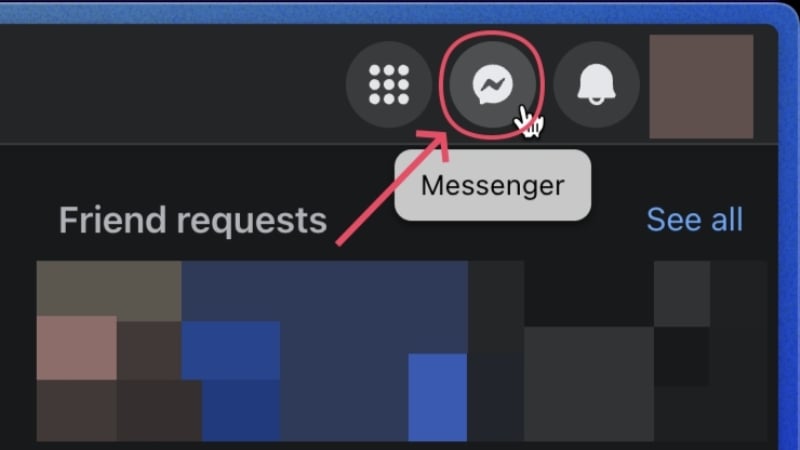
- Clique no ícone do Messenger no canto superior direito da barra de navegação.
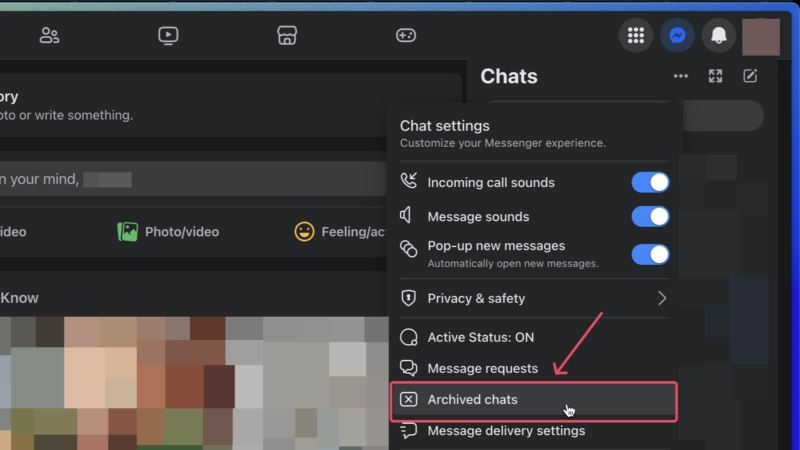
- No painel do Messenger, selecione a opção de mais configurações ou menu (ícone de três pontos ou similar).
- Escolha “Conversas arquivadas”.
- Localize a conversa que deseja excluir.
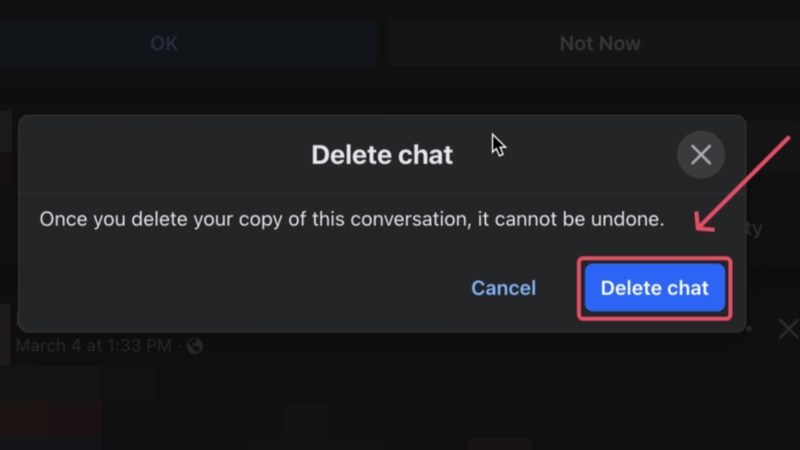
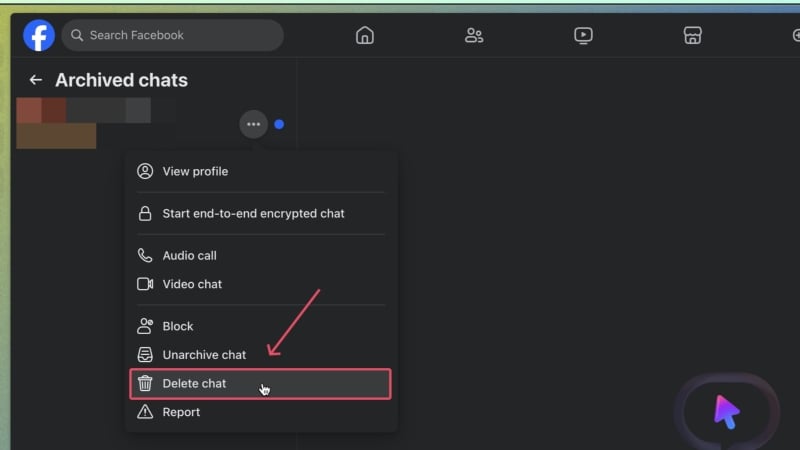
- Clique no menu de três pontos ao lado da conversa e selecione “Excluir conversa” ou “Desarquivar”, conforme desejar.
- Confirme a exclusão quando solicitado.


Excluir mensagens arquivadas pelo site do Messenger (messenger.com)
O site dedicado do Messenger oferece uma interface similar ao app e ao painel do Facebook. É útil quando você quer trabalhar apenas com mensagens sem entrar no Facebook completo.
- Abra messenger.com e faça login com sua conta do Facebook.
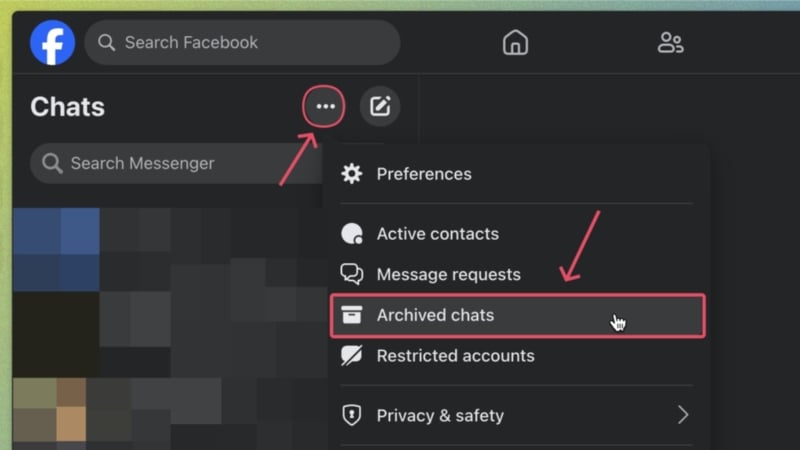
- No painel esquerdo, clique em “Mais” ou no menu de três pontos para ver as opções.
- Selecione “Conversas arquivadas”.
- Localize a conversa que deseja apagar.
- Clique no menu de três pontos ao lado da conversa e escolha “Excluir conversa”.
- Confirme para remover permanentemente.

Quando não é possível excluir (casos e limitações)
- Excluir múltiplas conversas de uma vez: atualmente não existe funcionalidade nativa para apagar várias conversas arquivadas em lote.
- Mensagens enviadas por outra pessoa: você pode excluir a conversa do seu lado, mas cópias da conversa podem permanecer com o outro participante.
- Conteúdo compartilhado em grupos grandes: arquivos e mídias vinculadas ao grupo podem perder contexto se você apagar apenas a conversa em seu histórico.
Abordagens alternativas e ferramentas
- Limpeza manual periódica: programe uma verificação mensal do arquivo para apagar conversas antigas.
- Exportar antes de apagar: se precisa guardar registros, use a ferramenta de download de dados do Facebook antes de excluir conversas importantes.
- Bots e automações: não há automações oficiais do Facebook que excluam conversas arquivadas em lote; evite ferramentas de terceiros que exijam sua senha.
Mini-metodologia para limpar o arquivo (5 passos)
- Defina objetivo: privacidade, organização ou espaço mental.
- Filtre por data ou contato: identifique conversas mais antigas ou irrelevantes.
- Exporte conversas essenciais se necessário.
- Exclua / desarquive conforme planejado.
- Reavalie a cada 30–90 dias.
Checklist rápido por papel
- Usuário comum: revisar arquivo, exportar conversas críticas, excluir uma por uma.
- Profissional de suporte / social media: priorizar conversas com clientes, manter evidências antes de apagar.
- Administrador de conta: definir política de retenção e comunicar às partes relevantes.
Fluxo de decisão (visão rápida)
flowchart TD
  A[Preciso remover conversas arquivadas?] -->|Não| B[Fim]
  A -->|Sim| C[Backup necessário?]
  C -->|Sim| D[Exportar dados do Facebook]
  C -->|Não| E[Escolher plataforma]
  E --> F[App Messenger]
  E --> G[Facebook website]
  E --> H[Messenger website]
  F --> I[Excluir conversa individualmente]
  G --> I
  H --> I
  I --> B
Perguntas frequentes
Q: Excluir remove a conversa dos outros participantes? A: Não. Excluir remove a conversa do seu histórico apenas; os outros participantes ainda terão suas cópias.
Q: Posso recuperar uma conversa excluída? A: Não há recuperação simples para conversas excluídas; por isso, exporte conversas importantes antes de apagar.
Q: Há limite de tempo para excluir mensagens arquivadas? A: Não — você pode excluir conversas arquivadas a qualquer momento enquanto tiver acesso à conta.
Resumo: Excluir mensagens arquivadas no Facebook Messenger é direto, porém manual: abra o arquivo no app ou em um site, escolha a conversa e confirme a exclusão. Planeje backups se precisar manter registros e repita o processo para cada conversa que quiser remover.
Pontos-chave:
- Não existe exclusão em lote nativa.
- Excluir afeta apenas seu histórico.
- Faça backup antes de apagar conversas importantes.
1-line glossary:
- Arquivar: ocultar conversa da lista principal sem apagá-la.
- Excluir: remover a conversa permanentemente do seu histórico.
Social preview:
- Título sugerido: Como apagar mensagens arquivadas no Messenger
- Descrição curta: Guia passo a passo para localizar e excluir conversas arquivadas no app, no Facebook e no site do Messenger.

Materiais semelhantes

Instalar e usar Podman no Debian 11
Apt‑pinning no Debian: guia prático

Injete FSR 4 com OptiScaler em qualquer jogo
DansGuardian e Squid com NTLM no Debian Etch

Corrigir erro de instalação no Android
