
Personalize a tela de Início do iPhone (iOS 18)
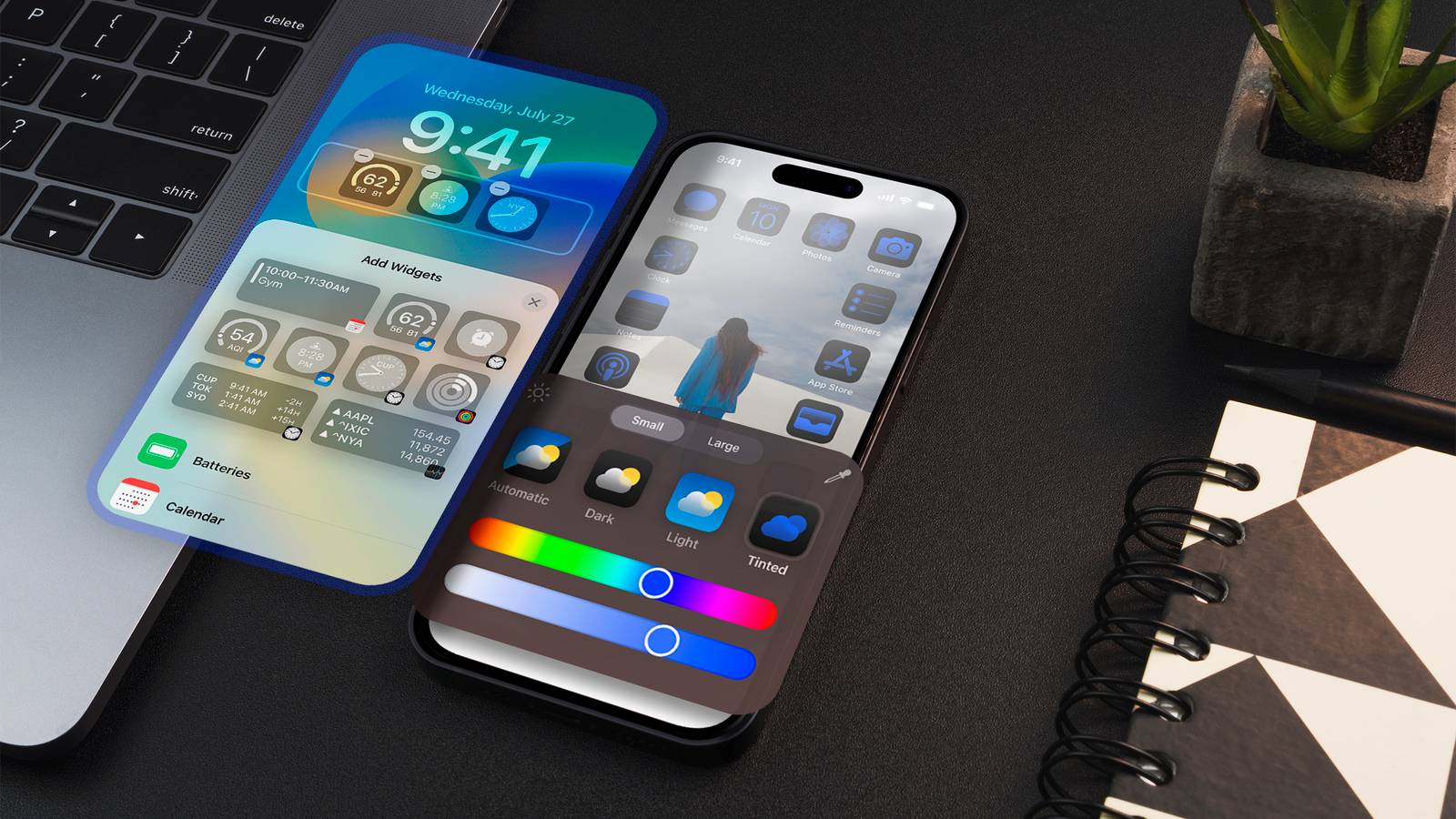
TL;DR
- Você pode personalizar a tela de Início do iPhone adicionando, redimensionando e empilhando widgets, mudando o visual dos ícones e posicionando atalhos onde quiser.
- Use o app Atalhos para criar ícones personalizados e apps como Widgy ou Widgetsmith para widgets próprios.
- Incluí checklists, um passo a passo detalhado, dicas de solução de problemas e notas de privacidade para ajudar você a projetar uma tela prática e visualmente agradável.

Índice rápido
- Personalização básica da tela de Início
- Adicionar widgets
- Redimensionar e customizar widgets
- Empilhar widgets
- Mudar a aparência dos ícones
- Posicionar ícones livremente
- Criar ícones personalizados com Atalhos (passo a passo)
- Criar widgets personalizados (apps e opções)
- Metodologia rápida para projetar sua tela de Início
- Checklists por perfil de uso
- Solução de problemas e quando não funciona
- Privacidade e compatibilidade
- Perguntas frequentes
O que é a “tela de Início”?
A tela de Início é a grade de atalhos e widgets que você vê ao desbloquear o iPhone. É o espaço principal para interagir com seus apps sem precisar abrir cada um deles.
Personalização básica da tela de Início
A tela de Início mostra seus atalhos de apps e, a partir do iOS 14, widgets. Você pode deslizar para a esquerda/direita para acessar diferentes páginas e deslizar totalmente à direita para ver a Biblioteca de Apps.
Remover um app da tela de Início não o exclui do dispositivo; apenas o retira da grade. Para remover um app:
- Toque e mantenha o dedo sobre o ícone até aparecer o menu de contexto.
- Toque em “Remover App” e depois em “Remover da Tela de Início”.
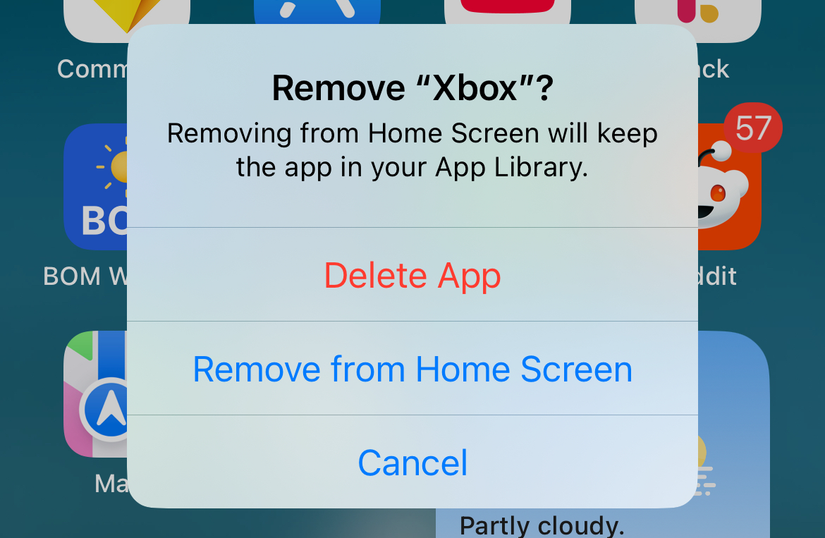
Para adicionar um app à tela de Início a partir da Biblioteca de Apps, encontre o app, toque e segure o ícone e escolha “Adicionar à Tela de Início”.

Você também pode ocultar páginas inteiras da tela de Início para testar layouts diferentes sem apagar nada. Toque e segure em uma área vazia até os ícones tremerem, depois toque no indicador de páginas (os pontos na parte inferior). A partir da visualização, marque ou desmarque as páginas.

Dica: esconder páginas é ótimo para experimentar uma tela minimalista sem perder sua organização original.
Adicionar widgets à sua tela de Início
Widgets mostram informação ou controles de apps sem precisar abrir o app. Exemplos: previsão do tempo, lista de tarefas, controle de música.
Metade do ganho de produtividade vem de evitar abrir apps: ter a informação principal à vista reduz passos.
Como adicionar um widget (método rápido):
- Toque e segure uma área vazia até os ícones começarem a tremer.
- Toque em “Editar” no canto superior (se estiver presente) ou no botão “+” que aparece.
- Escolha “Adicionar Widget” para abrir a galeria de widgets.
- Busque, navegue por sugestões ou role até os widgets do app desejado.
- Selecione tamanho e configuração, depois toque em “Adicionar Widget”.

Widgets podem ser arrastados e posicionados como ícones. Para mover um widget entre telas, arraste-o e segure na borda do ecrã até mudar de página. Para remover, toque e segure e escolha “Remover Widget”.
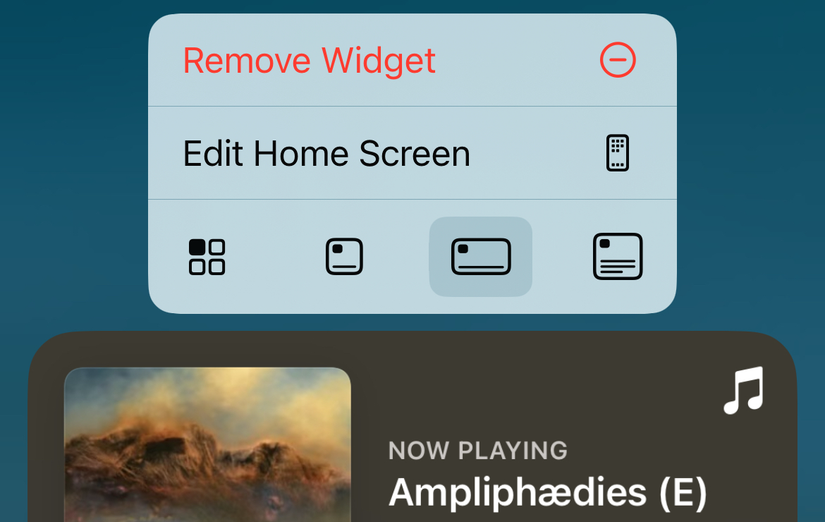
Você também pode transformar ícones em widgets (quando o app oferecer essa opção). Toque e segure o ícone do app e escolha entre as opções: Ícone, Compacto, Médio, Grande. Alterne para ver as diferentes vistas.
Redimensionar e personalizar widgets
Toque e segure um widget e escolha entre os tamanhos disponíveis. Alternativamente, coloque a tela em modo de edição (ícones tremendo), toque e arraste o canto inferior direito do widget para redimensionar (quando permitido pelo app).
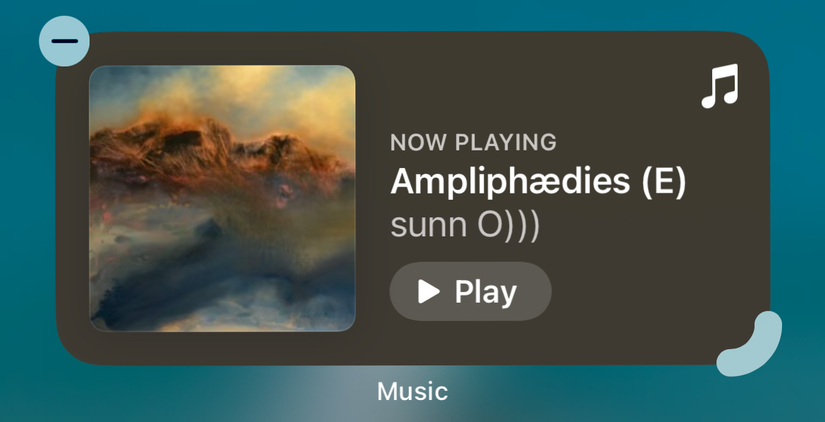
Escolha “Editar Widget” no menu de contexto para acessar opções próprias do widget. Cada app decide quais ajustes oferece: por exemplo, o widget Tempo permite escolher local; Lembretes permite escolher a lista; Fotos permite selecionar álbuns.

Importante: nem todos os widgets suportam todos os tamanhos. Apps de terceiros podem apresentar limitações.
Empilhar widgets (pilhas)
Você pode empilhar widgets do mesmo tamanho arrastando-os um sobre o outro. Deslize para cima/baixo dentro da pilha para alternar entre os widgets. Pilhas economizam espaço e mantêm informação útil ao alcance.
Depois de criar uma pilha, toque e segure e escolha “Editar Pilha” para:
- Reordenar widgets: toque e arraste.
- Adicionar novos widgets usando o ícone “+”.
- Desativar “Rotação Inteligente” se não quiser que o iPhone altere a ordem automaticamente.
- Desativar “Sugestões de Widget” para impedir que widgets sugeridos apareçam.


Dica: use pilhas temáticas (trabalho, casa, saúde) em páginas separadas para alternar contextos rapidamente.
Mudar a aparência dos ícones
Desde o iOS 18 é possível ajustar o estilo dos ícones do sistema. Toque e segure em um espaço vazio, toque em “Editar” no canto superior e depois em “Personalizar”. No menu, você pode ajustar o tamanho e escolher entre modo claro, escuro ou ícones com tonalidade.
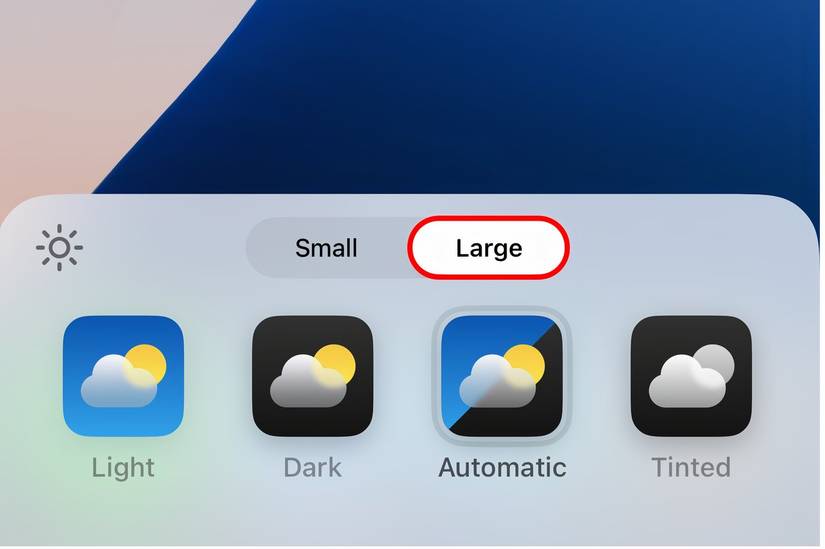
Note que alguns ícones de apps de terceiros ainda podem seguir regras próprias definidas pelo desenvolvedor.
Colocar ícones onde você quiser
Novo no iOS 18: arraste ícones e widgets livremente para qualquer posição da grade. Para usar essa função:
- Toque e segure um ícone ou widget até que tudo comece a tremer.
- Arraste o item para a posição desejada.
- Deixe espaços em branco intencionais para valor estético ou para destacar o papel de cada área.
Essa liberdade permite layouts criativos: um app em cada canto, espaços de respiro em volta do relógio, ou uma coluna central de widgets.
Criar ícones personalizados com o app Atalhos (passo a passo)
Usar o app Atalhos é o método mais acessível para criar ícones totalmente personalizados. Abaixo está um SOP (procedimento padrão) completo.
SOP — Ícone personalizado com Atalhos
- Prepare a imagem: coloque o arquivo PNG/JPEG no iCloud Drive ou Fotos para fácil acesso. Recomenda-se PNG transparente para melhores resultados.
- Abra o app Atalhos e toque no botão “+” para criar um novo atalho.
- Procure por “Abrir App” e adicione a ação “Abrir App” ao atalho.
- Toque em “App” na ação e selecione o aplicativo que o atalho vai abrir.

- Toque na seta de opções (ou no ícone de menu) no topo do atalho e escolha “Adicionar à Tela de Início”.
- No formulário que aparece, digite o nome que quer ver no ícone e toque no ícone de imagem à esquerda.
- Selecione “Escolher Foto” ou “Escolher Arquivo” e navegue até a imagem desejada.

- Toque em “Adicionar” no canto superior direito. O atalho será colocado na tela de Início com a imagem escolhida.
- Opcional: delete o atalho dentro do app Atalhos se quiser, já que o ícone criado funciona como atalho independente.
Observações práticas:
- Teste JPEG e PNG: alguns formatos podem ganhar um contorno branco dependendo do tema e do fundo do ícone.
- Atalhos abrem o app com um pequeno atraso (é um redirecionamento), não é uma substituição perfeita do ícone nativo.
- Use nomes curtos para manter a grade limpa.

Critérios de aceitação
- O ícone personalizado abre o app desejado após um toque.
- A imagem escolhida aparece corretamente sem recortes indesejados no dispositivo de destino.
- A usabilidade não é prejudicada: nome e posição estão coerentes no layout.
Criar seus próprios widgets
Se os widgets disponíveis não atendem suas necessidades, há duas abordagens principais: encontrar um app que ofereça o que você precisa ou criar seu widget.
Apps populares para widgets personalizados:
- Widgy — editor visual para widgets complexos.
- Widgetsmith — fácil de usar para calendários, métricas e fotos.
Esses apps costumam oferecer uma galeria de widgets criados por outros usuários e recursos gratuitos com opções pagas para funcionalidades avançadas.
Mini-metodologia para criar um widget útil:
- Defina a função principal (info rápida, ação, resumo diário).
- Escolha a fonte de dados (app nativo, serviço web, atalho).
- Projete a hierarquia visual (tamanho, cor, prioridade da informação).
- Teste em diferentes tamanhos e luzes (claro/escuro).
- Ajuste a cadência de atualização conforme consumo de bateria.
Metodologia rápida para projetar sua tela de Início (10–15 minutos)
- Objetivo: decida se quer produtividade, estética ou ambos.
- Zonas: defina uma zona de acesso rápido (single-thumb reach) e uma zona de referência (informação passiva).
- Widgets essenciais: escolha 3 widgets prioritários (ex.: Tempo, Calendário, Música).
- Ícones: mantenha 6–12 ícones por página para evitar poluição visual.
- Itere: esconda páginas, use pilhas e experimente por 24 horas antes de fixar.
Checklists por perfil
Designer
- Escolha paleta de cores consistente com o papel de parede.
- Use PNGs transparentes para ícones.
- Deixe espaço negativo para destacar elementos.
Minimalista
- Oculte páginas extras na visualização de índice.
- Use 1–2 widgets médios e um relógio central.
- Prefira layout com simetria ou alinhamento à esquerda.
Power user
- Adicione widgets interativos de apps de produtividade.
- Agrupe atalhos por contexto (trabalho, casa, viagem).
- Use pilhas temáticas com rotação inteligente ativa.
Quando isso pode falhar (e como contornar)
- Problema: atalho demora para abrir o app. Solução: aceite o pequeno atraso ou use ícones nativos quando a velocidade for crucial.
- Problema: contornos brancos em ícones PNG. Solução: experimente exportar em PNG com preservação de canal alfa ou ajustar contraste com cor de fundo.
- Problema: widgets não atualizam. Solução: verifique permissões, atualize o app, e reinicie o iPhone se necessário.
- Problema: widget indisponível para determinado tamanho. Solução: escolha um tamanho alternativo ou use outro app que ofereça esse formato.
Privacidade, bateria e compatibilidade
- Privacidade: widgets exibem informações fora do app. Evite mostrar dados sensíveis em widgets visíveis para quem possa ver sua tela bloqueada.
- Bateria: widgets que atualizam frequentemente (localização, previsão em tempo real) consomem mais energia. Ajuste a frequência quando possível.
- Compatibilidade: recursos variam por versão do iOS e desenvolvedor. Algumas funcionalidades exigem iOS 18 ou superior.
Dicas avançadas e alternativas
- Automatize troca de papéis de parede com Atalhos para combinar com temas de ícones.
- Use pilhas inteligentes com rotatividade ativada para colocar sempre a informação mais útil no topo.
- Experimente apps de terceiros para criar widgets com dados de webhooks ou planilhas.
Fluxo de decisão (Mermaid)
flowchart TD
  A[Quero personalizar a tela?] --> B{Objetivo}
  B -->|Estética| C[Preparar imagens e papel de parede]
  B -->|Produtividade| D[Escolher widgets úteis]
  C --> E[Atalhos para ícones personalizados]
  D --> F[Adicionar widgets nativos / apps como Widgetsmith]
  E --> G[Testar e ajustar posição]
  F --> G
  G --> H{Satisfeito?}
  H -->|Sim| I[Fim — salvar layout]
  H -->|Não| B
Perguntas frequentes
Posso usar ícones personalizados sem o app Atalhos?
Atualmente, o método oficial e mais simples é via Atalhos. Alguns apps de terceiros oferecem alternativas, mas o Atalhos é nativo e gratuito.
Widgets afetam a segurança do dispositivo?
Widgets em si não reduzem a segurança do iPhone, mas podem expor informações na tela de Início. Evite itens sensíveis visíveis sem desbloquear.
Dá para restaurar meu layout original se eu errar?
Sim. Você pode reorganizar manualmente ou redefinir a tela de Início nas configurações (Ajustes > Geral > Transferir ou Redefinir iPhone > Redefinir > Redefinir layout da Tela de Início). Faça backup antes de alterações extensas.
Resumo final
Personalizar a tela de Início do iPhone é uma forma poderosa de unir estética e utilidade. Comece com alguns widgets e uma página teste. Use o app Atalhos para ícones personalizados e apps como Widgy/Widgetsmith para widgets avançados. Teste por 24 horas, ajuste e salve o layout que funciona para você.
Se quiser, eu posso gerar um kit inicial de imagens para ícones (paletas e tamanhos recomendados), um checklist imprimível em PDF para aplicar o fluxo em 15 minutos, ou um conjunto de sugestões de widgets por profissão (estudante, produtor de conteúdo, gestor).

Materiais semelhantes

Instalar e usar Podman no Debian 11
Apt‑pinning no Debian: guia prático

Injete FSR 4 com OptiScaler em qualquer jogo
DansGuardian e Squid com NTLM no Debian Etch

Corrigir erro de instalação no Android
