
Como criar um instalador USB do Snow Leopard
Intenção e variantes
Primário: criar instalador USB do Snow Leopard. Variantes: criar USB bootável Mac, instalador Snow Leopard via USB, instalar Snow Leopard sem DVD, pendrive de instalação Mac.
Requisitos
- Um Mac com DVD-ROM funcional
- DVD do instalador do Snow Leopard (upgrade ou box set)
- Um pendrive USB de pelo menos 8 GB
Importante: faça backup dos dados do pendrive — o processo apaga completamente o conteúdo.
Passo a passo: criar o instalador USB
Conecte o pendrive USB no Mac.
Insira o DVD do instalador do Snow Leopard na unidade óptica.
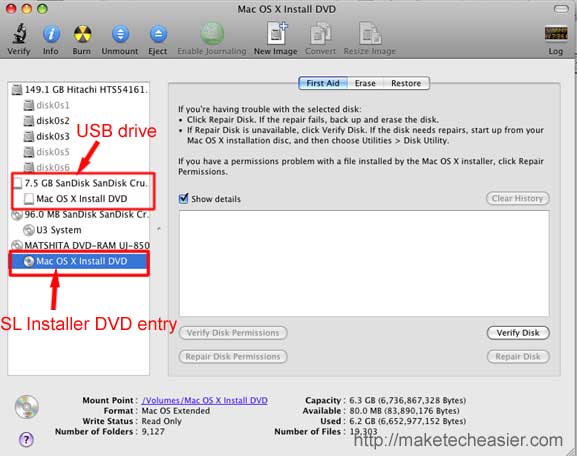
Abra Aplicativos -> Utilitários -> Utilitário de Disco. No painel esquerdo você verá o pendrive e a entrada do DVD do instalador.
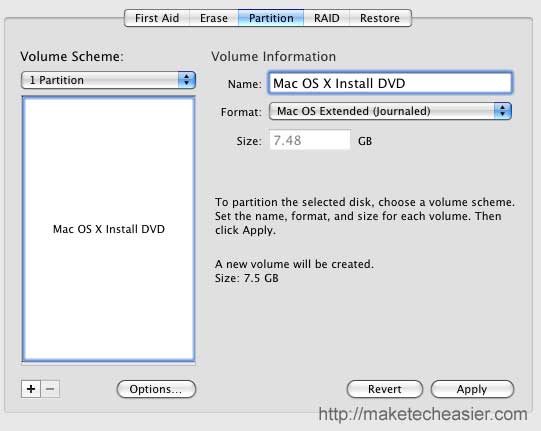
Selecione o pendrive. No painel direito, clique na aba Partição.
Configure a partição:
- Em Esquema de Volume, selecione “1 Partição”.
- Em Nome, insira um nome para a partição (pode usar o mesmo nome do DVD do instalador).
- Em Formato, escolha “Mac OS Expandido (Reg. journaled)” (Mac OS Extended (Journaled)).
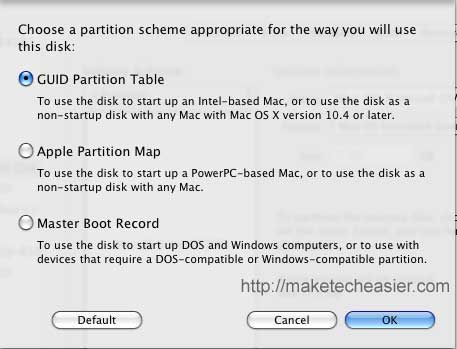
- Clique em Opções e selecione Tabela de Partição GUID (GUID Partition Table). Confirme e clique em Aplicar para reparticionar e formatar o pendrive.
- Após a formatação, abra a aba Restaurar. Você verá dois campos: Origem e Destino.
- Arraste a entrada do DVD do instalador para Origem.
- Arraste a entrada do pendrive recém-formatado para Destino.
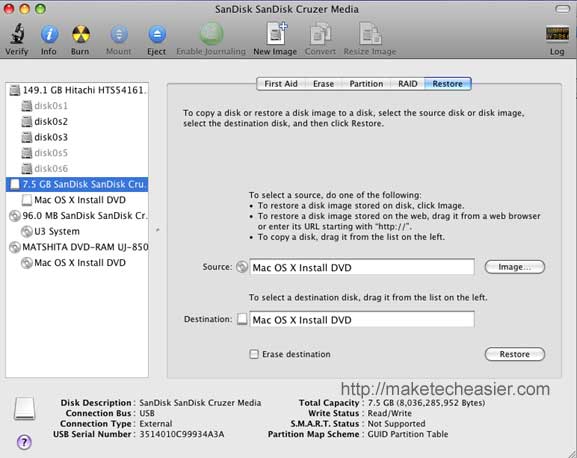
Clique em Restaurar. O Utilitário de Disco irá copiar a imagem do DVD para o pendrive. O processo costuma levar cerca de 30 minutos, dependendo da velocidade do USB e do leitor ótico. Aguarde até a conclusão.
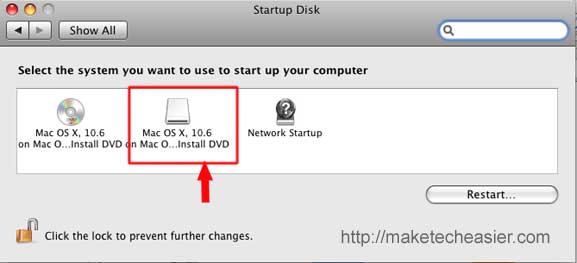
Quando terminar, reinicie o Mac e selecione o pendrive como disco de inicialização para instalar o Snow Leopard.
Para definir o pendrive como disco de inicialização: Preferências do Sistema -> Disco de Inicialização e escolha o pendrive.
Quando isso pode falhar e como resolver
- Pendrive com capacidade inferior a 8 GB: use um pendrive maior.
- Erro ao restaurar: verifique a integridade do DVD; limpe o filme e tente novamente. Se o DVD estiver danificado, crie uma imagem .iso em outro Mac com leitor funcional.
- Permissões negadas: execute o Utilitário de Disco com uma conta de administrador.
- O Mac não reconhece o pendrive como inicializável: verifique se a partição é GUID e o formato é Mac OS Expandido (Journaled).
Abordagens alternativas
- Terminal (dd): crie uma imagem do DVD com o Utilitário de Disco (arquivo .dmg) e use o comando dd para gravar no pendrive. Útil para quem prefere linha de comando.
- Criar uma imagem intermediária: em vez de copiar diretamente do DVD, primeiro salve a imagem do DVD em .dmg ou .iso e, depois, restaure essa imagem para o pendrive.
- Ferramentas de terceiros: existem utilitários de criação de USB bootável que automatizam o processo, mas prefira o Utilitário de Disco nativo para preservar compatibilidade com Mac.
Mini-metodologia (resumo rápido das ações)
- Backup do pendrive. 2. Formatar com GUID + Mac OS Expandido. 3. Restaurar a imagem do DVD para o pendrive. 4. Selecionar o pendrive em Disco de Inicialização e reiniciar.
Checklist por função
Usuário iniciante:
- Backup dos dados
- Pendrive ≥ 8 GB
- DVD do instalador limpo
- Seguir os passos no Utilitário de Disco
Usuário avançado / administrador:
- Criar .dmg do DVD como backup
- Usar dd para flashing se necessário
- Testar o pendrive em modo de inicialização segura
Dicas de compatibilidade e migração
- Macs mais antigos podem aceitar instalação via USB, mas alguns modelos insistem no DVD interno. Se não conseguir inicializar, tente atualizar o firmware do Mac primeiro.
- Para instalar em máquinas sem DVD (netbooks ou hackintosh), confirme se o hardware é compatível com Snow Leopard e se existem drivers (kexts) necessários.
Valores e tempo estimado
- Espaço mínimo do pendrive: 8 GB
- Tempo médio de criação: ~30 minutos (varia conforme USB e DVD-ROM)
Glossário (uma linha cada)
- GUID: esquema de partição recomendado para Macs Intel modernos.
- Mac OS Expandido (Journaled): sistema de arquivos HFS+ com journaling.
- Restaurar: operação do Utilitário de Disco que copia a imagem de uma origem para um destino.
Resumo
Seguindo estes passos, você terá um pendrive USB inicializável com o Snow Leopard, pronto para instalar o sistema em Macs com ou sem unidade óptica. Faça backup, use Tabela GUID e Mac OS Expandido, e restaure o DVD para o pendrive. Se houver problemas, tente criar uma imagem (.dmg) e usar o Terminal ou ferramentas alternativas.
Notas: sempre mantenha cópias de segurança dos seus dados e verifique a integridade do DVD antes de iniciar o processo.

Materiais semelhantes

Instalar e usar Podman no Debian 11
Apt‑pinning no Debian: guia prático

Injete FSR 4 com OptiScaler em qualquer jogo
DansGuardian e Squid com NTLM no Debian Etch

Corrigir erro de instalação no Android
