
Como limpar o DirectX Shader Cache no Windows 11
Por que isso importa
O DirectX Shader Cache armazena arquivos de sombreamento gerados pela GPU para acelerar a renderização de gráficos. Quando esses arquivos ficam corrompidos ou acumulados em excesso, jogos e aplicativos intensivos em gráficos podem apresentar engasgos, carregamento demorado ou artefatos visuais. Limpar o cache resolve muitos desses problemas sem afetar arquivos de sistema ou dados do aplicativo.
Importante: apagar o cache não remove seus dados do aplicativo nem arquivos do sistema. Apenas os arquivos de shader temporários serão excluídos.
Versão curta do fluxo (mental model)
- Cache = aceleração temporária. Quando está “sujo”, atrapalha. Limpar força a GPU a reconstruir shaders corretamente.
- Efeito imediato: primeira execução após limpar pode demorar; subsequentes serão mais rápidas.
Método 1 — Limpar o DirectX Shader Cache nas Configurações do Windows
DirectX Shader Cache aparece na seção Arquivos temporários do armazenamento do Windows. Siga estes passos:
- Pressione Windows + I para abrir o app Configurações.
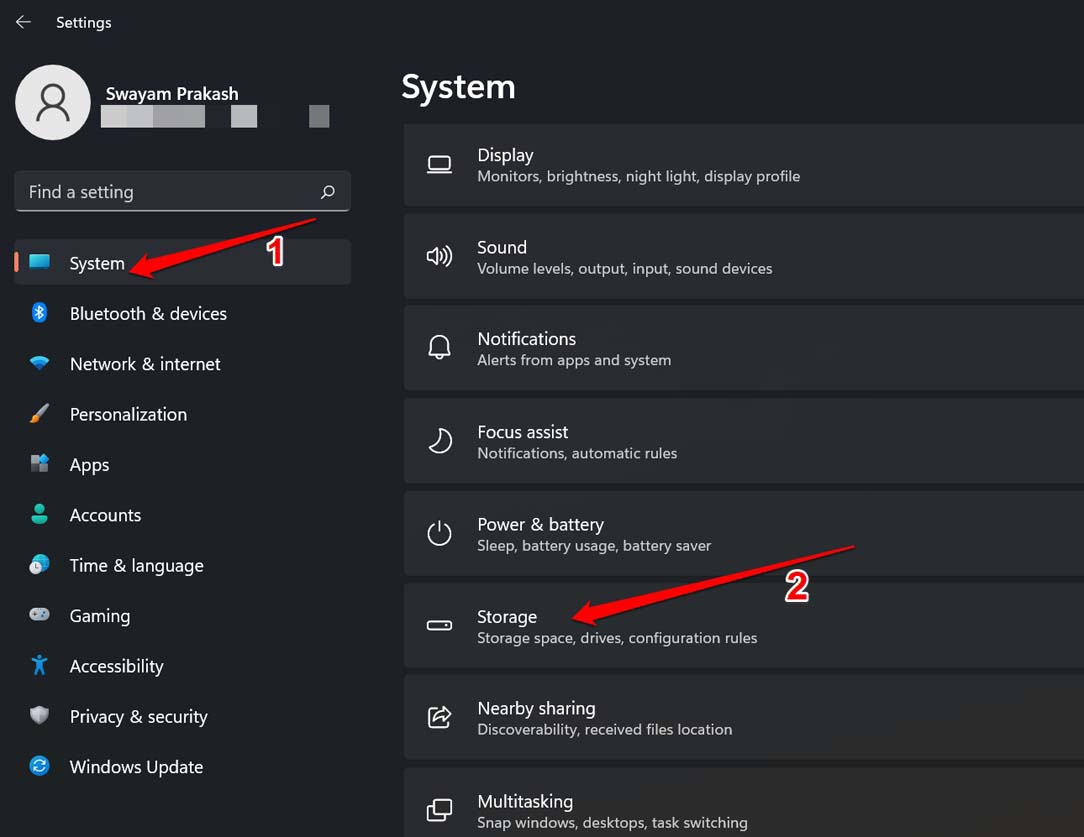
- Clique em Sistema > Armazenamento.
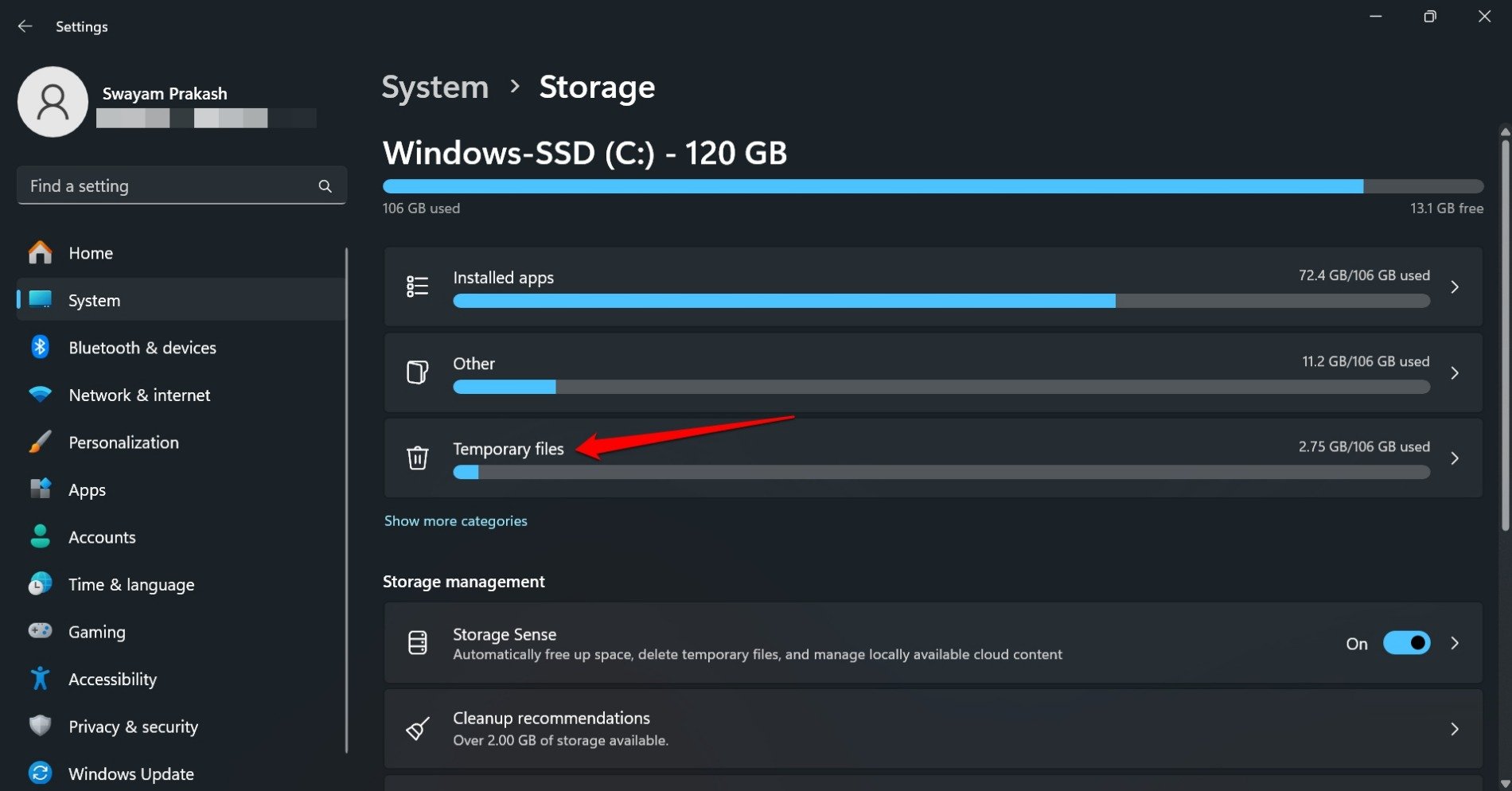
- Acesse Arquivos temporários.
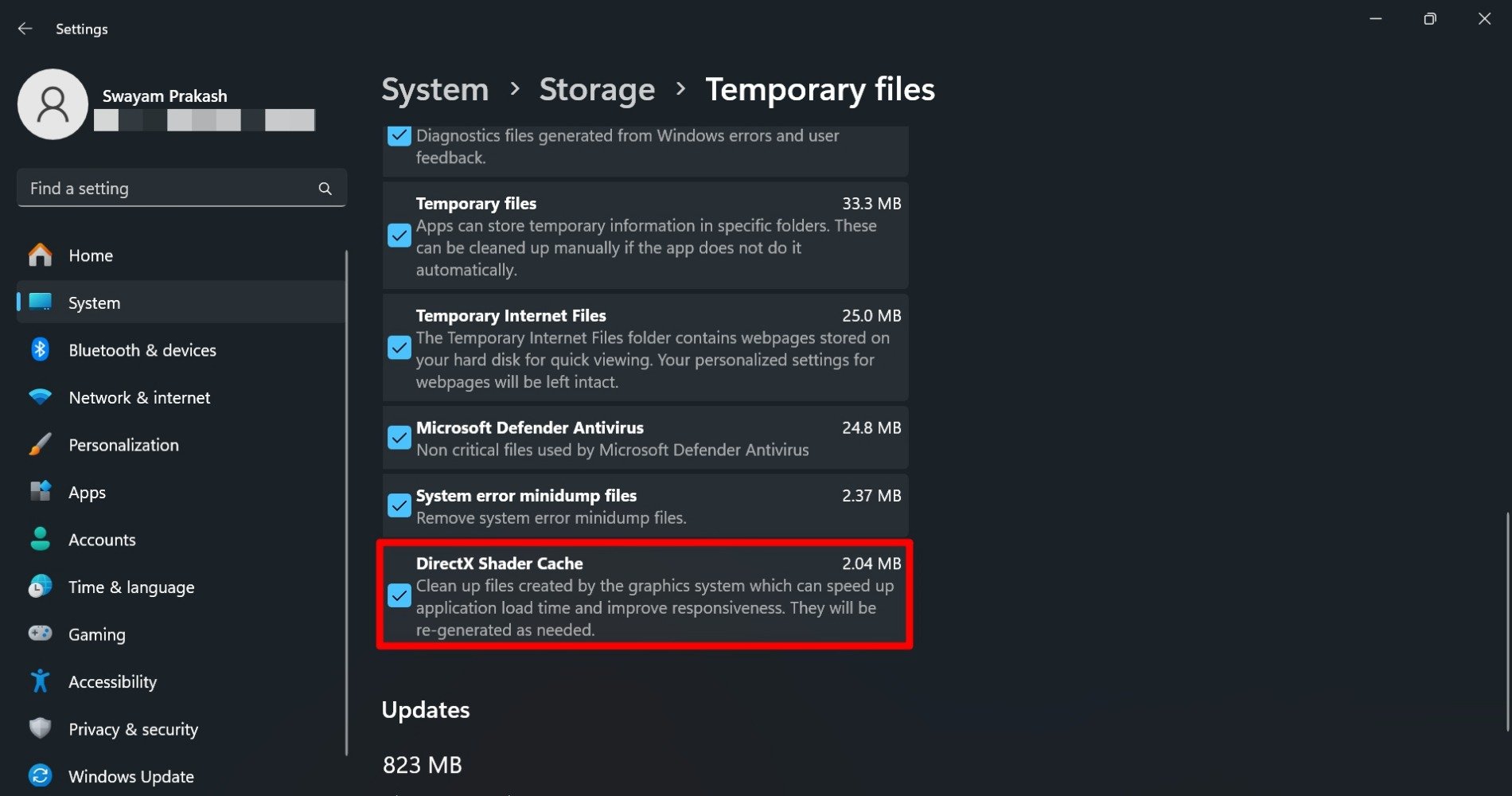
- Role até encontrar DirectX Shader Cache e marque a caixa ao lado.
- Pressione o botão Remover no topo.
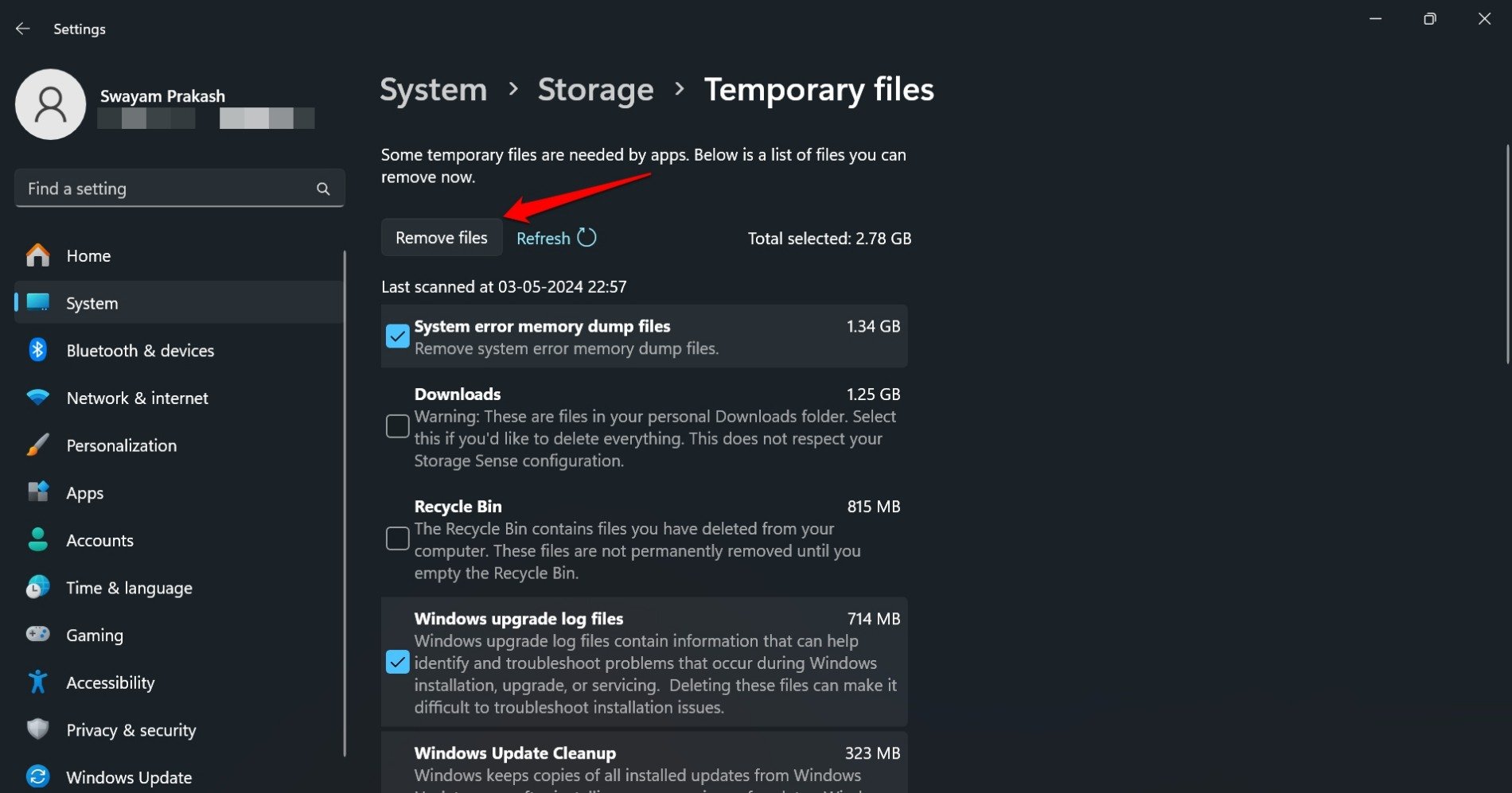
- Confirme clicando em Continuar quando solicitado.
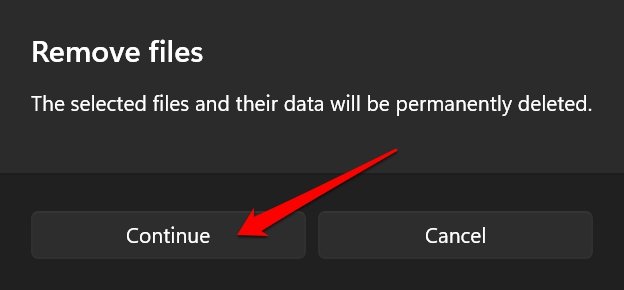
Resultado: o cache será apagado. Reinicie o PC para garantir que as bibliotecas e drivers apliquem as mudanças.
Método 2 — Remover o DirectX Shader Cache usando a Limpeza de Disco
A Limpeza de Disco (Disk Cleanup) é uma ferramenta clássica do Windows que também lista o DirectX Shader Cache entre os arquivos a eliminar.
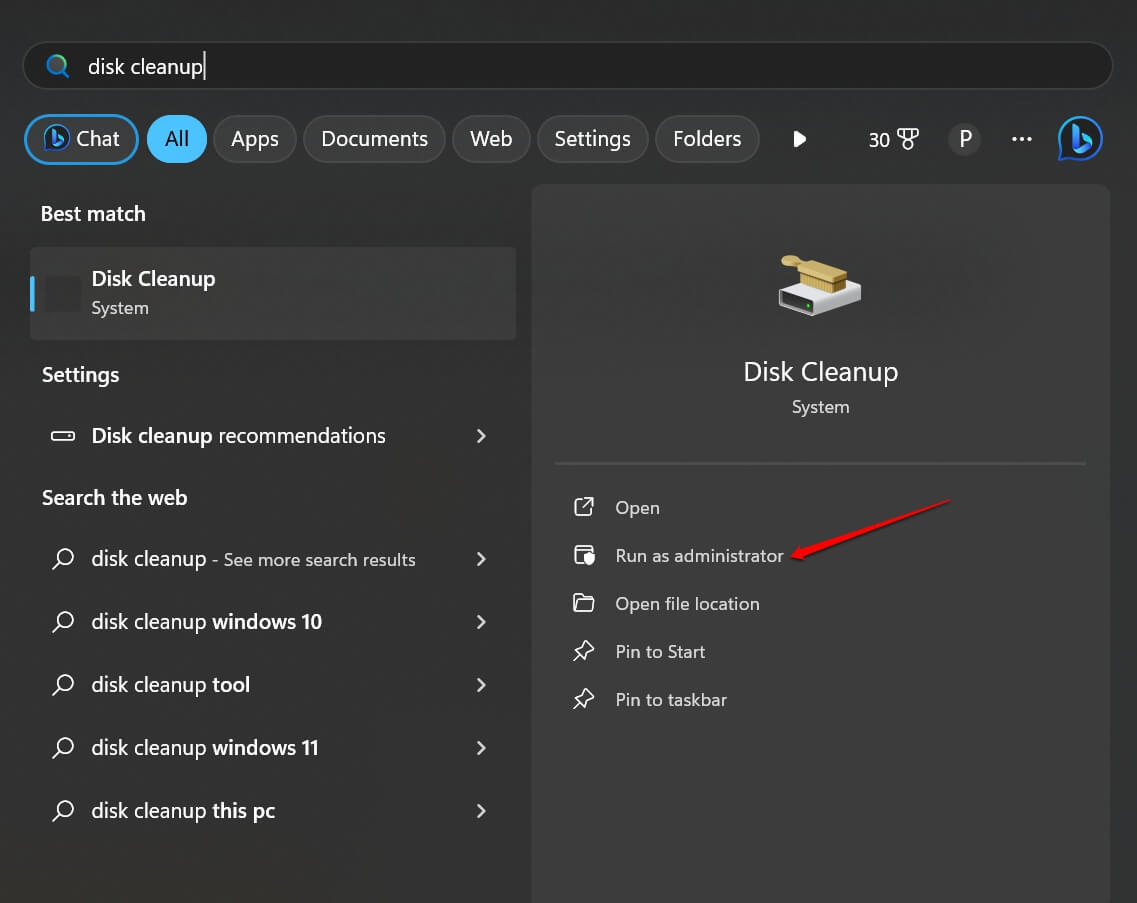
- Pressione Windows + S para abrir a pesquisa.
- Digite Limpeza de Disco (ou Disk Cleanup) e clique em Abrir.
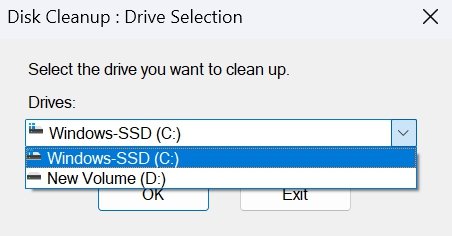
- Selecione a unidade desejada no menu Drives (geralmente C:).
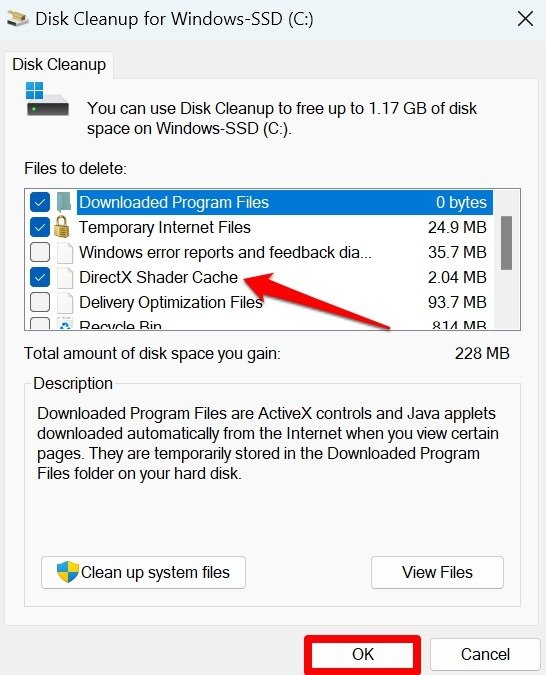
- Na lista Arquivos a excluir, marque DirectX Shader Cache.
- Clique em OK.
- Confirme em Excluir arquivos para remover permanentemente os itens selecionados.
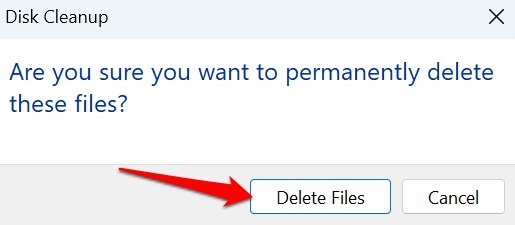
Resultado: arquivos temporários de shader serão removidos. Reinicie o sistema em seguida.
O que esperar após a limpeza
- Na primeira inicialização de um jogo ou app pesado após a limpeza, o carregamento pode demorar mais do que o habitual porque o DirectX precisa recompilar os shaders.
- Após essa primeira compilação, o app deve carregar mais rápido e com menos travamentos.
- Apps leves raramente mostrarão diferença perceptível.
Quando limpar o cache ajuda — casos típicos
- Jogos que apresentam microtravamentos (stuttering) logo após o carregamento.
- Artefatos gráficos ocasionais que não desaparecem com reinício do jogo.
- Lentidão repetida no carregamento de assets gráficos mesmo em hardware adequado.
Quando limpar o cache pode não resolver
- Problemas causados por drivers de GPU desatualizados ou corrompidos.
- Falhas de hardware (temperatura, falha de memória VRAM, fonte de alimentação instável).
- Erros do próprio jogo (bugs, arquivos do jogo corrompidos) — nesses casos, verifique verificações de integridade do jogo (ex.: na Steam) ou reinstale.
Abordagens alternativas
- Atualize o driver da GPU para a versão mais recente disponível pelo fabricante (NVIDIA/AMD/Intel).
- Verifique atualizações do Windows: Configurações > Windows Update.
- Use a ferramenta de verificação de integridade do jogo (Steam, Epic, etc.).
- Restauração de cache específica do jogo, quando suportada pelo título.
Mini-método rápido (checklist) — use este fluxo quando estiver com pouco tempo
- Reiniciar o PC.
- Limpar DirectX Shader Cache via Configurações > Armazenamento > Arquivos temporários.
- Se persistir, Limpeza de Disco na unidade do sistema.
- Atualizar driver da GPU.
- Testar jogo/APP; observar primeira execução mais lenta.
Critérios de aceitação (Критерии приёмки)
- Depois de limpar e reiniciar, o aplicativo afetado não apresenta stuttering contínuo ou falhas gráficas durante uso normal.
- O tempo de carregamento após a primeira execução é reduzido em execuções subsequentes.
- Nenhum dado de usuário do aplicativo foi perdido após a operação.
Testes simples para validar a correção
- Antes da limpeza: registre tempo de carregamento (segundos) e observe ocorrência de microtravamentos por 5 minutos de gameplay.
- Após limpar + reiniciar: repita o teste no mesmo mapa/nível com as mesmas configurações gráficas.
- Critério: redução de microtravamentos e tempo de carregamento estável após a recompilação de shaders.
Checklist do administrador (papéis e responsabilidades)
- Usuador final: executar a limpeza e reiniciar.
- Suporte técnico: orientar sobre drivers e verificações de integridade; coletar logs de jogos se o problema persistir.
- Engenheiro de TI: quando aplicável, verificar atualizações de drivers em massa e políticas de atualização do SO.
Perguntas frequentes
Limpar o DirectX Shader Cache afetará arquivos do sistema?
Não. A operação remove apenas arquivos temporários de shader; arquivos de sistema e de aplicativos permanecem intactos.
Vou perder dados do aplicativo ao limpar esse cache?
Não. Os dados do usuário e configurações do aplicativo não são removidos.
Ainda tenho stuttering depois de limpar. O que faço?
- Reinicie o PC; 2) atualize drivers da GPU; 3) verifique atualizações do Windows; 4) execute verificação de integridade do jogo; 5) se necessário, reinstale o aplicativo.
Resumo
Limpar o DirectX Shader Cache é um procedimento seguro e eficaz para resolver travamentos e lentidão relacionados a shaders corrompidos ou excessivos. Use as Configurações do Windows ou a Limpeza de Disco, reinicie o sistema e aguarde a recompilação dos shaders na primeira execução. Se o problema persistir, foque em drivers, atualizações do sistema e integridade dos arquivos do jogo.
Se tiver experiência prática ou dúvidas sobre como limpar o cache no seu PC, deixe um comentário abaixo. Se gostou do conteúdo, considere seguir o canal DigitBin para tutoriais em vídeo.
Ficha rápida — pontos-chave:
- O que é: cache de shaders usado pela GPU para acelerar renderização.
- Risco: arquivos corrompidos causam stutter e carregamento lento.
- Solução: limpar via Configurações > Armazenamento > Arquivos temporários ou Limpeza de Disco.
- Efeito: primeira execução mais lenta; depois, desempenho melhor.

Materiais semelhantes

Instalar e usar Podman no Debian 11
Apt‑pinning no Debian: guia prático

Injete FSR 4 com OptiScaler em qualquer jogo
DansGuardian e Squid com NTLM no Debian Etch

Corrigir erro de instalação no Android
