
Como verificar e revogar o acesso de apps de terceiros ao Gmail
O que aconteceu
Um relatório recente do WSJ revelou que as permissões do Gmail podem ser ambíguas. Apps de terceiros, quando autorizados, podem ler praticamente todo o conteúdo da sua conta de e-mail — incluindo mensagens completas. Embora o Google diga que só permite parceiros confiáveis, é mais seguro assumir que mensagens sensíveis podem estar expostas.
Importante: a única medida imediata ao alcance de todo usuário é revisar e revogar o acesso de apps de terceiros conectados à sua conta Google.
Passo a passo rápido para revisar e revogar acessos
- Acesse a página ‘Minha Conta’ do Google e entre com suas credenciais, se necessário.
- Procure pela seção de segurança ou por ‘Apps de terceiros com acesso à conta’ (ou use o campo de busca da página).
- Na lista de apps conectados, use o atalho do navegador (Ctrl + F no Windows, Cmd + F no macOS) e procure por ‘Gmail’ para localizar apps com acesso específico ao correio.
- Um app que pode ler seus e-mails normalmente exibirá um rótulo como ‘Tem acesso ao Gmail’ (ou equivalente na interface no idioma do usuário).
- Se quiser bloquear o acesso, clique em ‘Remover acesso’ para aquele app. Atualmente não é possível revogar apenas o acesso ao Gmail mantendo outras permissões; é preciso remover o app completamente.
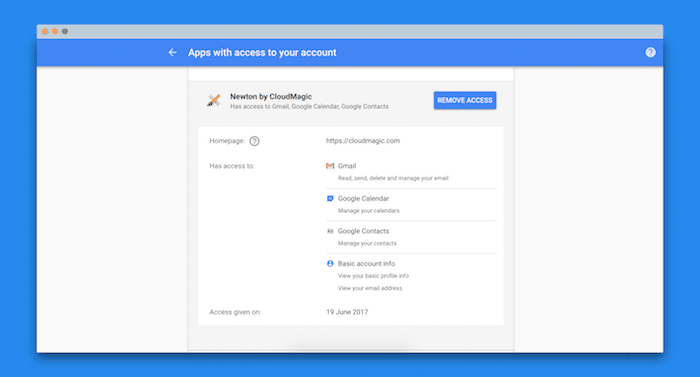
O que a interface mostra e limites atuais
- A página de permissões lista todos os apps que têm algum nível de acesso aos seus dados Google.
- Nem sempre é óbvio quais dados específicos um app pode ler sem abrir a descrição completa da permissão.
- Hoje não há uma opção granular pública para desassociar apenas o acesso ao Gmail sem revogar todas as permissões do app.
Quando esse método pode falhar
- Se você não reconhecer um app, remover o acesso pode quebrar integrações úteis (ex.: automações, backups, clientes de e-mail). Planeje antes de revogar.
- Apps que armazenaram cópias de mensagens no passado podem manter dados mesmo após a revogação do token. Remover o acesso impede novo acesso, mas não apaga cópias já distribuídas.
Alternativas e passos adicionais
- Para integrações críticas que não permitem remoção, entre em contato com o desenvolvedor do app e solicite exclusão de seus dados.
- Administradores do Google Workspace devem revisar políticas de OAuth e controles de segurança no Admin Console para restringir quais apps podem ser autorizados na organização.
- Considere usar contas separadas: uma conta principal para e-mails sensíveis e outra para integrações e testes.
Heurística de segurança (mental model)
Aplique o princípio do menor privilégio: só autorize apps que realmente precisem daquele nível de acesso. Se um app só precisa enviar e-mails em seu nome, não deveria ter permissão para ler todos os seus e-mails.
Checklist rápido por perfil
- Usuário comum:
- Revise ‘Apps de terceiros’ pelo menos uma vez a cada 3 meses.
- Remova apps desconhecidos ou não utilizados.
- Mude a senha e ative verificação em duas etapas se notar atividades suspeitas.
- Profissional/Dev (integrações):
- Documente quais apps têm acesso e por quê.
- Use contas de serviço ou chaves com escopo mínimo quando possível.
- Administrador Google Workspace:
- Implemente políticas de segurança para controlar consentimento de OAuth.
- Forneça orientação interna e inventário de apps aprovados.
Considerações legais e de privacidade
Se suas mensagens contêm dados pessoais sensíveis, lembre-se que o tratamento desses dados por terceiros pode envolver obrigações sob leis de privacidade (por exemplo, GDPR, LGPD). Revogar o acesso reduz risco, mas não substitui a necessidade de pedir exclusão de dados junto ao fornecedor quando apropriado.
Modelos de decisão (quando remover ou manter um app)
- Remova se:
- Você não usa o app há meses.
- O app solicita mais permissões do que o necessário.
- Não há resposta do desenvolvedor para solicitações de remoção de dados.
- Mantenha se:
- O app é essencial para o seu trabalho e tem histórico confiável.
- Você confia no fornecedor e entende o tratamento de dados.
Perguntas frequentes
Posso recuperar acesso depois de remover um app?
Sim. Você pode autorizar o app novamente, mas isso cria um novo token e restabelece as permissões.
Remover o acesso apaga os dados que o app já copiou?
Não necessariamente. Remover o acesso impede nova leitura, mas não garante que cópias antigas sejam excluídas. Peça ao desenvolvedor a exclusão de dados, se necessário.
Resumo rápido
- Revise regularmente os apps com acesso à sua conta Google.
- Remova acessos desnecessários; não existe opção granular pública apenas para o Gmail.
- Para riscos maiores, solicite exclusão de dados ao fornecedor ou envolva seu administrador de TI.
Importante: manter bons hábitos de autorização reduz significativamente o risco de exposição de mensagens sensíveis.

Materiais semelhantes

Instalar e usar Podman no Debian 11
Apt‑pinning no Debian: guia prático

Injete FSR 4 com OptiScaler em qualquer jogo
DansGuardian e Squid com NTLM no Debian Etch

Corrigir erro de instalação no Android
