
Como alterar o tamanho MTU no Windows 11
TL;DR
Altere o MTU no Windows 11 apenas se estiver a diagnosticar problemas de fragmentação ou a otimizar tráfego específico (por exemplo, armazenamento em rede ou jogos). Verifique o MTU atual, ajuste usando o Painel de Controlo ou netsh, e sempre valide com testes de ping e medidas de desempenho.
Importante: altere o MTU com cautela. Valores demasiado altos podem causar perda de pacotes; valores demasiado baixos podem reduzir a eficiência da rede.
O que é MTU?
MTU (Maximum Transmission Unit) é o maior tamanho de pacote (em bytes) que pode ser enviado por uma interface de rede sem fragmentação. Uma definição rápida: MTU = maior payload por pacote antes de fragmentar.
Quando devo alterar o MTU?
- Quando há erros de fragmentação em aplicações sensíveis a latência (jogos online, VoIP, VPNs).
- Se a sua rede usa Jumbo Frames (ex.: 9000 bytes) e todos os dispositivos suportam esse MTU.
- Para resolver problemas específicos reportados por um fornecedor (ex.: erro MTU na consola de jogos).
Quando não alterar: se a rede funcionar normalmente e não houver ganhos de desempenho evidentes.
Antes de começar — verifique requisitos e limites
- Confirme o MTU máximo suportado pela sua placa de rede (NIC) e pelo equipamento de rede (switches, routers). Alguns adaptadores aceitam Jumbo Frames (ex.: 9000), outros não.
- Abra um Prompt de Comando como Administrador para ver o MTU atual:
netsh interface ipv4 show subinterfacesAnote o nome da interface (por exemplo “Wi-Fi” ou “Ethernet”) e o valor atual do MTU.
Métodos para alterar o MTU no Windows 11
Abaixo descrevemos duas abordagens — Painel de Controlo (GUI) e Linha de Comando (recomendado para precisão e automação).
1) Usar o Painel de Controlo (GUI)
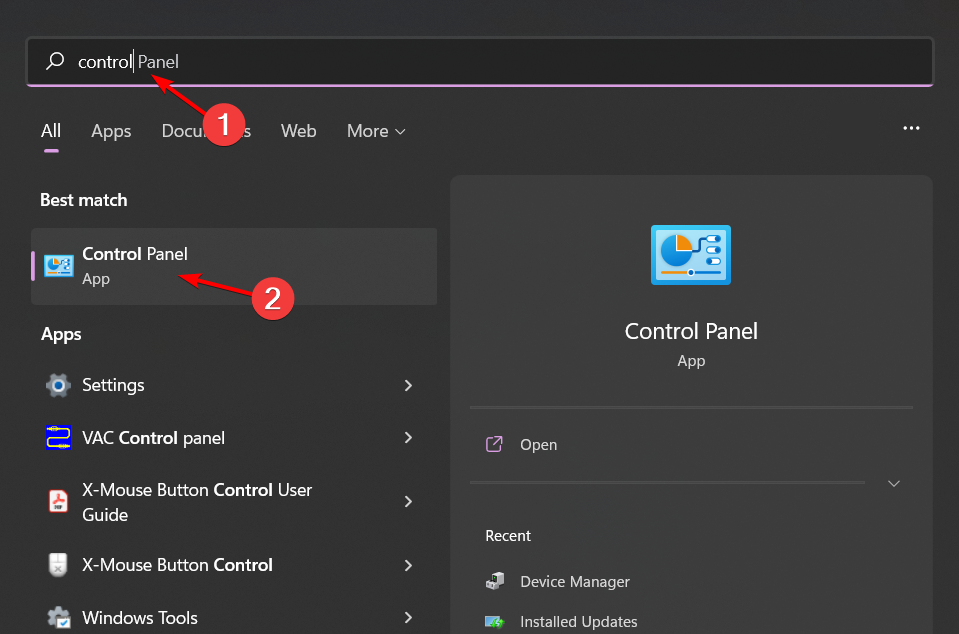
- Prima a tecla Windows, escreva “Painel de Controlo” e clique em Abrir.
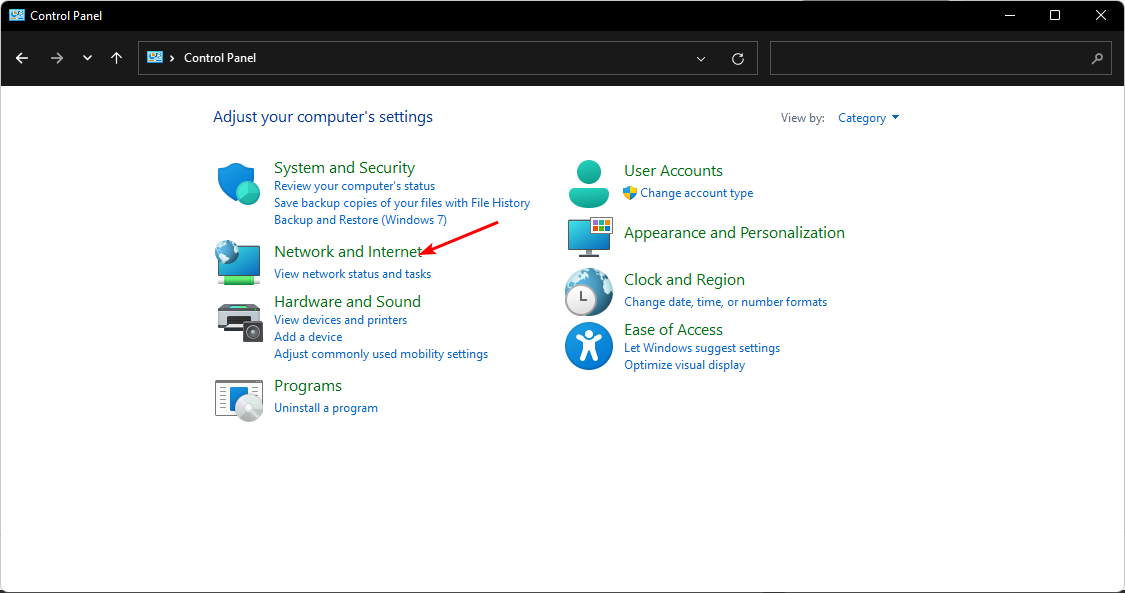
- Vá a Rede e Internet.
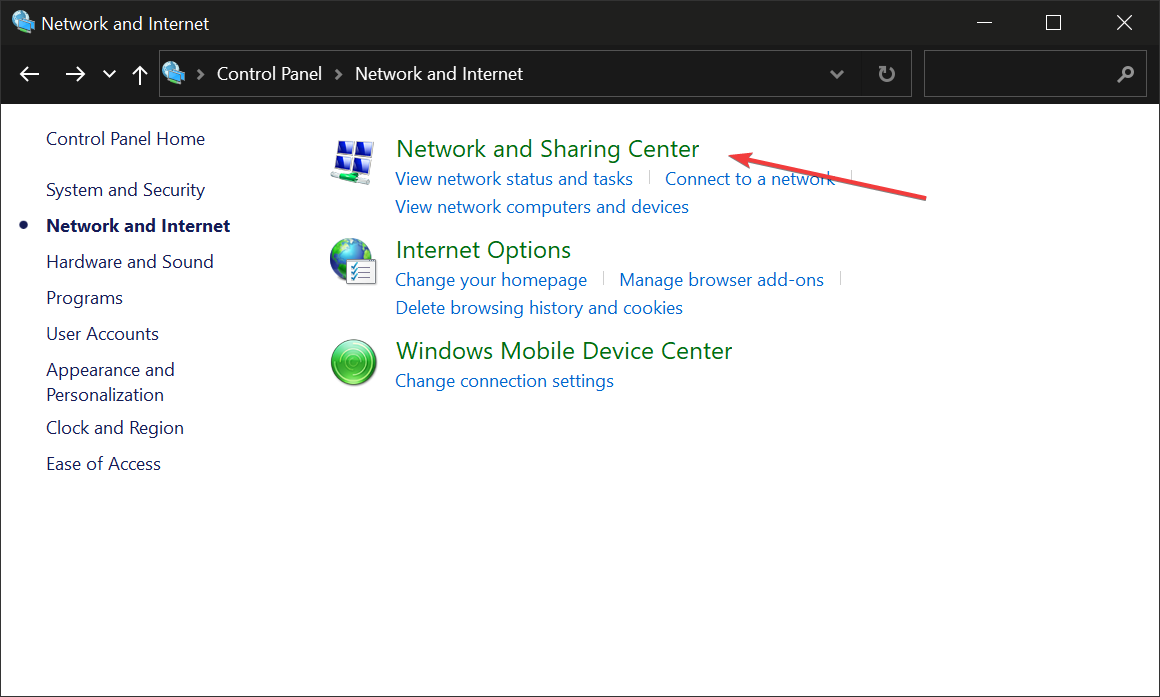
- Clique em Central de Rede e Partilha.
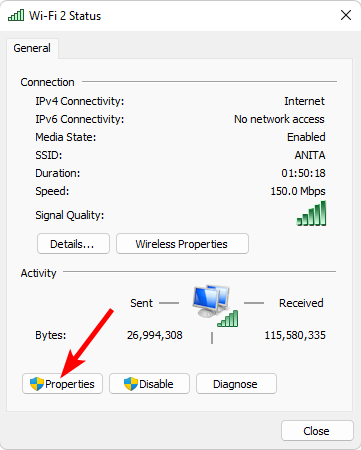
- Clique na sua ligação Wi‑Fi/Ethernet e selecione Propriedades.
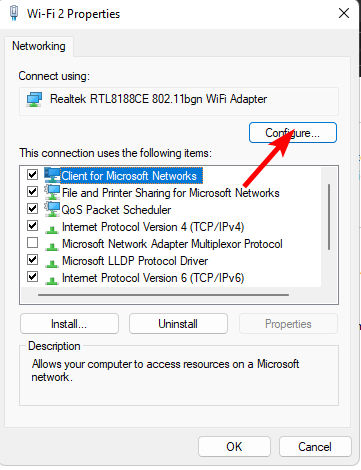
- Clique em Configurar.
- Na aba Avançado, localize a propriedade Jumbo Packet ou similar. Em Valor, selecione o MTU desejado e clique em OK.
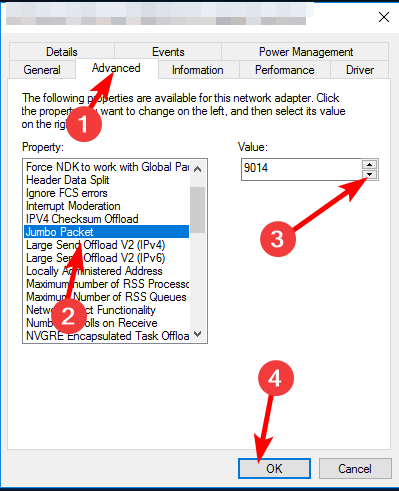
Nota: a opção e o nome exato variam por fabricante de NIC. Nem todas as interfaces permitem alterar o MTU via GUI.
2) Usar o Prompt de Comando (recomendado)
- Prima a tecla Windows, escreva
cmde execute como Administrador.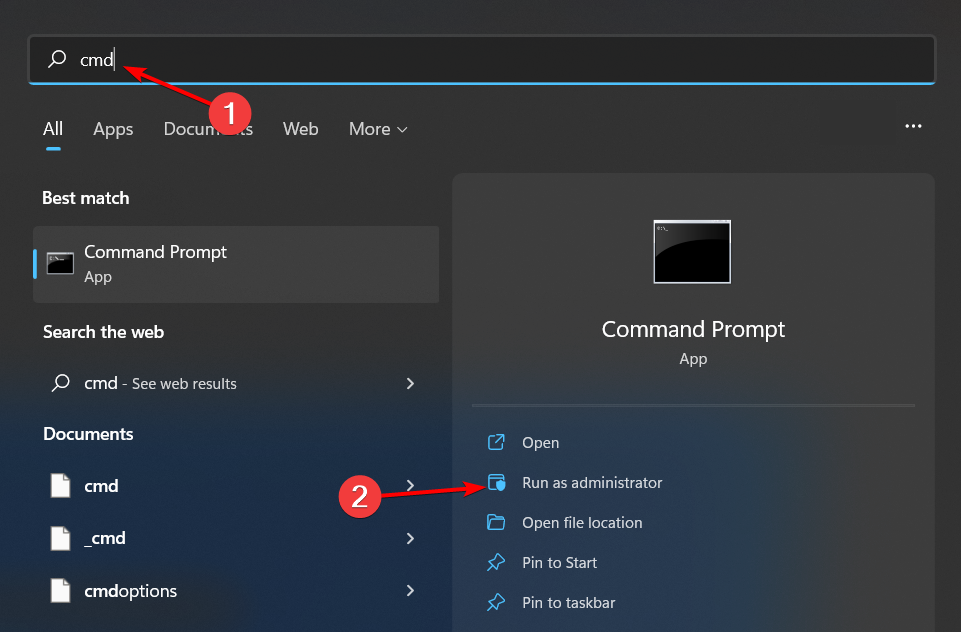
- Liste as subinterfaces e MTUs atuais:
netsh interface ipv4 show subinterfaces- Altere o MTU substituindo
pelo nome exato e 9000 pelo MTU desejado (respeitando os limites do seu hardware):
netsh interface ipv4 set subinterface "" mtu=9000 store=persistent Exemplo:
netsh interface ipv4 set subinterface "Wi-Fi" mtu=1400 store=persistentA opção store=persistent garante que a alteração persiste após reinícios.
Como verificar as alterações e testar performance
- Reexecute
netsh interface ipv4 show subinterfacespara confirmar a alteração. - Teste conectividade básica com ping. Para validar fragmentação, use o parâmetro de não fragmentar (-f) e ajuste o tamanho (-l):
ping -f -l 1472 8.8.8.8Explicação rápida: o valor 1472 resulta de 1500 (MTU Ethernet padrão) menos 28 bytes de cabeçalho IP/ICMP. Se o pacote for demasiado grande, recebere‑á uma mensagem indicando fragmentação necessária.
- Faça testes de velocidade (speedtest) e testes reais: transferências de ficheiros, jogos online, VPNs.
- Monitorize logs do firewall e antivírus caso note bloqueios.
Se os testes melhorarem (menor latência, menos perdas, transferências mais rápidas), o MTU ajustado é adequado. Caso contrário, reverte para o valor anterior.
Resolução de problemas comum
- Sintoma: perda de pacotes ou sites que não carregam corretamente após alterar MTU.
- Ação: rever o MTU para o valor anterior; confirme que o router e switches suportam o mesmo MTU.
- Sintoma: ping sem fragmentação falha para determinados destinos.
- Ação: executar traceroute/mtr para identificar onde a fragmentação ocorre.
- Sintoma: apenas alguns serviços falham (VPNs, FTPs).
- Ação: verifique MTU nos terminais remotos e em túneis VPN — muitos túneis reduzem efectivamente o MTU.
Rollback rápido
Se decidir reverter, use o comando netsh com o valor anterior (por exemplo 1500):
netsh interface ipv4 set subinterface "Wi-Fi" mtu=1500 store=persistentReinicie a interface de rede ou o computador se necessário.
Mini‑metodologia: como escolher um MTU ótimo (4 passos)
- Medir: verificar MTU atual e limitações do hardware/ISP.
- Ajustar: reduzir/elevar em passos de 50–200 bytes.
- Testar: usar ping sem fragmentação, transferências reais e testes de desempenho.
- Iterar: encontre o equilíbrio entre latência, fragmentação e taxa útil.
Árvore de decisão (fluxo rápido)
flowchart TD
  A[Início: Problema de rede?] --> B{Erro de fragmentação ou latência alta?}
  B -- Sim --> C{Todos os equipamentos suportam Jumbo Frames?}
  B -- Não --> Z[Não alterar MTU]
  C -- Sim --> D[Tentar MTU = 9000 nos dispositivos e testar]
  C -- Não --> E[Testar MTU reduzido 'ex.: 1400' e medir]
  D --> F[Validar performance]
  E --> F
  F --> G{Melhora?}
  G -- Sim --> H[Aplicar permanentemente e documentar]
  G -- Não --> I[Reverter e investigar camada de rede]
  I --> Z
  H --> Z
Checklists por função
- Administrador de rede:
- Verificar compatibilidade de switches/routers.
- Alterar MTU nos dispositivos de borda e documentar.
- Testar SLO/SLI relevantes.
- Utilizador avançado / gamer:
- Testar pequenas alterações (ex.: 1472 → 1400) e medir latência.
- Reverter se houver perda de estabilidade.
Boas práticas e riscos
- Não definir MTU maior do que o suportado por qualquer equipamento na rota — isso causa fragmentação ou perda.
- Para VPNs/túneis, reduza o MTU para compensar o overhead do túnel.
- Em ambientes de produção, aplique alterações em janela de manutenção e tenha rollback testado.
Perguntas frequentes (FAQ)
Q: Posso colocar MTU em 9000 em qualquer PC? A: Só se a NIC, switch e router suportarem Jumbo Frames. Definir 9000 numa interface que não suporta causa problemas.
Q: O que é o valor MTU padrão no Windows 11? A: O padrão Ethernet comum é 1500 bytes. O Windows tende a usar esse valor salvo se o hardware ou drivers definirem outro.
Q: Preciso reiniciar o PC após alterar o MTU? A: Normalmente não, mas reiniciar a interface de rede ou o PC garante que todos os serviços usem a nova configuração.
Resumo
- MTU controla o tamanho máximo de pacote sem fragmentação. Alterações podem resolver problemas específicos ou otimizar tráfego.
- Use netsh para precisão e persistência; a GUI pode não expor todas as opções.
- Sempre testar com ping sem fragmentação e medições reais; documente e tenha um plano de rollback.
Principais pontos:
- Verifique limitações do hardware antes de alterar o MTU.
- Teste e meça; não confie apenas em alterações teóricas.
- Reverter rapidamente se notar degradação.
Espero que este guia o(a) ajude a ajustar o MTU no Windows 11 com segurança e eficácia.

Materiais semelhantes

Instalar e usar Podman no Debian 11
Apt‑pinning no Debian: guia prático

Injete FSR 4 com OptiScaler em qualquer jogo
DansGuardian e Squid com NTLM no Debian Etch

Corrigir erro de instalação no Android
