
Como mudar o endereço IP no Windows 10 sem VPN
Importante: mudar o IP não garante anonimato total. Combine métodos com boas práticas de privacidade e verifique implicações legais no seu país.
O que é um endereço IP?
Um endereço Internet Protocol (IP) é uma sequência de números atribuída a cada dispositivo conectado a uma rede. Ele identifica onde um dispositivo está na rede e permite o roteamento do tráfego.
- IPv4: formato x.x.x.x (32 bits), cada octeto varia de 0 a 255. Ex.: 192.0.2.1
- IPv6: formato hexadecimal longo (128 bits). Ex.: 2001:0db8:85a3:0000:0000:8a2e:0370:7334
Resumo rápido: IPv6 alarga o espaço de endereçamento e oferece melhorias técnicas, mas muitos provedores e aplicações ainda dependem de IPv4 por compatibilidade.
Por que mudar o IP?
- Privacidade: reduz a exposição do seu IP público a sites e administradores de rede.
- Acesso geográfico: contornar bloqueios regionais para alguns conteúdos (nem sempre legal).
- Solução de problemas: renovar IP pode resolver conflitos e problemas de conectividade.
- Testes e administração: administradores e testers trocam IPs para validar regras de firewall e políticas.
Riscos e observações legais
- Alterar o IP para burlar restrições pode violar termos de serviço e leis locais.
- Muitos métodos não cifram o tráfego (proxies sem TLS, alteração de MAC) — use HTTPS e outras proteções.
- ISPs podem detectar e bloquear comportamentos suspeitos; em redes corporativas, mudanças sem autorização podem ser proibidas.
Métodos para mudar o IP sem VPN no Windows 10
A seguir, métodos práticos com passos, vantagens, desvantagens e notas de segurança.
1. Usar um servidor proxy
Um proxy atua como intermediário: sites veem o IP do proxy em vez do seu. Existem proxies HTTP(S), SOCKS e outros.
Como configurar um proxy no Windows 10:
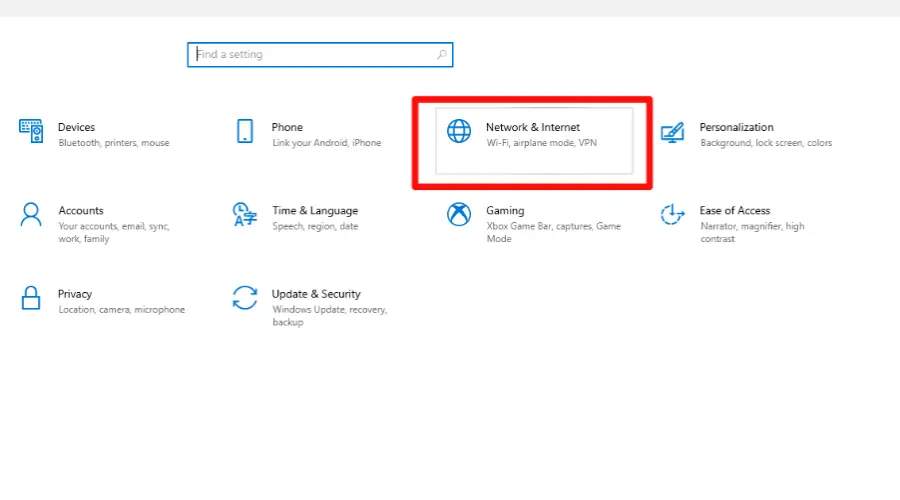
- Abra as Configurações do Windows.
- Clique em “Network & Internet” (ou “Rede e Internet”).
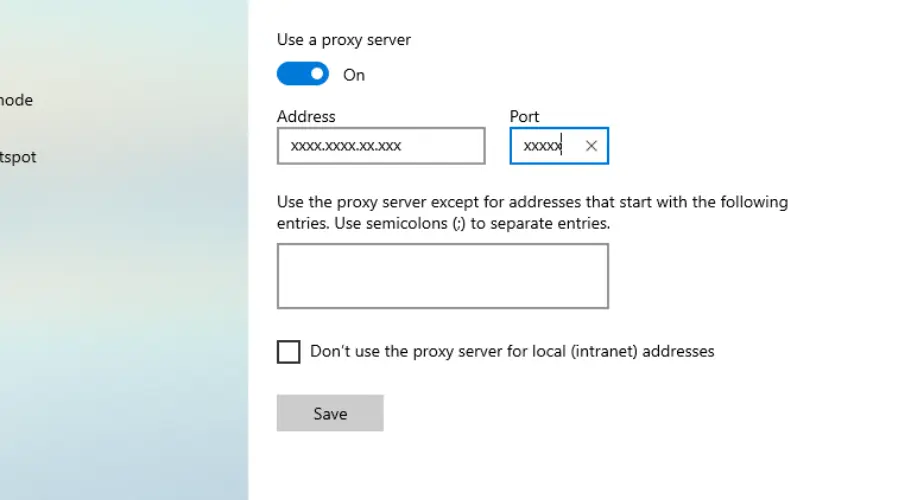
- Selecione “Proxy” no menu à esquerda.
- Ative o interruptor “Usar um servidor proxy”.
- Insira o endereço IP e a porta do proxy.
- Clique em “Salvar”.
Pros:
- Configuração simples para aplicativos que respeitam as configurações de sistema.
- Há proxies gratuitos e comerciais.
Contras:
- Muitos proxies não cifram o tráfego — risco de sniffing.
- Se o proxy cair, seu IP real pode vazar.
- Proxies gratuitos frequentemente apresentam logs, anúncios ou desempenho ruim.
Notas de segurança: prefira proxies HTTPS ou SOCKS5 com autenticação; verifique a política de logs do provedor.
Quando é indicado: você precisa apenas trocar o IP visto por sites específicos e aceita o risco de confiar no operador do proxy.
2. Usar o navegador Tor
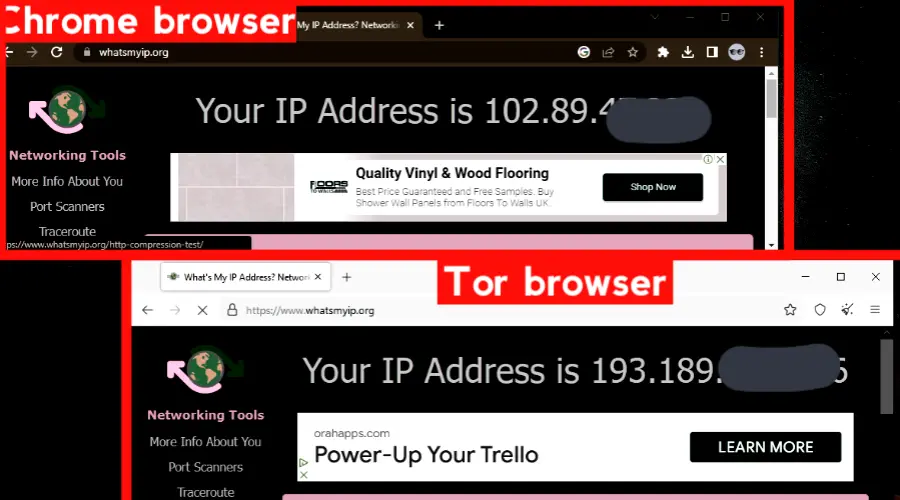
Tor roteia tráfego por três nós aleatórios (guard, relay, exit), garantindo que sites vejam apenas o IP do nó de saída. É gratuito e focado em anonimato.
Instalação e uso básicos:
- Baixe o Tor Browser no site oficial e instale.
- Abra o navegador Tor; a navegação já passa pela rede Tor.
- Para mudar rapidamente de circuito, clique no ícone do Tor e escolha “Nova Identidade” ou “Nova Tor Circuito para este Site”.
Pros:
- Foco em anonimato e privacidade.
- Gratuito e independente de provedores comerciais.
Contras:
- Alguns sites bloqueiam conexões de nós Tor.
- Velocidade pode ser lenta.
- Aplicativos fora do navegador não usam Tor por padrão (a não ser que configure proxy local ou serviços específicos).
Quando é indicado: navegação anônima pontual, bypass de censura e proteção contra rastreamento de navegação.
3. Renovar IP via Command Prompt (liberar/renovar DHCP)
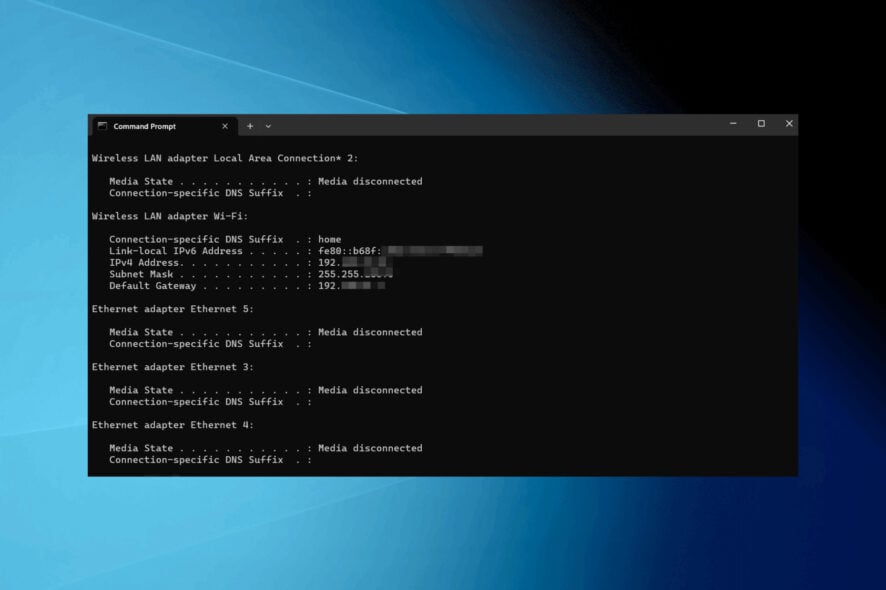
Usar o prompt de comando altera o IP local atribuído pelo servidor DHCP (normalmente seu roteador/ISP). Isso pode resultar em um novo IP local ou mesmo um novo IP público em redes com IP dinâmico.
Passos:
- Pressione Windows + R para abrir Executar.
- Digite
cmde pressione Enter para abrir o Prompt de Comando. - Execute:
ipconfig /release
ipconfig /renew- Verifique a configuração com:
ipconfig /all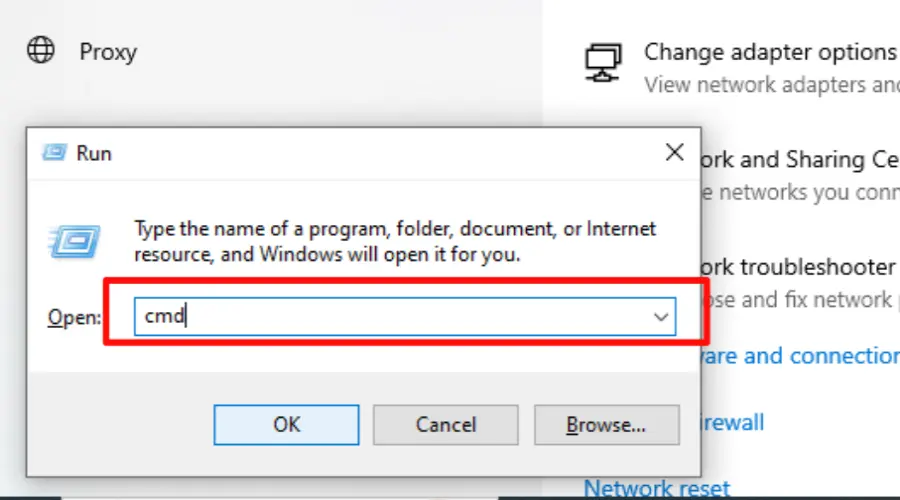
Pros:
- Rápido e gratuito.
- Útil para resolver conflitos e problemas de rede local.
Contras:
- Pode apenas renovar para outro IP local ainda dentro da mesma faixa do ISP; nem sempre altera o IP público.
- Interrompe a conexão temporariamente.
- Não impede rastreamento por sites e serviços.
Quando é indicado: solução de problemas de rede doméstica ou empresarial; pode resultar em novo IP público em redes com DHCP dinâmico.
4. Alterar o endereço MAC no Windows 10
O endereço MAC (Media Access Control) é um identificador físico da interface de rede. Alguns ISPs/roteadores atribuem IPs com base no MAC; ao alterar o MAC, você pode forçar o roteador/ISP a entregar um IP diferente.
Como alterar o MAC (endereço físico) no Windows 10:
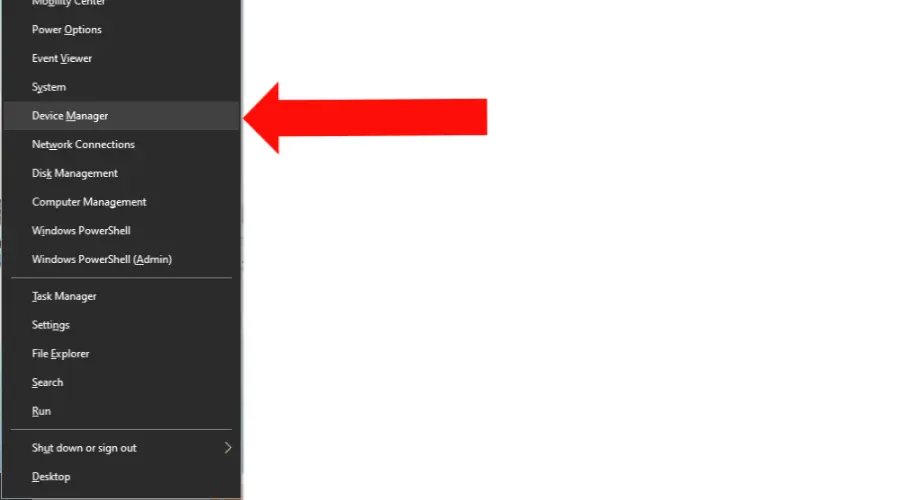
- Pressione Windows + X e selecione “Device Manager” (Gerenciador de Dispositivos).
- Expanda “Network adapters” (Adaptadores de rede).
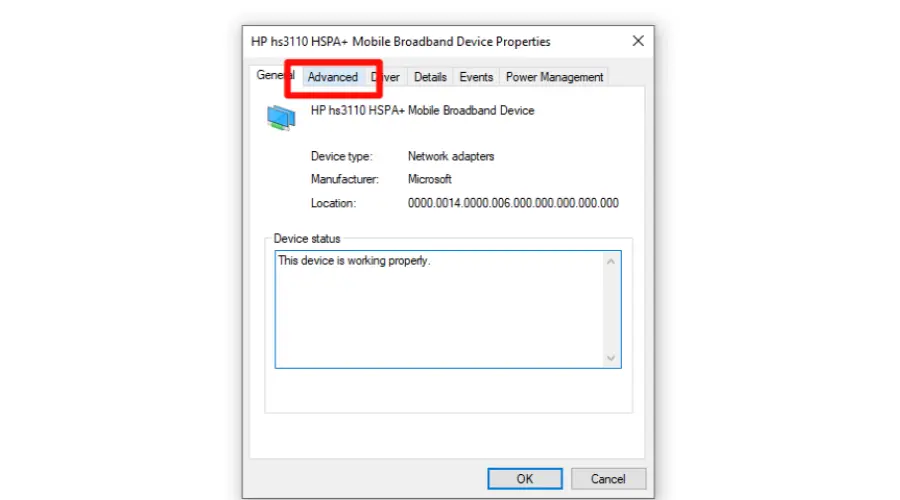
- Clique com o botão direito no adaptador usado e selecione “Properties” (Propriedades).
- Vá em “Advanced” (Avançado) e escolha a propriedade “Network Address” ou “Locally Administered Address”.
- Marque “Value” (Valor) e insira o novo MAC (apenas hex, sem separadores). Ex.: 001122334455
- Clique em OK e reinicie o adaptador/PC, se necessário.
Pros:
- Pode liberar acesso a redes que restringem por MAC.
- Útil para testes e contornar bloqueios simples em hotspots.
Contras:
- Nem sempre resulta em um novo IP público — depende do ISP/roteador.
- Requer cuidado: endereços MAC duplicados na mesma rede causam conflitos.
- Pode ser proibido em redes corporativas.
Quando é indicado: você precisa acessar uma rede pública que restringe por MAC ou testar comportamentos de rede; use com cautela.
5. Trocar de rede ou reiniciar o roteador
Alternativas simples que podem gerar um IP diferente:
- Conecte-se a outra rede (café, tethering com celular, rede de trabalho) — seu IP público muda conforme a rede.
- Reinicie ou desligue o roteador por alguns minutos; alguns ISPs atribuem um novo IP público ao reconectar.
- Use um hotspot móvel (dados celulares) para obter o IP do provedor móvel.
Prós: simples e frequentemente eficaz. Contras: dependente de disponibilidade de redes e políticas do ISP.
Comparação rápida dos métodos
| Método | Muda IP público? | Cifra tráfego? | Facilidade | Quando usar |
|---|---|---|---|---|
| Proxy | Sim (depende) | Depende (HTTP não cifrado) | Fácil | Acesso territorial rápido, sem instalar software extra |
| Tor | Sim | Sim (dentro da rede Tor) | Fácil (navegador) | Privacidade/anônimo |
| ipconfig /release & /renew | Às vezes | Não | Muito fácil | Problemas de rede local |
| Alterar MAC | Às vezes | Não | Intermediário | Contornar restrição por MAC |
| Trocar de rede/reiniciar roteador | Sim | Depende | Muito fácil | Quando tem outra conexão disponível |
Cenários em que esses métodos falham
- Serviços que vinculam contas ao método de autenticação (login/2FA) vão identificar você independentemente do IP.
- Sites e plataformas com bloqueio por conta (ban) não são contornados mudando apenas o IP.
- Proxies/Tor podem ser bloqueados por serviços que mantêm listas de nós conhecidos.
- VPNs com cifragem são necessárias se o objetivo for proteger tráfego em redes públicas; proxies simples não bastam.
Mini-metodologia: como escolher o método certo
- Defina o objetivo: privacidade, acesso geográfico, diagnóstico ou acesso a rede restrita.
- Avalie risco e legalidade: verifique termos de uso e leis locais.
- Escolha método por impacto vs. esforço:
- Privacidade forte: Tor ou VPN (se disponível).
- Acesso geográfico: proxy ou VPN com localização escolhida.
- Diagnóstico/solução de problemas: ipconfig e reinício do roteador.
- Rede pública bloqueada por MAC: alterar MAC.
- Teste o resultado: verifique seu IP público (por ex. sites como whatismyip) e confirme funcionalidade.
- Reverte se necessário: guarde as configurações originais para restaurar.
Playbook rápido (passo a passo curto)
- Se quiser apenas identificar seu IP atual: acesse um site de verificação de IP.
- Para resolver um problema de conectividade rápido: execute
ipconfig /releaseeipconfig /renew. - Para esconder IP em navegação ocasional: use Tor Browser.
- Para acessar um site regionais sem VPN empresarial: experimente um proxy confiável ou um serviço de proxy pago com TLS.
- Para conectar-se a uma rede pública que bloqueia seu dispositivo: alterar MAC pode ajudar.
Verificações e critérios de aceitação (Testes)
- Após aplicar o método, verifique seu IP público em dois serviços diferentes.
- Teste conexão e latência a sites críticos (ex.: serviços bancários) antes e depois.
- Verifique se seu cliente de e-mail, apps e serviços OAuth continuam funcionando.
- Garanta que não há conflito de rede (IPs duplicados, perda de rota).
Checklist por papel
Usuário doméstico:
- Fazer backup das configurações do roteador antes de alterações.
- [ ] Testar
ipconfig /renewantes de alterações complexas. - Usar Tor para navegação anônima ocasional.
Administrador de rede:
- Registrar alterações de MAC feitas para troubleshooting.
- Monitorar logs de DHCP e atribuições de IP.
- Comunicar políticas de rede para usuários finais.
Viajante/usuário de Wi‑Fi público:
- Preferir Tor ou tethering móvel para evitar redes públicas inseguras.
- Evitar transações sensíveis em redes não confiáveis.
Segurança e privacidade: recomendações práticas
- Preserve o tráfego com HTTPS sempre que possível.
- Combine mudança de IP com outras práticas: bloqueador de rastreadores, limpar cookies, modo de navegação privada.
- Desconfie de proxies gratuitos — muitos registram tráfego.
- Em ambientes sensíveis, prefira soluções pagas reconhecidas (VPNs comerciais confiáveis ou provedores de proxy com políticas claras).
Notas sobre Windows 11
Os métodos são essencialmente os mesmos no Windows 11; algumas opções mudaram de lugar na interface de Configurações. Procure por “Rede e Internet” nas Configurações do Windows 11 para encontrar as mesmas opções de proxy e status de rede.
Fatores de compatibilidade e migração
- Se seu roteador ou ISP usar IPs estáticos, renovar DHCP ou alterar MAC provavelmente não mudará o IP público.
- Em redes corporativas, políticas de segurança e autenticação 802.1X podem impedir mudanças de MAC e exigir aprovação.
Quadro de riscos e mitigação
- Risco: vazamento de IP quando o proxy cai. Mitigação: usar extensões de blocagem de vazamento ou ferramentas que forcem uso de proxy em apps críticos.
- Risco: exposição de tráfego em proxies HTTP. Mitigação: usar HTTPS e preferir SOCKS5/TLS.
- Risco: conflito de MAC duplicado. Mitigação: manter registro e escolher MACs plausíveis (não multicast, não zeros).
Perguntas frequentes rápidas
- Mudar o IP me torna anônimo? Não totalmente; outros identificadores (cookies, login, fingerprinting) ainda podem vincular você.
- Posso usar esses métodos em redes corporativas? Só com autorização da TI. Alterações não autorizadas podem violar políticas.
- Quanto tempo leva para obter um novo IP com
ipconfig /renew? Normalmente segundos, dependendo do DHCP.
Resumo
Mudar o endereço IP no Windows 10 sem usar VPN é perfeitamente possível e tem múltiplas abordagens, cada uma com trade-offs. Para privacidade e anonimato forte, Tor ou uma solução paga e confiável ainda serão melhores. Para correções rápidas de rede e casos de uso pontuais, ipconfig /release + ipconfig /renew, reiniciar o roteador ou alternar de rede costumam resolver. Sempre avalie riscos, legalidade e mantenha boas práticas de segurança.
Referências rápidas de comandos
- Liberar e renovar lease DHCP:
ipconfig /release
ipconfig /renew
ipconfig /all- Verificar IP público: acesse sites de “meu IP” ou use serviços de terminal com
curlem ambientes que suportem:curl ifconfig.me(em terminais que tenham curl).
Nota: use somente recursos oficiais e confiáveis para downloads (ex.: site oficial do Tor Browser) e evite ferramentas de origem duvidosa.
Fim
Se quiser, posso gerar um fluxograma personalizado (em Mermaid) para ajudá-lo a decidir o melhor método conforme seu objetivo — por exemplo: Privacidade vs. Acesso geográfico vs. Diagnóstico. Diga qual objetivo é o principal e eu preparo o diagrama e um playbook passo a passo adaptado ao seu caso.

Materiais semelhantes

Instalar e usar Podman no Debian 11
Apt‑pinning no Debian: guia prático

Injete FSR 4 com OptiScaler em qualquer jogo
DansGuardian e Squid com NTLM no Debian Etch

Corrigir erro de instalação no Android
