
Como inserir vídeos no PowerPoint para web
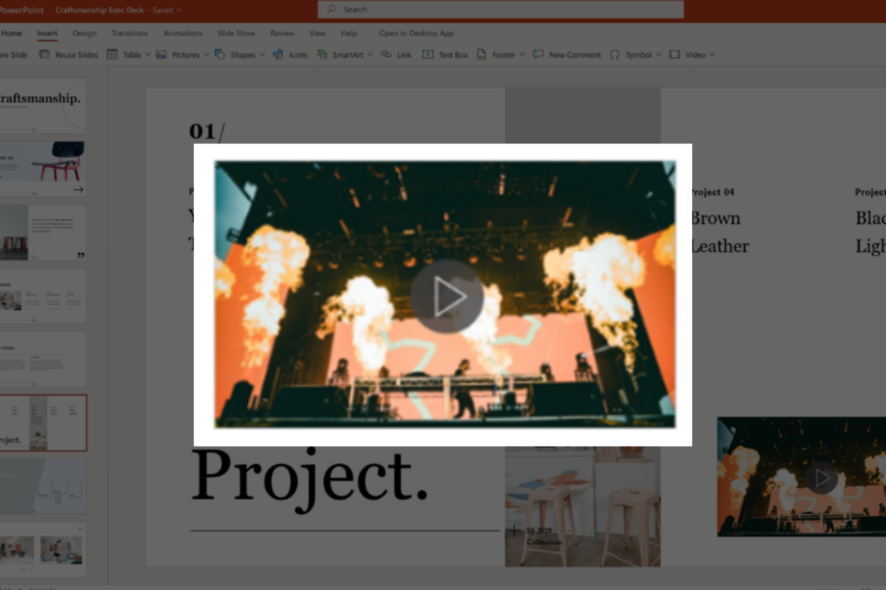
Alt: Ilustração do PowerPoint com ícones do Office e um slide com vídeo
PowerPoint na web faz parte do conjunto Microsoft Office e é muito usado em negócios, educação e eventos. Além de inserir vídeos de plataformas como YouTube e Vimeo, o app web agora permite incorporar vídeos que você mesmo produziu. Isso dá um toque pessoal e aumenta a autenticidade das suas apresentações.
Abaixo está um passo a passo direto e dicas práticas para garantir que o vídeo apareça corretamente no slide e reproduza sem surpresas.
Como inserir vídeos no PowerPoint web
- Abra a apresentação no PowerPoint para web.
- Clique na guia Inserir e escolha Vídeo e, em seguida, Vídeo do dispositivo.
- No menu de vídeo, selecione o comando Vídeo do dispositivo.
- Escolha o arquivo de vídeo desejado e clique em Abrir. O vídeo será inserido no slide.
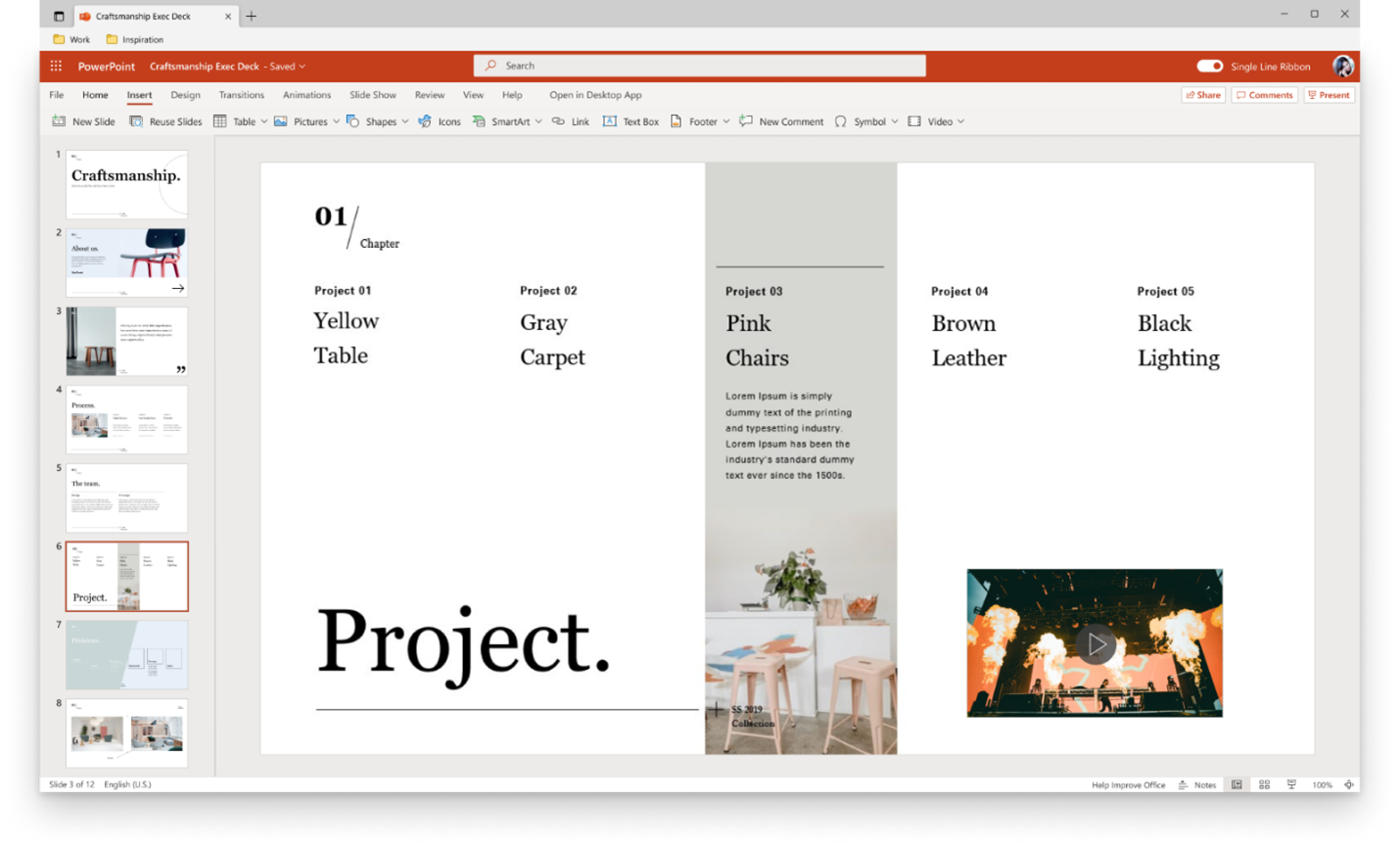
Alt: Menu do PowerPoint mostrando a opção Inserir > Vídeo > Vídeo do dispositivo
- Depois que o vídeo estiver no slide, mova-o, redimensione-o e aplique efeitos de forma conforme necessário.
Nota importante: para melhor experiência, o arquivo deve estar no formato .mp4 e ter até 256 MB. Se o upload falhar, tente reduzir o tamanho do arquivo ou usar um serviço de nuvem para inserir o vídeo como link.
Dicas práticas para usar vídeos em slides
- Mantenha o vídeo curto e relevante: 30–90 segundos funcionam melhor em apresentações ao vivo.
- Teste o áudio antes da apresentação para evitar níveis baixos ou som cortado.
- Use miniaturas (poster frame) ou um slide de transição antes do vídeo para preparar a audiência.
- Posicione o vídeo onde não cubra informações essenciais do slide.
- Considere compactar o vídeo com um conversor confiável se exceder 256 MB.
Soluções quando a inserção falha
- Verifique o formato: converta o arquivo para .mp4 se necessário.
- Verifique o tamanho: compacte para ficar abaixo de 256 MB.
- Teste outro navegador (Chrome, Edge ou Firefox).
- Limpe o cache do navegador e atualize a página.
- Faça upload para o OneDrive ou SharePoint e tente inserir o arquivo pela opção de arquivos online.
- Aguarde: recursos às vezes são liberados por fases para usuários e empresas.
Alternativas para incorporar vídeo
- Inserir via link de YouTube ou Vimeo quando o arquivo local for muito grande.
- Fazer upload para OneDrive e inserir a partir do armazenamento na nuvem. Isso evita limites de tamanho locais e facilita o compartilhamento.
- Converter o vídeo para resoluções mais baixas (720p ou 480p) para reduzir o tamanho.
Lista de verificação por papel
Para o apresentador:
- Verificar formato (.mp4) e tamanho (< 256 MB).
- Testar reprodução em ambiente real (mesmo computador e projetor).
- Ter backup: link do vídeo hospedado na nuvem.
Para o administrador de TI:
- Confirmar que a política da organização permite uploads de vídeo no PowerPoint web.
- Monitorar rollout de novos recursos no Microsoft 365 Admin Center.
Fatos rápidos
- Formato recomendado: .mp4
- Tamanho recomendado: até 256 MB
- Local de teste: PowerPoint para web em navegadores modernos
Perguntas frequentes
Q: Posso inserir qualquer formato de vídeo? A: O PowerPoint para web recomenda .mp4 para compatibilidade. Outros formatos podem não ser aceitos.
Q: O que fazer se o vídeo não reproduz durante a apresentação? A: Verifique o arquivo, as configurações de áudio e a conexão com a internet. Tenha uma cópia local e uma hospedada na nuvem como backup.
Q: Há limite de tempo do vídeo? A: Não há limite estrito de duração declarado, mas o tamanho do arquivo (256 MB) pode impor restrições práticas.
Quando essa abordagem não é ideal
- Se o vídeo for maior que 256 MB e você não puder compactá-lo, insira-o hospedado em nuvem ou use um serviço de streaming.
- Se sua audiência precisa baixar o arquivo, forneça um link direto em vez de inserir no slide.
Resumo
Adicionar um vídeo criado por você ao PowerPoint para web é rápido: Inserir → Vídeo → Vídeo do dispositivo, escolha um .mp4 até 256 MB e ajuste no slide. Se falhar, converta, compacte ou use o OneDrive/YouTube como alternativa.
Importante: recursos podem ser liberados progressivamente pela Microsoft. Se não aparecer para você hoje, tente novamente mais tarde ou consulte o administrador do seu Microsoft 365.
Gostou deste guia? Experimente o recurso e conte nos comentários se funcionou para você.

Materiais semelhantes

Instalar e usar Podman no Debian 11
Apt‑pinning no Debian: guia prático

Injete FSR 4 com OptiScaler em qualquer jogo
DansGuardian e Squid com NTLM no Debian Etch

Corrigir erro de instalação no Android
