
Criar pastas com cores diferentes no Windows
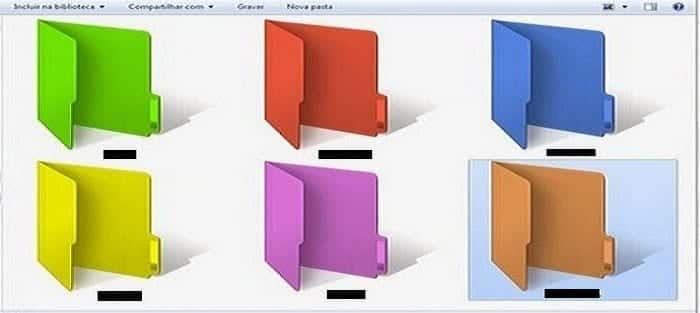
Por que usar cores em pastas
Cores funcionam como metadados visuais: ajudam a identificar projetos, prioridades ou tipos de arquivo à primeira vista. Isso reduz o tempo de busca e melhora a organização sem alterar a estrutura de pastas.
Termo rápido: “Folder Colorizer” é o nome de uma aplicação que adiciona opções de cor ao menu de contexto (clique com o botão direito) do Windows.
Opção recomendada: Folder Colorizer
Ferramenta mencionada no conteúdo original: Folder Colorizer. Ela integra opções de cor ao menu de contexto do Windows e funciona nos sistemas informados pelo autor.
Sistemas operacionais suportados: Windows 8/7/Vista/XP
Importante: se você usa Windows 10 ou 11, o aplicativo pode funcionar, mas o suporte oficial citado é para as versões acima. Teste em uma pasta de exemplo antes de aplicar em massa.
Passos rápidos para instalar e aplicar cores
- Baixe o Folder Colorizer do site oficial do fornecedor. Prefira o instalador direto no site do autor.
- Execute o instalador. Se pedir o Microsoft .NET Framework 3.0, aceite e instale também. Esse componente é necessário para o funcionamento em sistemas mais antigos.
- Durante a instalação, desmarque ofertas de software adicional (bloatware).
- Após a instalação, clique com o botão direito em qualquer pasta que você queira colorir.
- No menu de contexto, escolha “Colorizer” (ou a opção equivalente adicionada pelo programa).
- Selecione a cor desejada. A mudança deve ocorrer instantaneamente.
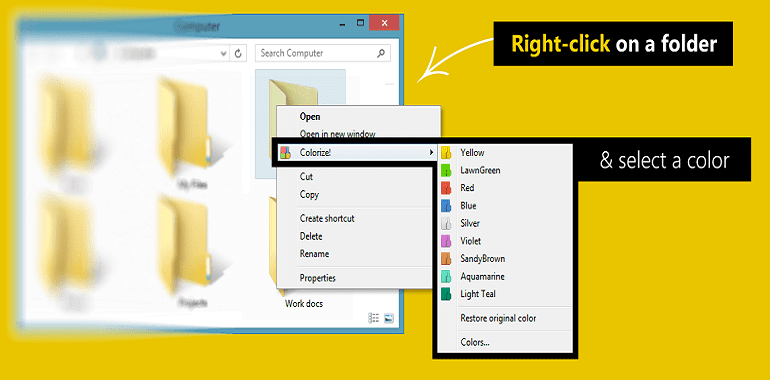
Se quiser trocar a cor depois, repita os mesmos passos e escolha outra cor.
Checklist antes de instalar
- Baixe do site oficial ou de uma fonte confiável.
- Faça backup de dados importantes, por precaução.
- Verifique requisitos: permissões de administrador e .NET (se solicitado).
- Leia a política de privacidade do fornecedor se o app exigir acesso à nuvem ou telemetria.
Nota: Muitos utilitários que alteram a aparência do Explorer usam overlays ou modificações no registro. Isso pode conflitar com outras extensões do Explorer ou com políticas corporativas.
Como reverter ou desinstalar
- Abra Configurações > Aplicativos (ou Painel de Controle > Programas e Recursos).
- Localize Folder Colorizer e escolha Desinstalar.
- Reinicie o Windows Explorer: abra o Gerenciador de Tarefas, selecione “Windows Explorer” e clique em Reiniciar.
- Se a cor permanecer, verifique se há entradas residuais no menu de contexto e remova-as conforme o guia do fornecedor.
Alternativas ao Folder Colorizer
- Trocar o ícone da pasta: clique com o botão direito > Propriedades > Personalizar > Alterar ícone. Funciona sem software adicional, usando arquivos .ico.
- Gerenciadores de arquivos alternativos (ex.: Total Commander, Directory Opus): alguns permitem tags, coloração ou vistas personalizadas.
- Organização por convenções de nomenclatura: prefixos como “01_Projeto”, “ZZ_Arquivo” servem quando não se pode instalar software.
Quando essa técnica falha
- Em ambientes corporativos com políticas de segurança, instalações de terceiros podem ser proibidas.
- Atualizações do Windows podem quebrar integrações do menu de contexto.
- Softwares que usam overlays no Explorer podem entrar em conflito entre si.
Maturidade e riscos
- Nível 0: sem colorização nativa — comportamento padrão do Windows.
- Nível 1: ícones personalizados — seguro e suportado nativamente.
- Nível 2: ferramentas de terceiros simples (pouca integração) — risco baixo-moderado.
- Nível 3: integrações profundas com o Explorer — risco maior de incompatibilidade com atualizações e políticas corporativas.
Riscos comuns e mitigação:
- Bloatware no instalador: desmarque ofertas extras.
- Acesso excessivo a dados: verifique permissões e a política do fornecedor.
- Conflitos com extensões do Explorer: desative outras extensões para testar.
Procedimento de teste rápido (aceitação)
- Teste 1: aplicar cor em uma pasta de teste — resultado esperado: cor muda e permanece após fechar/abrir o Explorer.
- Teste 2: desinstalar o programa — resultado esperado: menu de contexto removido e aparência padrão restaurada.
- Teste 3: reiniciar o sistema — resultado esperado: cores permanecem (se o método usar ícones locais) ou voltam ao normal (se a integração falhar).
Solução de problemas comuns
- A cor não aparece: reinicie o Windows Explorer ou faça logoff/login.
- Menu de contexto não mostra a opção: reinstale o software com permissões de administrador.
- Ícones corrompidos: limpe o cache de ícones do Windows (ferramentas especializadas) ou recrie a pasta de teste.
Segurança e privacidade
- Leia a política de privacidade antes de instalar.
- Evite versões piratas ou baixadas de fontes desconhecidas.
- Em máquinas de trabalho, consulte o time de TI antes de instalar utilitários que modificam o Explorer.
Dicas de uso e heurísticas
- Use cor para estados rápidos: vermelho = urgente, amarelo = em andamento, verde = concluído.
- Combine cor com prefixo no nome da pasta para máxima clareza.
- Reserve cores apenas para pastas ativas; muita cor perde o efeito visual.
Resumo
Colorir pastas no Windows é uma melhoria visual útil para organização rápida. Folder Colorizer oferece essa função integrada ao menu de contexto, mas sempre verifique compatibilidade, privilégios e possíveis ofertas adicionais no instalador. Como alternativa, use ícones personalizados ou um gerenciador de arquivos com suporte a tags.
Principais passos finais: baixe do site oficial, instale com atenção às ofertas adicionais, teste em pastas de exemplo e mantenha backups.
Importante: em ambientes corporativos, consulte a equipe de TI antes de instalar qualquer ferramenta que altere o Explorer.

Materiais semelhantes

Instalar e usar Podman no Debian 11
Apt‑pinning no Debian: guia prático

Injete FSR 4 com OptiScaler em qualquer jogo
DansGuardian e Squid com NTLM no Debian Etch

Corrigir erro de instalação no Android
