
Bloquear JavaScript com NoScript e ScriptSafe
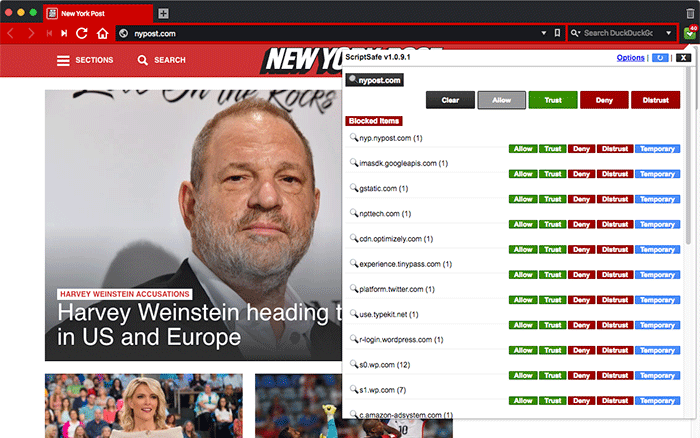
Bloquear JavaScript seletivamente reduz anúncios intrusivos, pop-ups e vetores de ataque como XSS, mantendo o conteúdo essencial. Use ScriptSafe no Chrome/Chromium e NoScript no Firefox; combine-os com bloqueadores de conteúdo e boas práticas de segurança para uma proteção mais robusta.
JavaScript traz interatividade e animações à web, mas também alimenta anúncios intrusivos, pop-ups indesejados e ataques como cross-site scripting (XSS). Extensões que bloqueiam scripts permitem carregar apenas o que você confia: a página útil sem o ruído nocivo. Este guia explica como usar ScriptSafe no Chrome/Chromium e NoScript no Firefox, além de oferecer alternativas, heurísticas e checklists para diferentes perfis de usuário.
Visão geral rápida
- Script blockers (bloqueadores de scripts) operam no modelo “bloqueio por padrão, permitir por exceção”.
- Fluxo comum: instalar a extensão → visitar um site quebrado à primeira vista → permitir domínios necessários progressivamente.
- Combine bloqueadores de scripts com um adblocker moderno e HTTPS para melhores resultados.
Bloquear JavaScript com ScriptSafe no Chrome
ScriptSafe é uma extensão para Chrome e navegadores baseados em Chromium (por exemplo, Vivaldi). Por padrão, ela bloqueia quase todos os scripts, exigindo que você permita explicitamente os domínios necessários. Esse comportamento protege contra anúncios e scripts de rastreamento, mas também pode quebrar funcionalidades até que você libere os elementos requeridos.
Como funciona na prática:
- Clique no ícone do ScriptSafe para ver os conteúdos bloqueados. A UI lista scripts agrupados por domínio.
- Use “Allow” para permitir uma URL específica ou “Trust” para permitir todo o conteúdo de um domínio (por exemplo, a diferença entre “apis.google.com” e “*.google.com”).
- Há opções para “Deny” e “Distrust” que são o inverso de Allow/Trust.
- Algumas fontes conhecidas podem ser marcadas automaticamente como “unwanted” para bloquear sem precisar banir o domínio inteiro.
- Você pode permitir URLs temporariamente; essas permissões expiram ao reiniciar o Chrome.
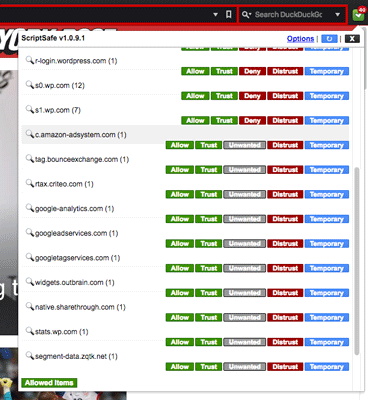
Dicas práticas e configurações úteis:
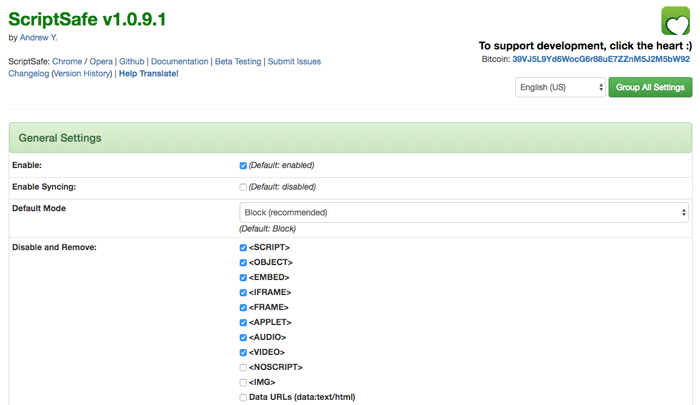
- Modo padrão: mantenha “bloquear por padrão” até se acostumar. Se ficar muito incômodo, altere para permitir por padrão e bloquear exceções.
- Ferramentas avançadas: habilite proteções contra fingerprinting, bloqueio de XSS e mitigação contra clickjacking nas opções avançadas.
- Permissões temporárias: útil para testar se um site funciona; depois converta para permissões permanentes se confiar.
Importante: permitir domínios amplos (por exemplo, “*.google.com”) acelera a navegação, mas amplia a superfície de confiança. Prefira permissões granulares quando possível.
Bloquear JavaScript com NoScript no Firefox
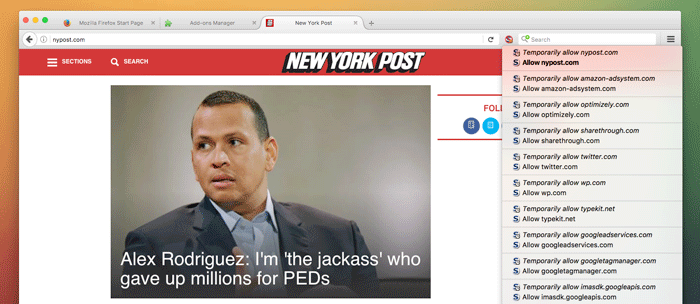
NoScript é a alternativa consolidada para usuários do Firefox. Tem histórico longo de atualizações e oferece controle por domínio semelhante ao ScriptSafe. NoScript bloqueia scripts automaticamente até que você permita manualmente o host.
Como usar NoScript:
- Clique ou passe o cursor sobre o ícone do NoScript na barra de ferramentas para ver scripts bloqueados.
- Na barra de notificação inferior, clique em “Options …” para acessar configurações mais profundas.
- Use “Allow” para liberar um domínio permanentemente ou “Temporarily allow” para liberar até o fim da sessão.
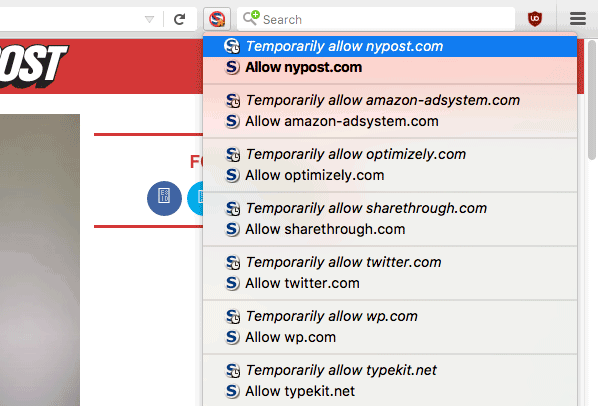
Funcionalidades úteis:
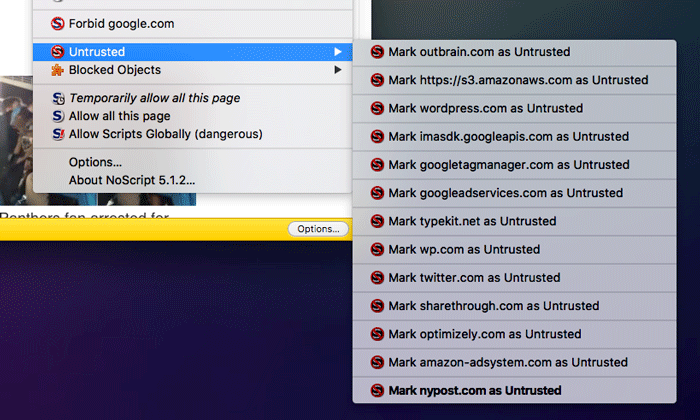
- A opção “Untrusted” remove domínios da lista, impedindo até que apareçam como opção para permitir. Use com cautela: domínios marcados como “untrusted” não poderão ser liberados sem reverter essa ação.
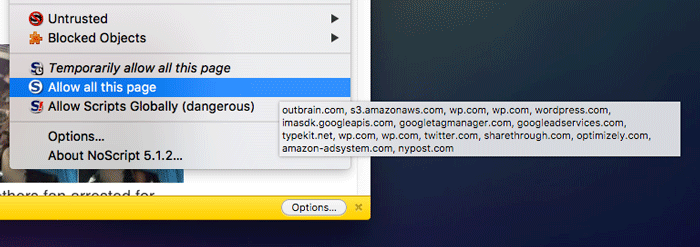
- “Allow all on this page” permite todos os scripts que o NoScript detectou ao carregar a página; repita a ação se o site carregar scripts dinamicamente.
- Se preferir, desative o bloqueador globalmente usando “Allow scripts globally”, mas isso anula a proteção.
Quando o bloqueio de scripts falha ou atrapalha
- Sites que carregam scripts dinamicamente podem exigir várias permissões sequenciais; espere e teste.
- Aplicações web ricas (webapps, editores online, bancos) frequentemente dependem de vários subdomínios; permita com cuidado.
- Recursos como vídeo embutido, pagamentos e autenticação SSO podem falhar se scripts essenciais estiverem bloqueados.
Counterexample: bloquear por padrão em plataformas SaaS complexas pode impedir login ou salvar dados; nesse caso, uma abordagem de perfil separado ou exceções temporárias é melhor.
Alternativas e abordagens complementares
- uBlock Origin: bloqueador de conteúdo que filtra anúncios e scripts conhecidos; funciona bem junto com bloqueadores de script (prefira permitir primeiro no uBlock e depois no script blocker).
- Políticas de Conteúdo (Content-Security-Policy): para desenvolvedores, configurar CSP reduz o risco de XSS no nível do servidor.
- Navegadores com proteções embutidas: Tor Browser e alguns modos de privacidade oferecem controles agressivos de scripts.
- Desativar JavaScript globalmente: máxima segurança, mínima usabilidade — usar apenas para navegação extremamente restrita.
Heurísticas e mental models (como decidir o que permitir)
- Modelo de confiança em camadas: comece confiando apenas no host principal do site; depois expanda para subdomínios essenciais.
- Regra de ouro: se um recurso melhora funcionalidade crítica (pagar, autenticar, editar conteúdo), permita temporariamente e observe comportamentos indesejados.
- Mantenha uma lista mental de serviços de confiança (ex.: serviços de CDN conhecidos) e auditá-la periodicamente.
Lista de verificação por função
End user (uso diário):
- Instalar um bloqueador de scripts.
- Manter um adblocker (uBlock Origin).
- Usar permissões temporárias antes de tornar permanentes.
Desenvolvedor / QA:
- Testar site com bloqueadores ativados para identificar dependências de script.
- Documentar domínios necessários e adicionar instruções para usuários finais.
Administrador de segurança:
- Definir políticas de navegação para equipes (quando aplicável).
- Reforçar atualizações do navegador e extensões.
Sugestões de hardening para segurança no navegador
- Mantenha o navegador e extensões sempre atualizados.
- Combine bloqueadores de script com uma extensão anti-fingerprinting e HTTPS-Only/HTTPS Everywhere.
- Separe perfis: um perfil para bancos/serviços sensíveis (com menos extensões) e outro para navegação geral.
- Considere containers ou perfis por tarefa para reduzir vazamento de credenciais entre sites.
Critérios de verificação (aceitação)
- Site principal carrega e funcionalidade crítica está operacional após permitir apenas os domínios listados.
- Nenhum script de terceiro não autorizado roda após auditoria de rede com ferramentas de desenvolvedor.
- Permissões temporárias expiram ao reiniciar o navegador.
1-linha glossário
- XSS: ataque que injeta scripts maliciosos em páginas confiáveis.
- Clickjacking: técnica que mascara elementos para induzir cliques maliciosos.
- Fingerprinting: coleta de sinais do navegador para identificar um usuário sem cookies.
- CSP: política que define quais fontes de script/recursos um site pode carregar.
Testes rápidos para validar configuração
- Abra uma página com muitos anúncios (por exemplo, um grande portal de notícias).
- Observe números de scripts bloqueados pela extensão.
- Permita apenas domínios essenciais e recarregue até que a funcionalidade necessária funcione.
- Reinicie o navegador e confirme que permissões temporárias foram removidas.
Notas finais
Extensões como NoScript e ScriptSafe são ferramentas essenciais para quem leva a segurança e a privacidade a sério. Elas exigem um pouco de paciência e curvas de aprendizado, mas o resultado é uma navegação mais limpa, com menos rastreamento e menos risco de exposição a scripts maliciosos. Combine essas extensões com um bloqueador de conteúdo e boas práticas de perfilação do navegador para a melhor proteção.
Resumo: comece bloqueando tudo, permita progressivamente, use permissões temporárias para testes, e mantenha um equilíbrio entre segurança e usabilidade.
Importante: nunca marque domínios como confiáveis sem entender por que o site precisa deles; permissões amplas aumentam risco.

Materiais semelhantes

Instalar e usar Podman no Debian 11
Apt‑pinning no Debian: guia prático

Injete FSR 4 com OptiScaler em qualquer jogo
DansGuardian e Squid com NTLM no Debian Etch

Corrigir erro de instalação no Android
